



本記事は、10/2に開催したこちらのウェビナー動画の内容をダイジェストでご紹介します。
今回はチュートリアル初級編のレッスン3として、前回までの内容をさらに発展させ、「繰り返し」のアクションを使って複数のデータを一つ一つ取り出して順番に処理する方法が紹介されました。
当日のセミナーで紹介された内容を基に、複数のワードを使ったWebサイトからの情報収集とGoogle spreadsheetへの転記を自動化するシナリオの作成手順を解説します。
今回作成するシナリオ
今回作成したのは、「Google spreadsheetに記載された複数のキーワードを一つずつ検索し、得られた結果を元のGoogle spreadsheetに書きこむ」というシナリオです。
前回までは単一のキーワードのみを扱いましたが、今回は「繰り返し」のアクションを使い、リストにある4つのキーワード(Excel、spreadsheet、条件分岐、繰り返し)で一連の操作を実行します。
事前準備
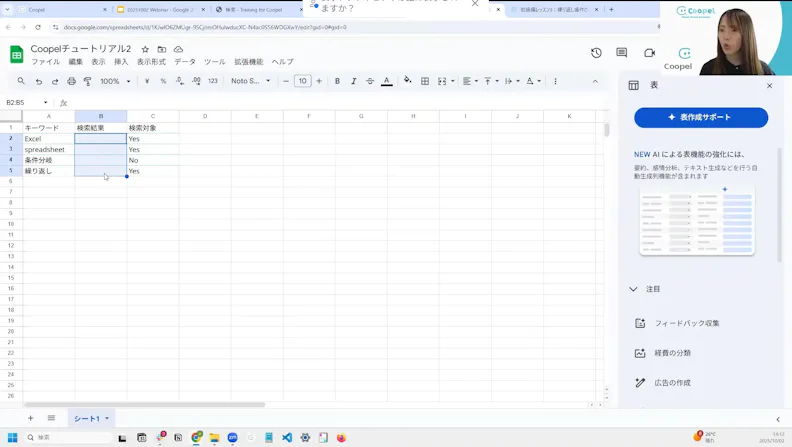
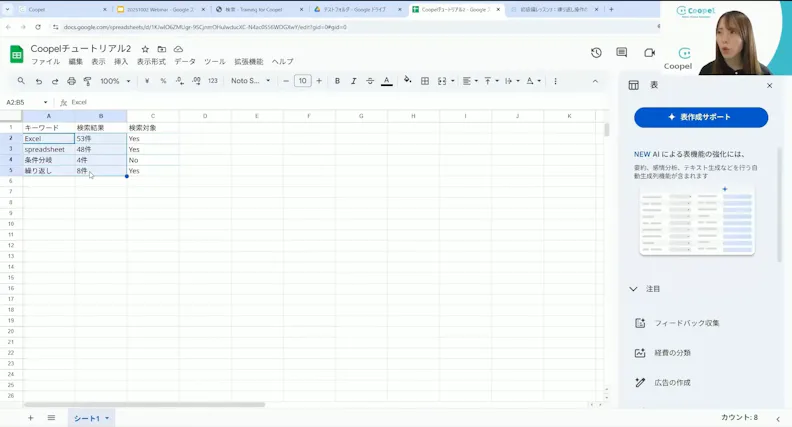
まず、シナリオの実行の前準備として、操作の起点となるGoogle spreadsheetを準備します。 A列に「キーワード」、B列に「結果」というヘッダーを設け、A2からA5にかけて検索したいキーワードを事前に入力しておきます。このA列のリストをCoopelが読み取り、繰り返しの処理に利用します。
シナリオ作成のステップ
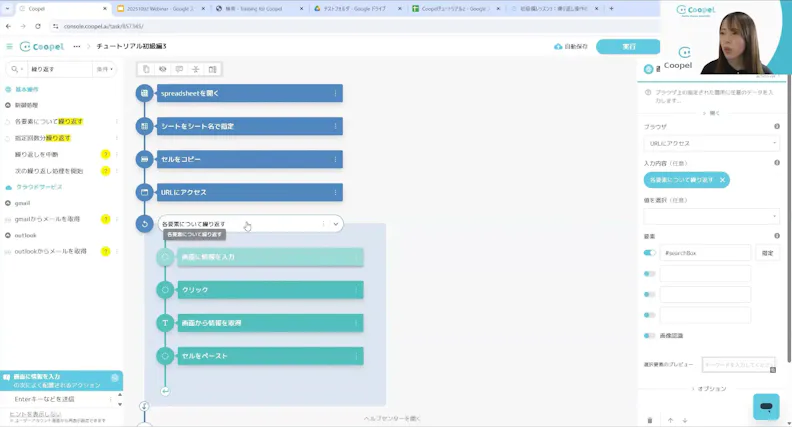
今回のシナリオは、大まかに分けて「①spreadsheetからキーワード一覧を取得」「②取得したキーワードで繰り返し処理」「③結果をspreadsheetに書き込み」という3つのブロックで構成されます。
- spreadsheetからキーワード一覧を取得
- 取得したキーワードで繰り返し処理
- 結果をspreadsheetに書き込み
ステップ1:spreadsheetからキーワード一覧を取得
まず、事前準備で作成したspreadsheetを操作対象として設定し、検索キーワードが入力されているセルの範囲をコピーします。
- spreadsheetを開く: URLを指定して、準備したspreadsheetを開くアクションです。
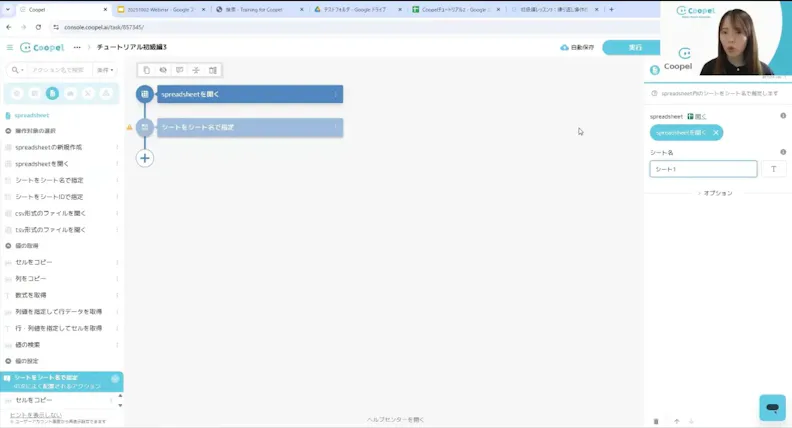
- シートをシート名で指定: 操作対象のシート(例:「シート1」)をシート名を使って指定します。
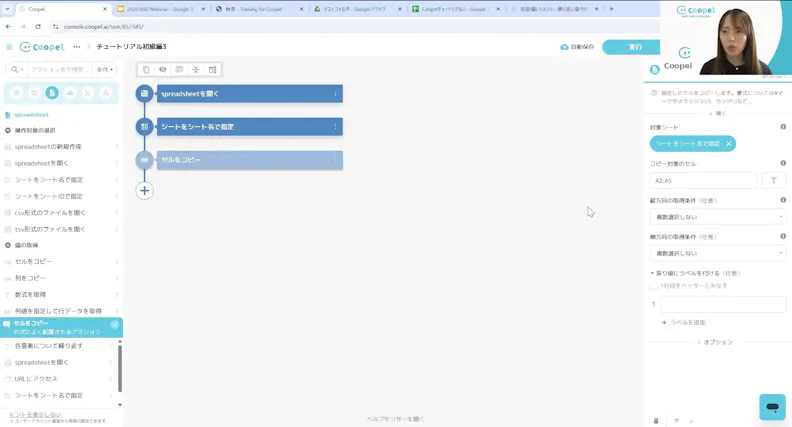
- セルをコピー: キーワードが入力されているセルの範囲(A2:A5)を指定し、その内容をコピーします。このとき、縦方向と横方向の取得条件を両方とも、複数選択しないを選んでください。
ステップ2:繰り返す動作の作成
まず、検索するページにアクセスします。
- URLにアクセス: 検索ページのURLを指定し、「要素選択を開始」ボタンを押下してCoopel Selector Helperを起動します。
- 画面に情報を入力: 検索ボックスにキーワードを入力するアクションです。詳細な設定は後ほど行うので、現時点では「入力内容」には”Excel”と入力して進めます。
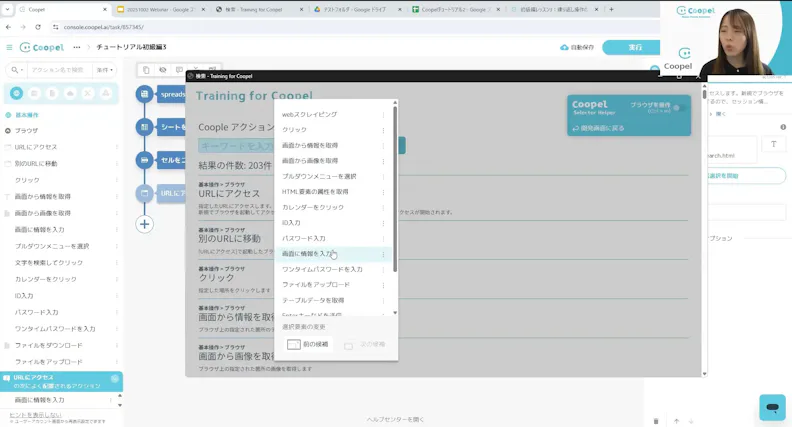
- クリック: 検索ボタンをクリックします。
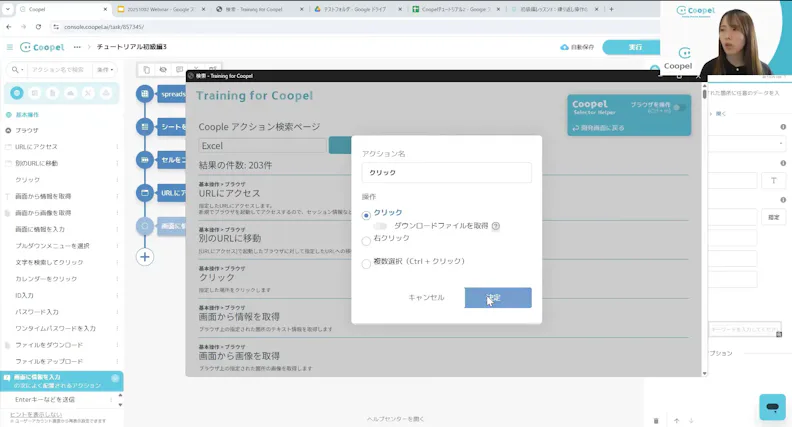
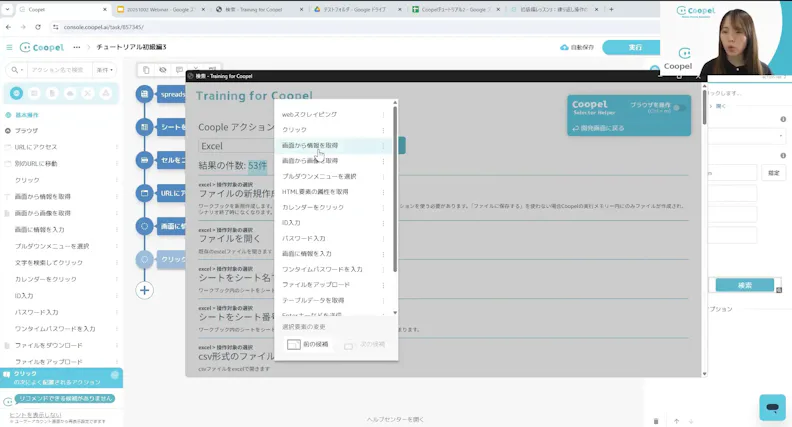
- 画面から情報を取得: 表示された検索結果の件数を取得します。
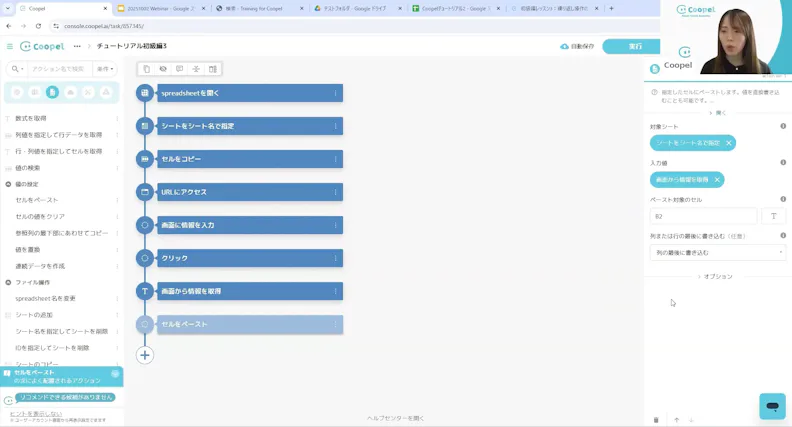
- セルをペースト: 入力値には「画面から情報を取得」アクションを参照設定します。ペースト対象のセルにB2セルを指定し、「列の最後に書き込む」オプションを設定します。これにより、ステップ3で設定する繰り返し処理で1回目の繰り返しではB2セルに、2回目ではB3セルに…というように、結果が列の最後尾に書き込まれていきます。
ステップ3: 取得したキーワードで繰り返し処理
ここが今回のシナリオの核となる部分です。Coopelの「各要素について繰り返す」というアクションを使い、ステップ1でコピーしたキーワードのリストを元に、Webサイトでの検索操作を繰り返します。
- 各要素について繰り返す: このアクションをシナリオに追加し、ステップ2で設定した「画面に情報を入力」以下のアクションを「各要素について繰り返す」アクションの中に配置します。「受け取るリスト」には「セルをコピー」アクションを参照設定します。これにより、リストの要素(キーワード)の数だけ、このアクション内に含まれる処理が繰り返されます。
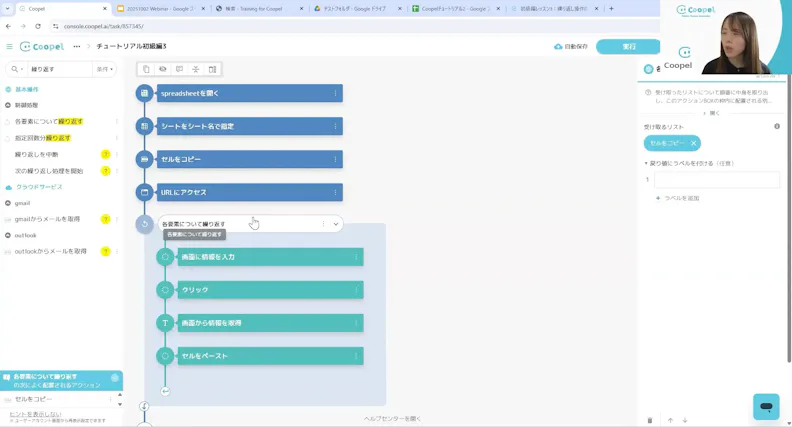
- 画面に情報を入力:ステップ2で仮に”Excel”と入力していたところに、「各要素について繰り返す」を参照設定します。これにより、コピーしたセルの中の情報をひとつずつ取り出していくことができるようになります。
実行結果の確認
以上のシナリオを実行すると、1回目の繰り返しではB2セルに、2回目ではB3セルに…というように、検索結果が順番に正しい行へ書き込まれていきます。
さいごに
今回は、「各要素について繰り返す」アクションを使い、複数のデータに対してひとつひとつ同じ処理を繰り返す応用的なシナリオをご紹介しました。
ぜひこの機能を活用し、皆様のシナリオをさらにパワーアップさせてみてください。