



本記事は2025年4月22日に開催したこちらのウェビナー動画の内容を、ダイジェストでご紹介します。
このコラムでは、基本的な部分を中心にCoopelの使い方をご紹介します。
このウェビナーでは、Coopelを使い始める上で欠かせない「シナリオアカウント」の概要と設定方法、そしてそれを利用した「webスクレイピング」アクションの設定手順が、カスタマーサクセスの小泉よりデモンストレーションを交えて解説されました。
Coppelを使い始めたばかりの方や、webからの情報収集を自動化したいと考えている方は、ぜひご一読ください。
目次
シナリオアカウントについて
まず、Coppelで自動化シナリオを作成する上で基本となる「シナリオアカウント」について解説されました。
シナリオアカウントとは?
シナリオアカウントとは、Coppelから様々なクラウドサービス(Google spreadsheet、Microsoft Teams、Boxなど)に連携したり、webサイトにログインしたりするために必要なアカウント情報のことです。
例えば、「webサイトから情報を取得してGoogle spreadsheetに書き込む」といったシナリオを作成する場合、そのwebサイトのログイン情報(ID/パスワード)や、Google spreadsheetへの接続情報をCoppelに登録しておく必要があります。この情報がシナリオアカウントです。
シナリオアカウントの3つの特徴
シナリオアカウントには、ユーザーが安心して情報を管理できるための3つの重要な特徴があります。
1.登録・変更は本人のみ可能で、情報は暗号化して保存される
シナリオアカウントの登録や変更は、マスターパスワードを知っているユーザー本人しか行えません。また、保存されるIDやパスワードなどの情報はすべて暗号化されているため、第三者に見られる心配がなく、安全に情報を保管できます。
2.登録した本人だけが利用できる
自分が登録したシナリオアカウントは、自分だけが利用できます。例えば、チームで同じプロジェクトに参加している他のメンバーがあなたの作成したシナリオを閲覧しても、そこに設定されているIDやパスワードの情報が見えることはありません。
3.プロジェクトごとに作成が必要
シナリオアカウントは、Coopelの「プロジェクト」ごとに登録する必要があります。別のプロジェクトで同じサービスを利用するシナリオを作成する場合は、再度そのプロジェクトでシナリオアカウントを登録する必要がある点にご注意ください。
シナリオアカウントの登録方法
次に、実際の画面を使いながらシナリオアカウントの登録方法が解説されました。ここでは、「webサイトのログイン情報」と「Google spreadsheetの連携情報」を登録する手順をご紹介します。
webサイトのログイン情報を登録する手順
1.Coopelの画面左側のメニューから「シナリオアカウント設定」をクリックします。
2.マスターパスワードの入力を求められたら、入力して進みます。
3.「新規追加」ボタンをクリックし、表示されたサービス一覧から「その他のサービス」を選択します。
4.以下の項目を入力します。
- Webサービス名: アクセスするWebサービス名または自分が分かりやすい名前を入力します。(例:Coopelテストサイト)
- アカウント: webサイトのログインID(ユーザー名やメールアドレス)を入力します。
- パスワード: ログインパスワードを入力します。
5.「保存」ボタンをクリックすれば登録完了です。シナリオ作成時にアカウントを識別しやすくするために、「表示名」の設定を推奨しています。
Google spreadsheetを登録する手順
1.同様に「新規追加」ボタンをクリックし、今度は「Google spreadsheet」を選択します。
2.画面の指示に従い、連携したいGoogleアカウントでログインし、Coopelからのアクセスを許可します。
3.認証が完了すると、アカウントが登録されます。クラウドサービスの中には「クラウド実行」と「ローカル実行」の2タイプのシナリオアカウント登録が必要なものがあります。必要に応じてどちらか、または双方を登録しておくと便利です。
webスクレイピングの設定方法
セミナーの中盤では、先ほど登録したシナリオアカウントを使い、「webサイトにログインし、表のデータを取得してGoogle spreadsheetに転記する」というwebスクレイピングのシナリオ作成が実演されました。
ステップ1:webサイトへのアクセスとログイン
1.シナリオを新規作成し、分かりやすい名前(例:webサイトにログイン)を付けます。
2.左側のアクション一覧から「URLにアクセス」をクリックまたは中央のフィールドにドラッグ&ドロップします。
3.右側の設定画面で、アクセスしたいwebサイトのURLを入力します。
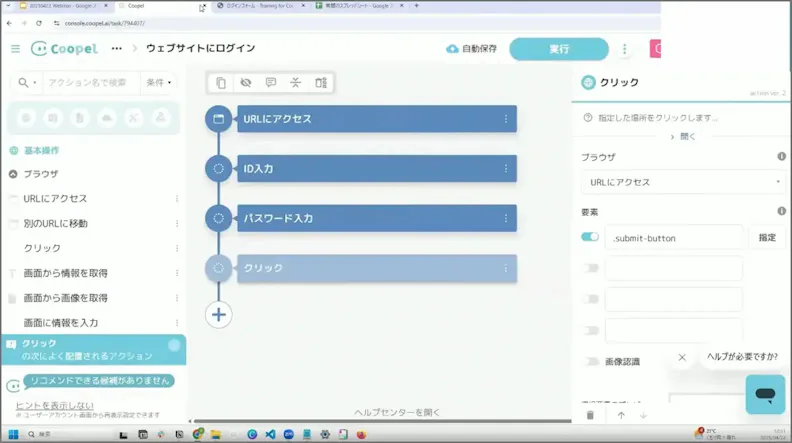
4.次に、ログイン情報を入力していきます。「要素選択を開始」ボタンを押し、Coopel Selector Helperを起動します。
5.開かれたwebサイト上で、ID(ユーザー名)の入力欄をクリックし、「ID入力」アクションを選択します。すると、先ほど登録したシナリオアカウント(例:Coopelテストサイト)が選択肢として表示されるので、それを選びます。
6.同様に、「パスワード入力」アクションも設定します。
7.最後に、ログインボタンを「クリック」するアクションを追加します。
ステップ2:webスクレイピングの設定
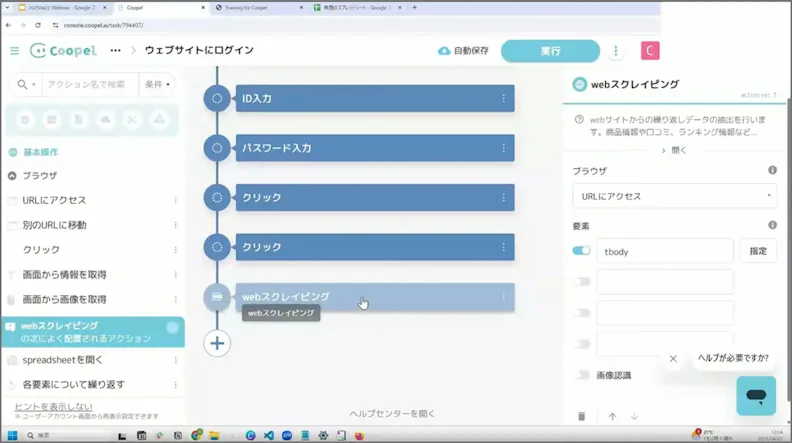
1.ログイン後、目的のデータが掲載されているページ(今回は商品一覧のテーブル)に移動する「クリック」アクションを追加します。
2.商品一覧のテーブル(表)の任意の場所をクリックし、「webスクレイピング」アクションを選択します。
3.右側に表示される設定画面で、表全体が水色にハイライトされるように「前の候補」「次の候補」ボタンで調整し、「次へ」をクリックします。
4.取得したいデータの列(今回は「商品No」「商品名」「単価」)を順番にクリックし、それぞれ表示名を付けていきます。
5.必要な列を選択し終えたら「完了」をクリックします。これで、webページからデータを抽出する設定ができました。
ステップ3:Google spreadsheetへのデータ転記
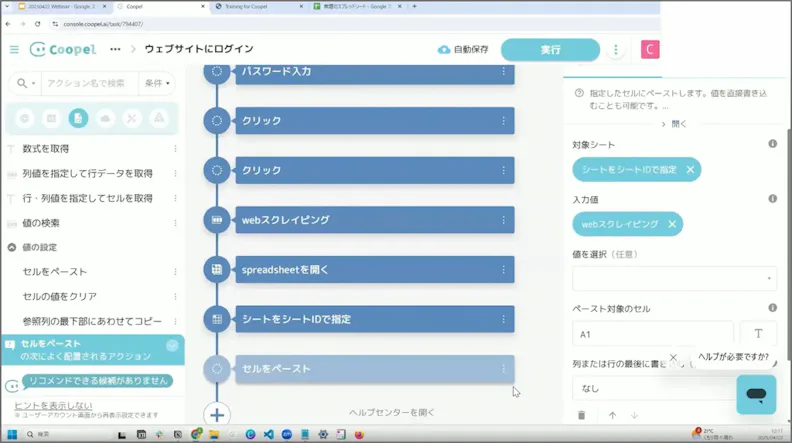
1.アクション一覧から「spreadsheetを開く」を追加し、転記先のGoogle spreadsheetのURLを貼り付けます。
2.次に「シートをシートIDで指定」アクションを追加し、書き込みたいシートを指定します。(「シートをシート名で指定」アクションでも同様の設定が可能です。)
3.最後に「セルにペースト」アクションを追加します。
4.設定画面の「入力値」の項目で参照機能を使い、ステップ2で設定した「webスクレイピング」のアクション結果を選択します。
5.書き込みを開始したい「ペースト対象のセル」(例:A1)を指定します。
ステップ4:シナリオの実行と結果確認
全ての設定が完了したら、シナリオを実行します。
今回はデモのため、ブラウザの動きが見える「ローカル実行」で実施されました。実行が始まると、Coopelが自動でブラウザを立ち上げ、ログイン、データ取得、そしてGoogle spreadsheetへの転記までを瞬時に完了させます。
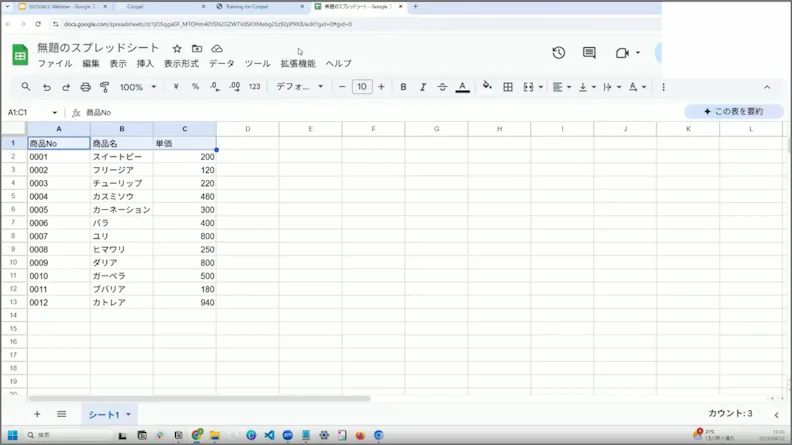
実行後、Google spreadsheetを確認すると、webサイトの表にあった「商品No」「商品名」「単価」が綺麗に転記されていることが確認できました。
Q&A
ウェビナーの最後には、参加者からの質問に答えるQ&Aセッションが設けられました。
Q1. ローカル実行とクラウド実行の違いは何ですか?
A1. RPAが動作するエンジンの「場所」が異なります。
- クラウド実行: Coopelのサーバー上でエンジンが動作します。web上の操作(webサイト、クラウドストレージ等)のみで完結するシナリオの実行に向いています。
- ローカル実行: ユーザー自身のPC上でエンジンが動作します。PCにインストールしたCoopelデスクトップアプリケーションを介して動作するため、社内ネットワークのみでアクセス可能なシステムの操作を行うシナリオや、接続元のIPアドレスが制限されているWebサイトの操作を行うシナリオの実行に向いています。
Q2. 今回作成したスクレイピングを、毎日決まった時間に自動実行することはできますか?
A2. はい、可能です。
シナリオの実行ボタン横にあるメニュー(三点リーダー)から「シナリオ設定」を開き、「実行予約」という機能を使うことで設定できます。「毎日」「毎週」などの頻度と時間を指定すれば、その時間にシナリオが自動で実行されます。
ただし、ローカル実行を予約する場合は、PCの電源がオンになっており、スリープ状態になっていないこと、Coopelデスクトップアプリケーションが起動していることなど、いくつかの注意点があります。
さいごに
今回のウェビナーは、Coopelの基本でありながら非常に重要な「シナリオアカウント」と、多くの方が活用したい「webスクレイピング」について、具体的な手順を追って学べる大変有益な内容でした。
今後もCoopelでは様々なテーマでウェビナーを開催予定ですので、ご興味のある方はぜひチェックしてみてください。ご参加いただいた皆様、ありがとうございました。