



本記事は、11/20に開催したこちらのチュートリアル中級編解説ウェビナーレッスン3の内容をダイジェストでご紹介します。
今回は「チュートリアル中級編 レッスン3」として、spreadsheetに記録されたデータをカウントし、その結果をWebサイト上の発注画面へ自動で入力・保存するシナリオ作成のデモンストレーションが行われました。
- 今回作成するシナリオ
- ステップ1:スクレイピングの開始
- ステップ2:spreadsheetで発注数をカウント
- ステップ3:Webサイトへの情報入力
- ステップ4:カウンターによる数量調整
- ステップ5:リセットによる数量調整
- 実行結果の確認
- さいごに
今回作成するシナリオ
本ウェビナーでは、「売り上げが記入されたspreadsheetで商品の個数を数え、発注ページの正しい箇所に入力する」というシナリオを作成しました。
ステップ1:スクレイピングの開始
最初に、売り上げが記入されたspreadsheetへのアクセスを設定していきます。
・spreadsheetを開く:spreadsheetのアクション群から選択し、シナリオアカウントと操作対象のspreadsheetのURLを記入します。
・「シートをシート名で指定」:spreadsheetのアクション群から選択し、対象シートとシート名を指定します。
次に、操作対象となるウェブサイトへアクセスする設定を作成していきます。
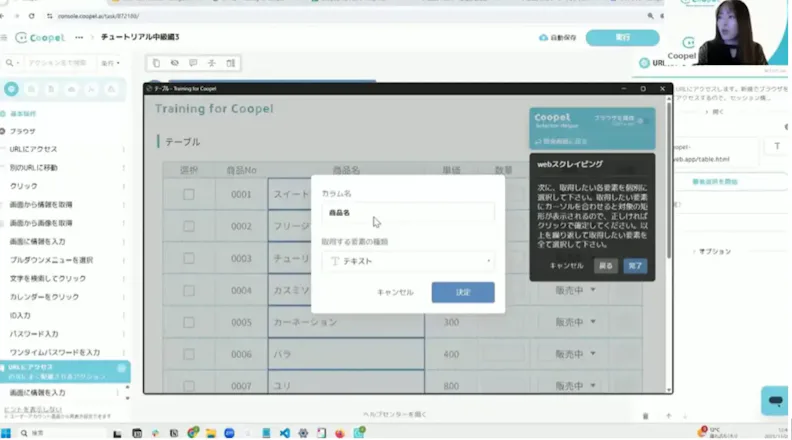
・URLにアクセス:発注ページのURLを指定し、「要素選択を開始」からCoopel Selector Helperを起動します。
・Webスクレーピング:まず、「前の候補」「次の候補」ボタンを押していき、表全体がハイライトされ、各行が点線で囲まれる状態になるよう調整し、「次へ」をクリックします。次に、12個の「商品名」列が濃いブルーで囲まれている状態を確認し、その枠をクリックします。表示された設定でカラム名を「商品名」 に変更し、「決定」をクリックします。「取得する要素の種類」は「テキスト」 のままにしておきます。続いて、「完了」をクリックし、アクション名はそのまま 「webスクレイピング」 として「決定」を押します。最後に「開発画面に戻る」をクリックをします。
ステップ2:spreadsheetで発注数をカウント
売り上げが記入されたspreadsheetの中から該当する商品が何回出現したかを数えます。
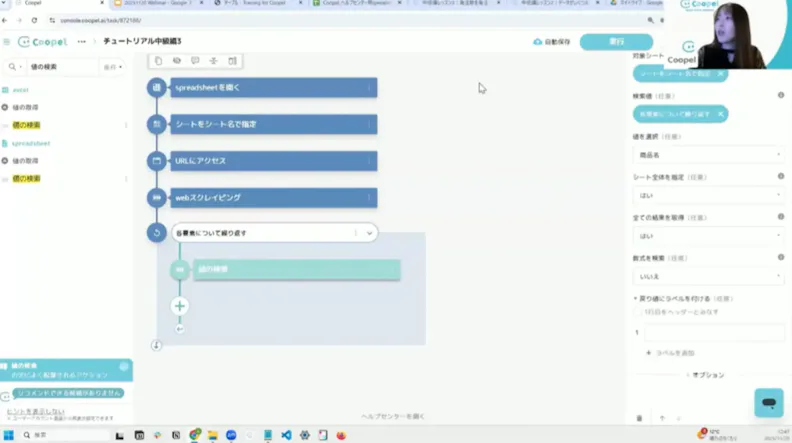
・各要素について繰り返す:「各要素について繰り返す」アクションを配置し、受け取るリストに「Webスクレイピング」を指定します。
・「値の検索」:「各要素について繰り返す」の中に、「値の検索」アクションを配置します。
対象シートには「シートをシート名で指定」を参照します。
検索値には「各要素について繰り返す」を指定します。スクレイピングで取得したデータを一件ずつ順番に取り出し、それらひとつひとつに対して同じ動作を行う設定です。
値を選択には「商品名」(webスクレイピングで変更したカラム名)が自動で反映します。
シート全体を指定は「はい」を指定します。「いいえ」を選ぶと、検索できる範囲が特定のセルなど一部に限定されてしまいます。 今回はシート全体から検索したいので、「はい」を選んで全範囲を対象にします。
全ての結果を取得は「はい」を指定します。「いいえ」にするとヒットした最初の1件のみ取得します。
数式を検索は「いいえ」を指定します。関数を使っているシートでは、表示されている値と実際にセルに入力されている値が異なることがあり、その区別を行う機能ですが、今回は関数を使っていないため、「いいえ」を選択します。
ステップ3:Webサイトへの情報入力
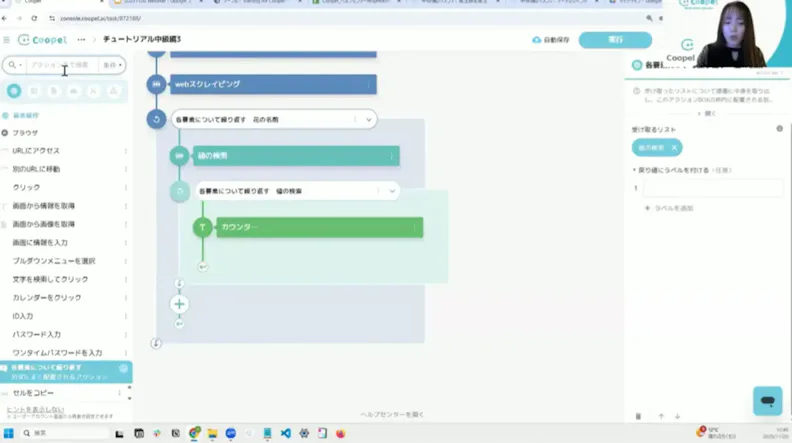
・「各要素について繰り返す」:ステップ2で設定した「各要素について繰り返す」の中にアクションを置きます。
・「受け取るリスト」に「値の検索」を参照します。
・ここで「各要素について繰り返す」アクションが2つになったため、区別しやすいように名前を付けます。今回作成したアクション名には「値の検索」を、ステップ2で作成したアクション名には「花の名前」を追加します。
・「カウンター」:「各要素について繰り返す:値の検索」の中に「カウンター」を配置し、spreadsheetから該当の商品が見つかるごとにカウントを1ずつ増やす設定を行います。
追加する値と初期値:追加する値「1」、初期値に「0」を指定します。
・「画面に情報を入力」:ブラウザで「URLにアクセス」を選択すると、要素の「指定」ボタンが灰色から白色に変わり、選択できる状態になります。その「指定」をクリックすると、Coopel Selector Helperが立ち上がります。
・商品No.0001の数量記入部分を水色でハイライトされた状態でクリックすると、要素の部分に自動で記入されます。
・「画面に情報を入力」:同じアクションをもう2つ設置します。3つの「画面に情報を入力」アクションそれぞれに「画面に情報を入力1」、「画面に情報を入力2」、「画面に情報を入力3」と名前を変更します。
・「画面に情報を入力2」、「画面に情報を入力3」:同様にブラウザで「URLにアクセス」を選択し、「指定」ボタンからそれぞれ商品No.0002と商品No.0003の数量記入部分をクリックして要素が入力されたことを確認します。
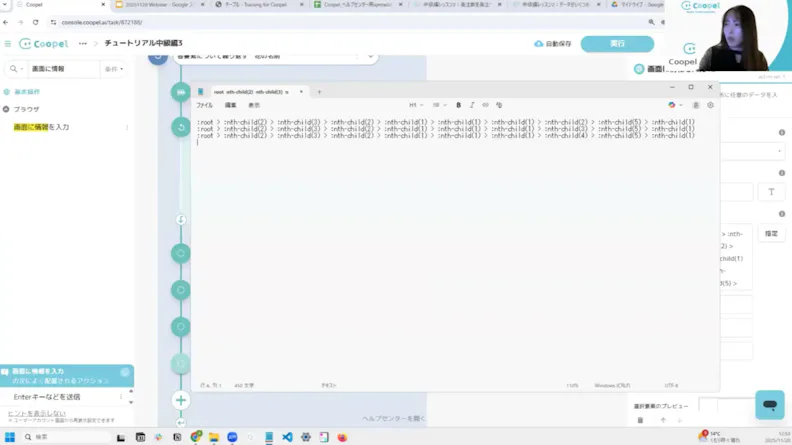
・ここで「画面に情報を入力1」、「画面に情報を入力2」、「画面に情報を入力3」の要素を書き出してみると、要素の一部が(2)、(3)、(4)...と規則的に変化していることを確認します。
ステップ4:カウンターによる数量調整
・「カウンター」:この規則的な変化に対応するため、「各要素について繰り返す:花の名前」の中に、「カウンター」を配置します。
追加する値と初期値:追加する値「1」、初期値に「1」を指定します。
・ここで「カウンター」アクションが2つになったため、区別しやすいように名前を付けます。今回作成したアクション名には「規則性」を、ステップ3で作成したアクション名には「発注数」を追加します。
・「画面に情報を入力1」:要素の規則性を持つ該当の数字をドラッグして、「参照」を選択し、ハイライトされたアクションの中から「カウンター 規則性」を選択します。
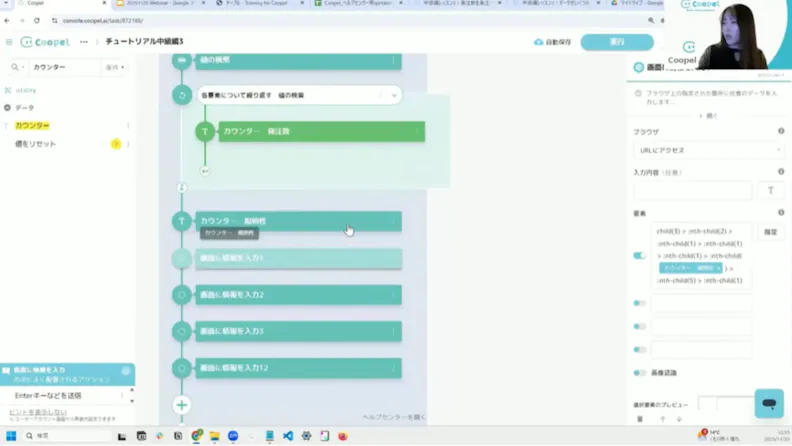
・「画面に情報を入力2」、「画面に情報を入力3」を削除します。
ステップ5:リセットによる数量調整
次の繰り返し処理に進んで新しい商品名を検索する際、カウンターの値が前のループから引き継がれて加算されないよう、カウンターをリセットする設定を行います。
・「値のリセット」:リセット対象には「カウンター 発注数」を参照します。リセット値は「0」を指定します。
・「クリック」:クリックアクションを「各要素について繰り返す:花の名前」の外に配置します。ブラウザで「URLにアクセス」を参照し、要素の「指定」をクリックしてCoopel Selector Helperを起動します。
「保存」ボタンが水色でハイライトされている状態でクリックすると、要素が自動で入ります。
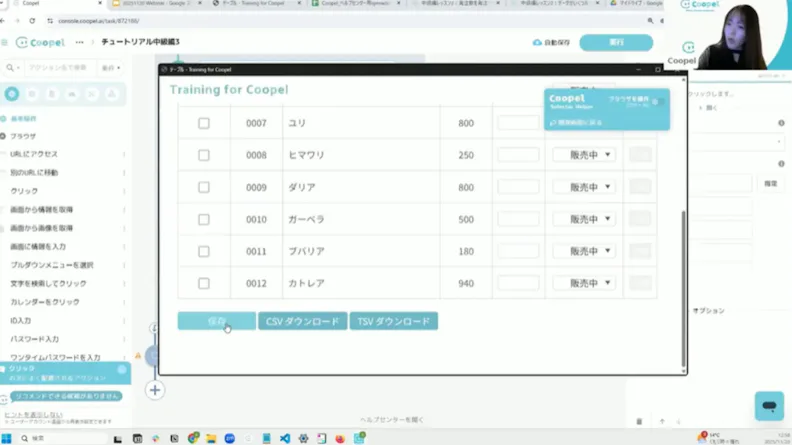
これでシナリオは完成です。
実行結果の確認
「実行」ボタンをクリックして今作成したシナリオを実行していきます。
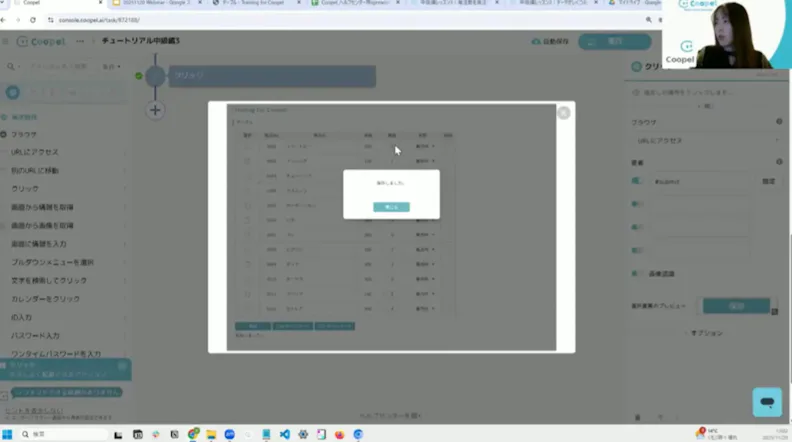
実行した結果、売上spreadsheetのカウントに基づき、12個すべての「数量」入力欄に正しい個数が転記され、「保存しました」の画面が表示されれば成功です。
さいごに
今回は、中級編ステップ3として、spreadsheetに記録されたデータをカウントし、その結果をWebサイトの入力画面に自動反映して保存する方法をご紹介しました。
本日の内容は発注業務の効率化に役立つ基本的な操作となりますので、ぜひご活用ください 。
ご参加いただいた皆様、ありがとうございました。