



本記事は、11/13に開催したこちらのチュートリアル中級編解説ウェビナーレッスン2の内容をダイジェストでご紹介します。
今回は「チュートリアル中級編 レッスン2」として、スクレイピングした商品名の一覧をGoogle Spreadsheetへ転記し、さらにデータを自動集計するシナリオのデモンストレーションが行われました。
本記事では、売り上げ記録をもとに商品の種類ごとの発注数を数え、Google Spreadsheetに入力するシナリオの作成方法を詳しく解説していきます。
今回作成するシナリオ
本ウェビナーでは、「何の花を何本ずつ発注すべきか売り上げ記録を見て数え、Google Spreadsheetに発注数を入力する」というシナリオを作成しました。
ステップ1:スクレイピングの開始
・URLにアクセス
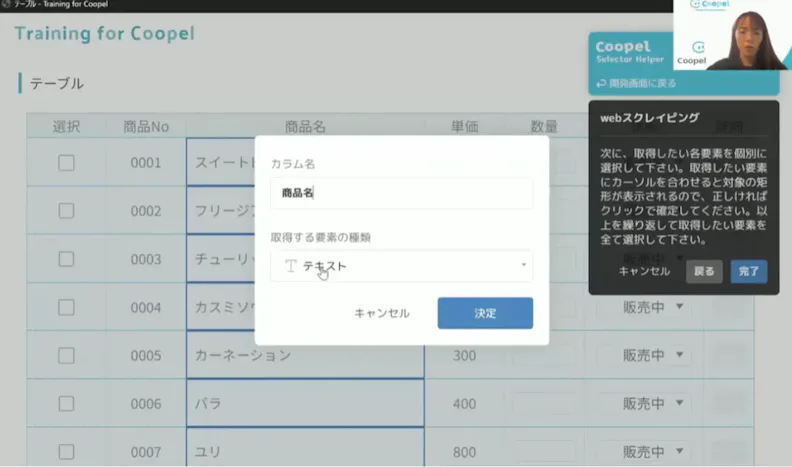
検索ページのURLを入力し、「要素選択を開始」ボタンを押下してCoopel Selector Helperを起動します。Coopel Selector Helperが起動したら、任意の場所をクリックし、「webスクレイピング」を選択します。
・webスクレイピング
まず、「前の候補」「次の候補」ボタンを操作して表全体がハイライトされ、かつ各行が点線で囲まれる状態に調整し、「次へ」ボタンをクリックします。次に、12個の「商品名」の列が濃いブルーで囲まれている状態でクリックし、「カラム名」を「商品名」に変更し、「決定」ボタンをクリックします。「取得する要素の種類」はここでは「テキスト」のままにしておきます。
「完了」ボタンをクリックし、さらにアクション名はここでは「webスクレイピング」としたまま「決定」ボタンをクリック、そして「開発画面に戻る」をクリックします。
ステップ2:spreadsheetへの転記
Webスクレイピングで取得した商品名データを、新規作成したGoogle spreadsheetへ転記する設定を行います。
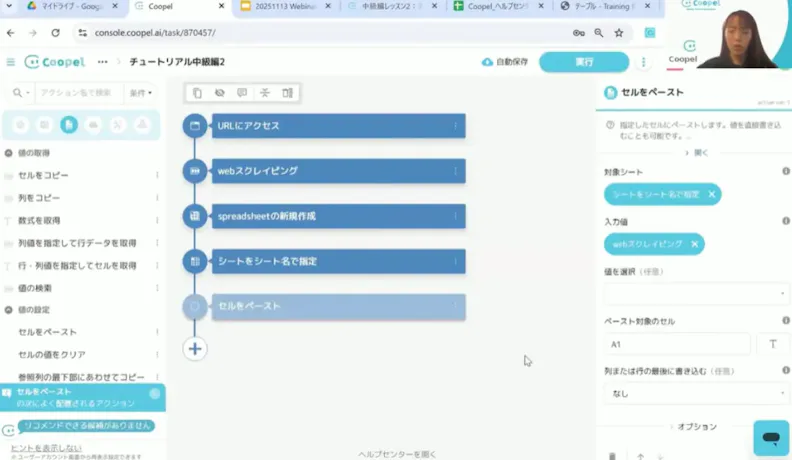
・「spreadsheetの新規作成」
シナリオアカウントは事前に作成しておいたシナリオカウントを選択し、作成するファイル名は「チュートリアル中級編」、シート名は「確認」と入力します。
・「シートをシート名で指定」
対象シートには直前のアクションで新規作成したspreadsheetを参照し、シート名に「確認」を入力します。
・「セルをペースト」
対象シートは「シートをシート名で指定」を選択し、入力値には、ステップ1で設定した「webスクレイピング」のアクションの結果を参照するよう設定します。ペースト対象のセルには"A1"を指定します。
ステップ3:売上シートを開く
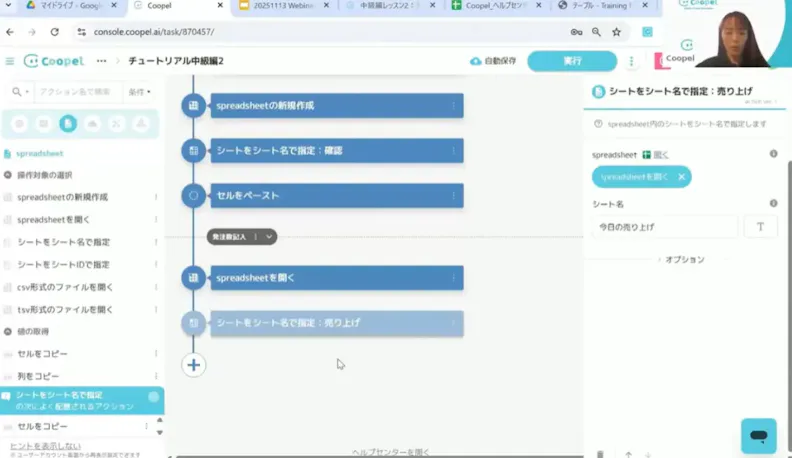
・「spreadsheetを開く」
売上実績が記入された既存のGoogle Spreadsheetを開くため、シナリオアカウントを選択した後、対象ファイルに発注データが記載されたGoogle SpreadsheetのURLを指定します。
・「シートをシート名で指定」
spreadsheetは「spreadsheetを開く」を参照、シート名には「今日の売り上げ」を入力します。
ここで「シートをシート名で指定」アクションが2つになったため、区別しやすいようにアクション名を変更します。ステップ2で作成したアクション名には「:確認」を、ステップ3で作成したアクション名には「:売り上げ」を追加します。
ステップ4:繰り返しと値の検索
各商品名が売上シートに何回出現したかを検索し、発注数として取得する設定をします。
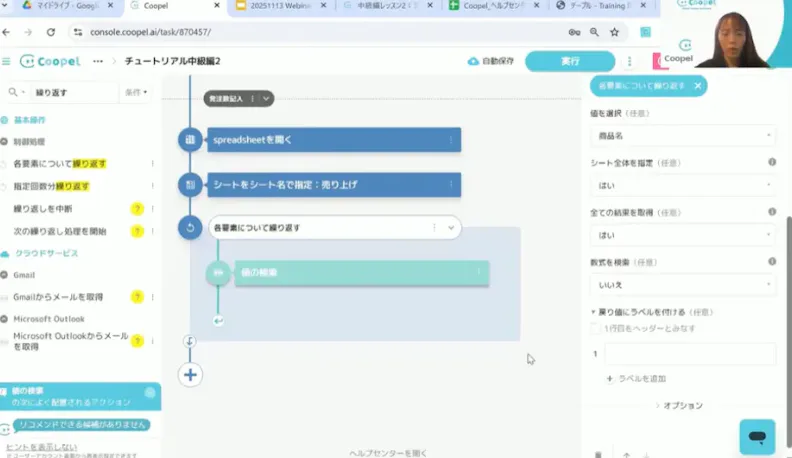
・「各要素について繰り返す」
まず、ウェブサイトから取得したすべてのお花の名前に対して同じ処理を繰り返すため、一番外側に「各要素について繰り返す」アクションを配置します。受け取るリストには、ステップ2で設定した「webスクレイピング」の結果を参照します。
・「値の検索」
対象シートに「シートをシート名で指定:売り上げ」を指定します。
検索値(任意)で「各要素について繰り返す」を参照すると、値を選択(任意)に「商品名」が自動入力されます。
・「シート全体を指定(任意)」
今回は「はい」と設定します。「いいえ」を指定すると、検索範囲を指定することができます。
・「全ての結果を取得(任意)」
今回は「はい」を指定します。これにより、最初に見つかった1件だけが検索結果として扱われてしまうのを防ぎます。
・「数式を検索(任意)」
関数を使っているシートでは、表示されている値と実際にセルに入力されている値が異なることがあり、その区別を行う機能ですが、今回は関数を使っていないため、「いいえ」を選択します。
ステップ5:カウントの実施
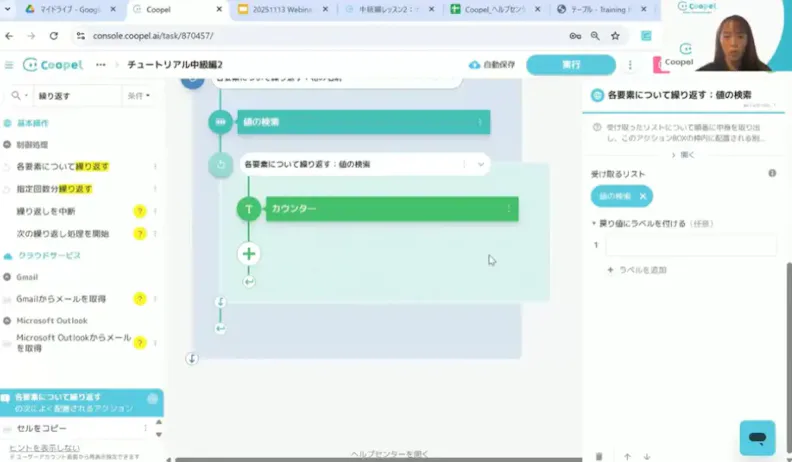
検索結果のリストに含まれる要素の数を数えるため、カウンターアクションと、それを囲む2つ目の繰り返しアクションを設定します。
・「カウンター」
追加する値は「1」、初期値は「0」を指定します。
・「各要素について繰り返す」
カウンターと検索する値を関連付けるため、カウンターアクションを囲む形で、内側に2つ目の「各要素について繰り返す」アクションを配置します。2つの同名アクションの区別のため、外側のアクションには「:花の名前」、内側のアクションには「:値の検索」と付けます。
・「各要素について繰り返す:値の検索」
受け取るリストには、「値の検索」を参照します。
ステップ6: カウント結果の転記
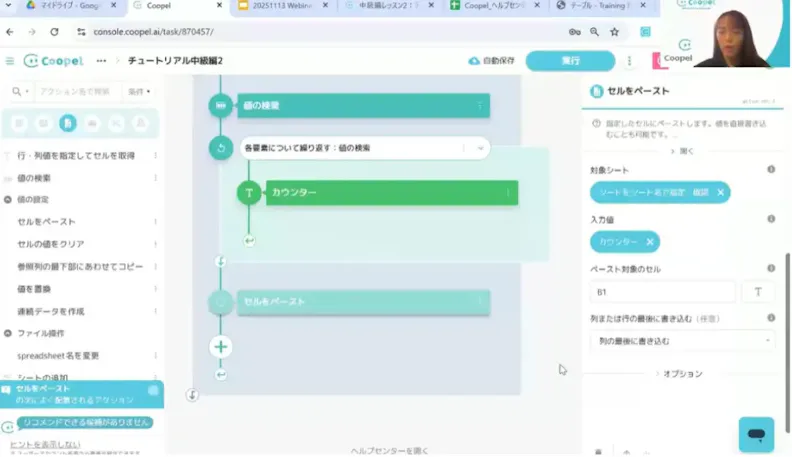
・「セルをペースト」
「各要素について繰り返す:花の名前」の中、「各要素について繰り返す:値の検索」の外に「セルをペースト」アクションを追加します。
対象シートは「シートをシート名で指定:確認」を指定します。
入力値は「カウンター」アクションの結果を参照します。
ペースト対象のセルは"B1"を指定し、「列または行の最後に書き込む(任意)」には「列の
最後に書き込む」を指定します。
ステップ7:カウントのリセット
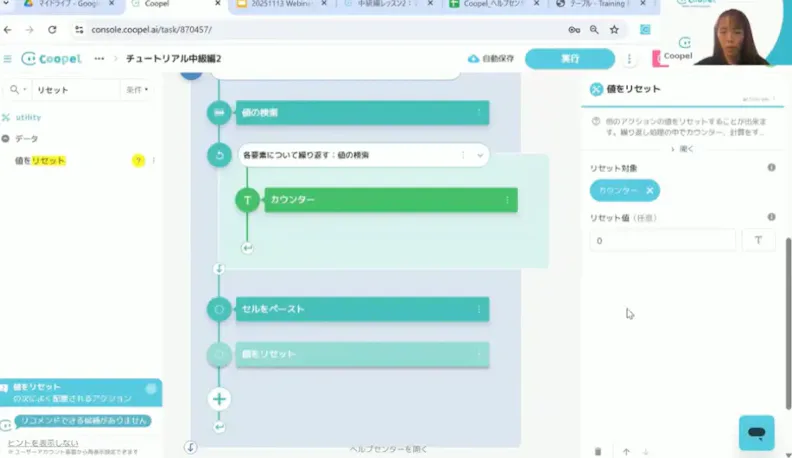
次の繰り返しに移って新たに商品名を検索する際にカウンターがリセットされ、前の商品のカウント数に加算されるのを防ぐ設定をします。
・「値のリセット」
「セルをペースト」の後、外側の繰り返しアクション内最後に「値をリセット」アクションを配置します。
リセット対象には「カウンター」を指定し、リセット値(任意)に「0」を指定します。
実行と結果の確認
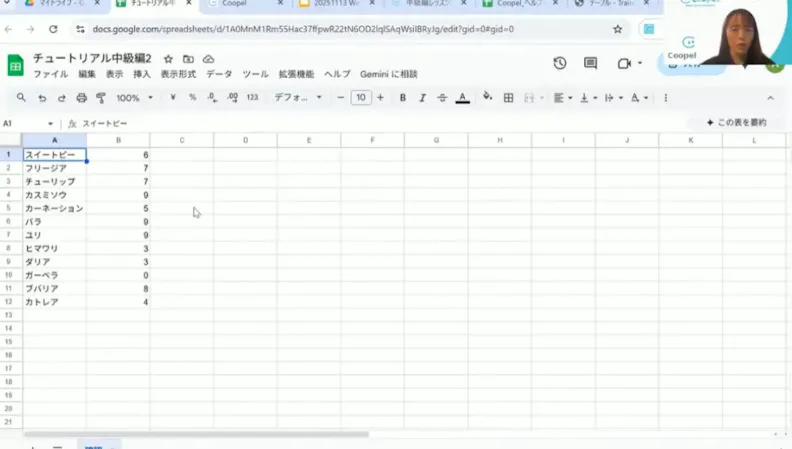
シナリオを実行し、Google Spreadsheetの「確認」シートのB列に、各商品名が売上シートに登場した回数が正しく転記されていれば成功です。
スイートピーから順に、B列に6, 7, 7, 9, 5, 9, 9, 3, 3, 0, 8, 4 と転記していることが確認できました。
さいごに
今回は中級編のステップ2として、Webスクレイピングした一覧をspreadsheetへ転記し、データを自動集計する方法をご紹介しました。
特定のWebサイトから情報を定期的に収集する作業はCoopelが得意とする分野です。
本日の内容は情報収集業務の自動化に役立つ基本的な操作となりますので、ぜひご活用ください 。
ご参加いただいた皆様、ありがとうございました。