



本記事は、9/25に開催したこちらのウェビナー動画の内容をダイジェストでご紹介します。
今回のウェビナーでは、先週に引き続きチュートリアル初級編のレッスン2として、Webページから取得した情報をGoogle spreadsheetに転記する方法が紹介されました。今回もハンズオン形式で進められ、参加者はCoopelの基本的な操作を学びました。
このコラムでは、ウェビナーで紹介された内容を基に、Webページから特定の情報を取得するシナリオの作成手順を解説します。
目次
今回作成するシナリオ
今回のチュートリアルでは、前回作成した「Webサイトでの検索結果の件数を取得する」シナリオに、「取得した件数をGoogle spreadsheetの特定のセルに貼り付ける」という操作を追加します。
Webサイトから取得した情報をspreadsheetに転記する、といった定型業務に応用できる内容です。
シナリオ作成のステップ
今回のシナリオは、前回の「Webサイトでの検索結果の件数を取得する」シナリオに追記する形で作成します。
- spreadsheetを開く
- シートをシート名で指定
- セルをペースト
ステップ1:spreadsheetを開く
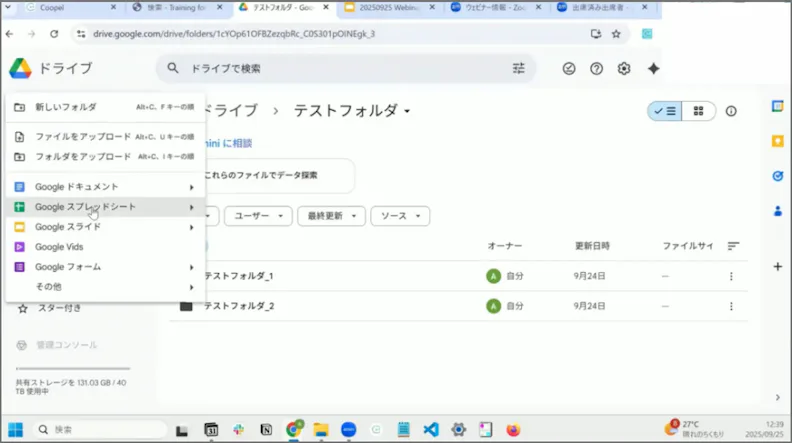
- 事前作業として転記先となるGoogle spreadsheetを準備します。今回はGoogle driveの任意のフォルダ内に「Coopelチュートリアル」という名前のタイトルでGoogle spreadsheetを新規作成します。
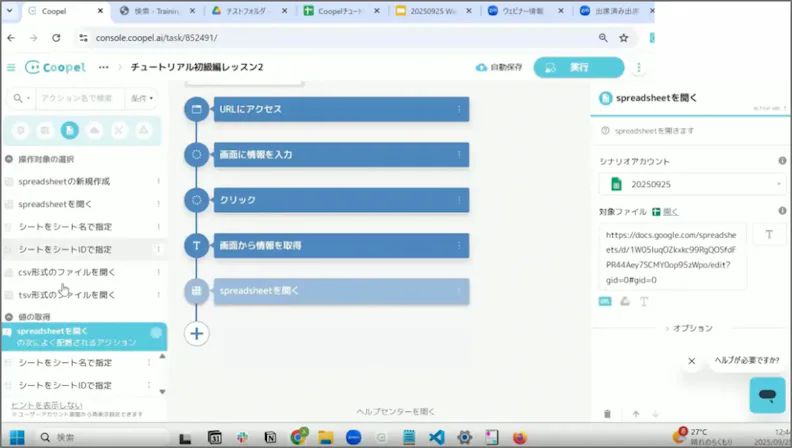
- アクションの一覧からGoogle spreadsheet関連のアイコンで絞り込みを行い、「spreadsheetを開く」を選択します。
- 設定項目では、事前に作成したシナリオアカウントを選択し、対象ファイルのURL記入欄に準備したspreadsheetのURLをコピー&ペーストします。
ステップ2: シートをシート名で指定
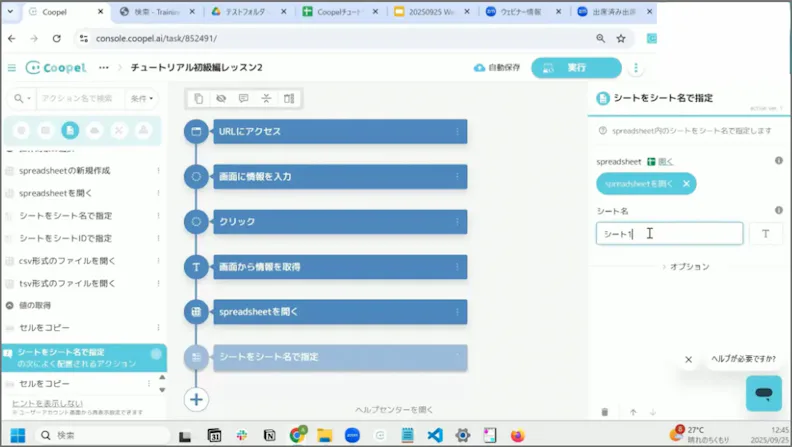
- 操作対象のシートを指定するために「シートをシート名で指定」アクションを追加します。
- 「シートをシート名で指定」アクションの設定項目「spreadsheet」には直前のアクションである「spreadsheetを開く」を参照設定します。これにより操作対象のGoogle spreadsheetを特定できます。
- 設定項目「シート名」に操作対象となるシート名を記入します。入力する際は大文字・小文字、全角・半角など含め完全一致させることが必要です。誤ったシート名を記入するとシナリオが正しく実行されません。
ステップ3: セルをペースト
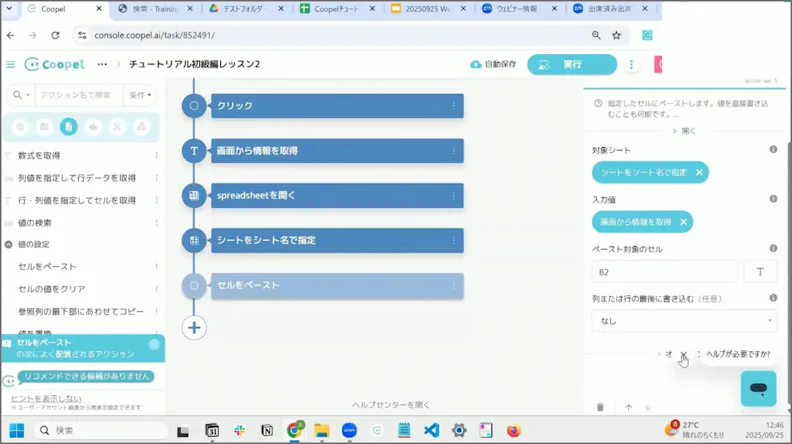
- 取得した情報をセルに貼り付ける「セルをペースト」アクションを追加します。
- 「対象シート」には直前のアクションである「シートをシート名で指定」を参照設定します。この設定で操作対象のシートを指定しています。
- 「入力値」には前回のレッスンで設定した「画面から情報を取得」アクションを参照設定します。このようにすることで画面から取得した情報をペーストする値として設定できます。
- ペースト対象のセルには、任意のセルを指定します。今回は「B2」と記載します。
実行結果の確認
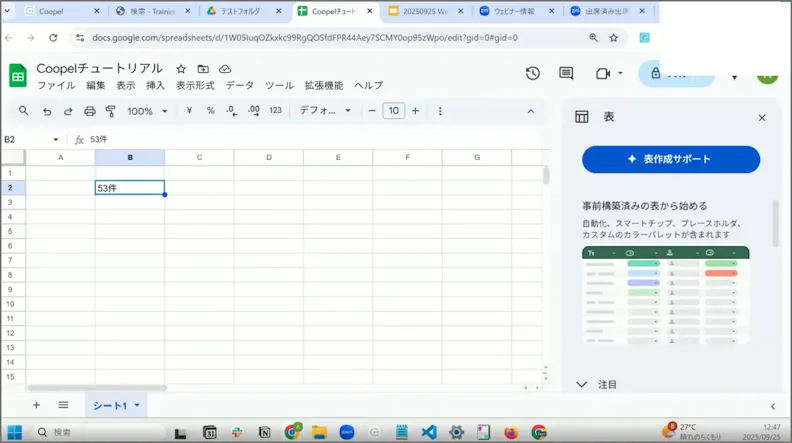
以上の設定でシナリオを実行します。spreadsheetのB2セルに、Webサイトから取得した「53件」というテキストが入力されていれば成功です。
さいごに
今回のチュートリアル初級編レッスン2では、Webサイトから取得した情報をspreadsheetに転記するという、より実践的なシナリオを作成しました。
ぜひ、今回の内容を業務の効率化にお役立てください。