



本記事は、11/27に開催したこちらのチュートリアル中級編解説ウェビナーレッスン4の内容をダイジェストでご紹介します。
今回は「チュートリアル中級編 レッスン4」として、発注数を記録したCSVファイルをダウンロードし、Googleドライブへ保存するシナリオのデモンストレーションが行われました。
本記事では、集計した各商品の発注数をWeb画面上の正しい欄に入力するためのテクニックや、ファイルのダウンロード・保存処理について詳しく解説していきます。
今回作成するシナリオ
本ウェビナーでは、発注サイトからCSVファイルをダウンロードし、その後あらかじめ用意しておいたGoogle Drive内のフォルダへ保存するシナリオを作成しました。
ステップ1:スクレイピングの開始
・「URLにアクセス」
アクションを配置したら発注ページのURLを入力し、「要素選択を開始」ボタンを押下してCoopel Selector Helperを起動します。
・「Webスクレイピング」
Coopel Selector Helperが起動したら、サイト上の任意の場所をクリックし、アクション名の候補から「webスクレイピング」を選択します。
「前の候補」「次の候補」ボタンを操作して表全体がハイライトされ、かつ各行が点線で囲まれる状態に調整し、「次へ」ボタンをクリックします。
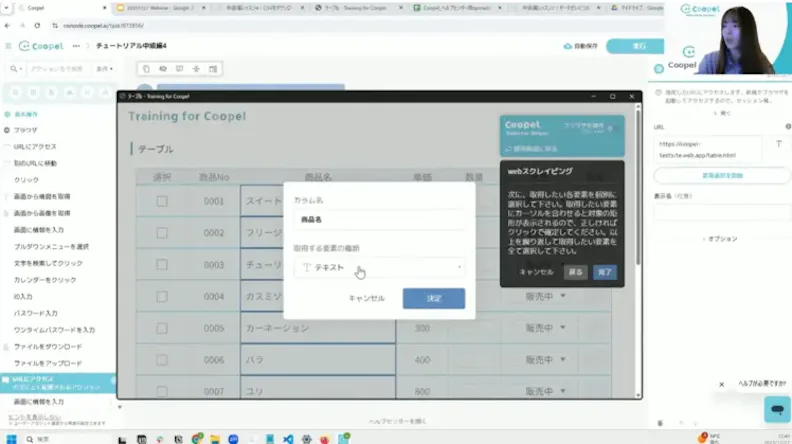
次に、商品名12項目分すべてが濃いブルーで選択されている状態でクリックし、「カラム名」を「商品名」に変更して「決定」ボタンをクリックします。これにより、入力対象となる花の名前リストを取得します。
ステップ2:操作対象のspreadsheetを設定する
・「spreadsheetを開く」
売上データが記載されたspreadsheetを開くため、シナリオアカウントを選択した後、対象ファイルのURLを記入します。
・「シートをシート名で指定」
spreadsheetは、「spreadsheetを開く」を参照します。
シート名は、「今日の売り上げ」と記入します。
ステップ3:繰り返しの設定
・「各要素について繰り返す」
Webスクレイピングで取得した12種類の花すべてに対して同じ処理を繰り返し行うため、「各要素について繰り返す」アクションを配置します。
受け取るリストには、ステップ1の「Webスクレイピング」を参照します。
・「値の検索」
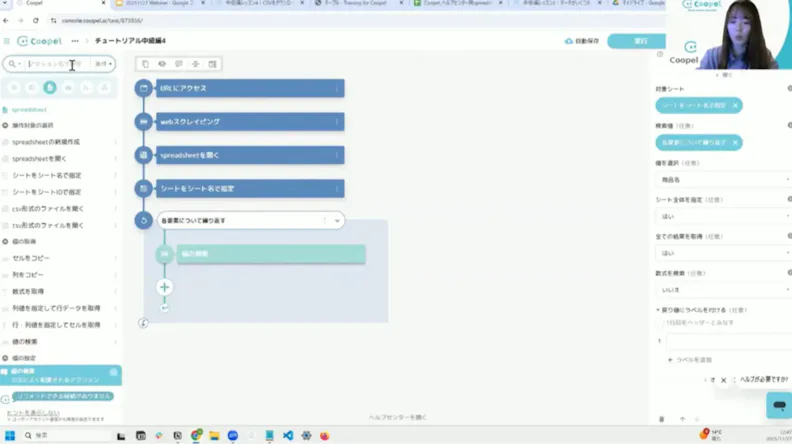
対象シートは「シートをシート名で指定」を参照します。
検索値は「各要素について繰り返す」を参照します。
値を選択(任意)には、「商品名」が自動的に入力されていることを確認します。
シート全体を指定は、「はい」を指定します。「いいえ」を選ぶと、検索できる範囲が特定の範囲のみなど一部に限定されてしまいます。 今回はシート全体から検索したいので、「はい」を選んで全範囲を対象にします。
全ての結果を取得は、「はい」を指定します。「いいえ」にするとヒットした最初の1件のみ取得します。
数式を検索は、「いいえ」を指定します。関数を使っているシートでは、表示されている値と実際にセルに入力されている値が異なることがあり、その区別を行う機能ですが、今回は関数を使っていないため、「いいえ」を選択します。
・「各要素について繰り返す」
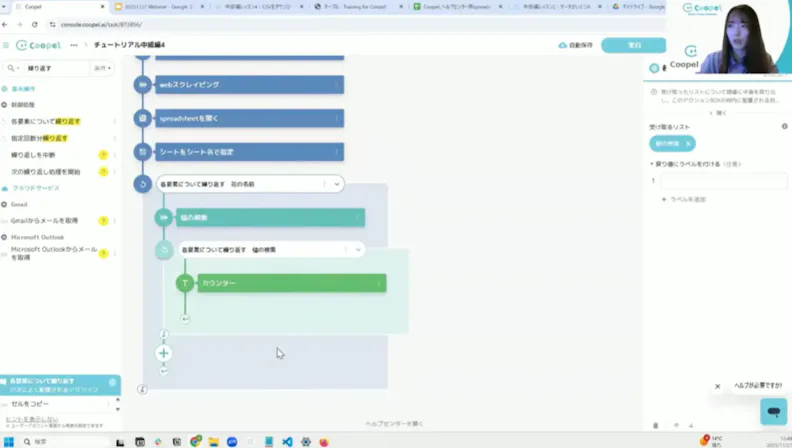
ステップ2で作った「各要素について繰り返す」の中にもう一つ「各要素について繰り返す」を設置します。
ここでシナリオ上に「各要素について繰り返す」アクションが2つになったため、区別しやすいように名前を付けます。ステップ2で作成したアクション名には「花の名前」を、ステップ3で配置した「各要素について繰り返す」には「値の検索」を、追加します。
「各要素について繰り返す 値の検索」の受け取るリストは、「値の検索」を参照します。
・「カウンター」
検索で見つかったデータの数を数える処理を設定します。
「各要素について繰り返す 値の検索」の中に配置します。
追加する値は「1」、初期値は「0」を指定します。
ステップ4:Web画面への入力
「カウンター」で集計した数をWeb画面に入力する設定を行います。
・「画面に情報を入力1」
ブラウザは、「URLにアクセス」を指定します。
要素の「指定」ボタンが表示されるので、クリックをするとCoopel Selector Helperが立ち上がります。商品Noが0001の数量の欄をクリックすると、要素が自動で入力されます。
・「画面に情報を入力2」
もう一つ「画面に情報を入力」アクションを設置します。
ブラウザは、「URLにアクセス」を指定します。
要素の「指定」ボタンが表示されるので、クリックをするとCoopel Selector Helperが立ち上がります。商品Noが0002の数量の欄をクリックすると、要素が自動で入力されます。
・「画面に情報を入力12」
要素の「指定」ボタンが表示されるので、クリックするとCoopel Selector Helperが立ち上がります。商品Noが0012の数量の欄をクリックすると、要素が自動で入力されます。
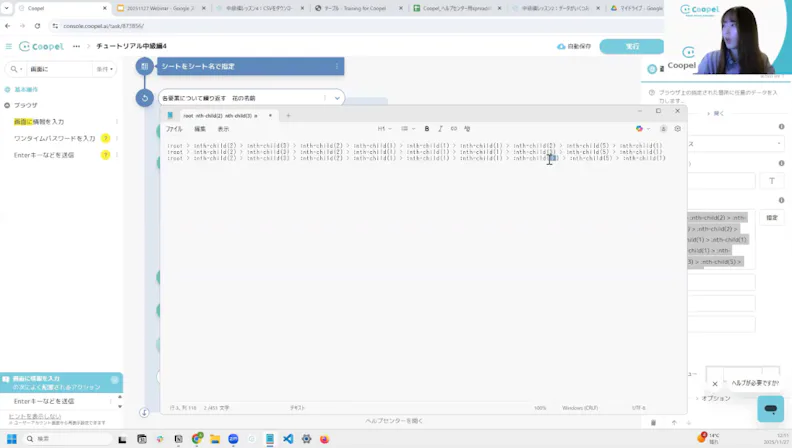
ここで「画面に情報を入力1」、「画面に情報を入力2」、「画面に情報を入力12」の要素を書き出してみると、要素の一部が(2)、(3)、(12)…と規則的に変化していることを確認します。
・「カウンター」
「各要素について繰り返す 花の名前」の中かつ「各要素について繰り返す 値の検索」の外かつ「画面に情報を入力1」より上に「カウンター」を設置します。
ここでシナリオ内に「カウンター」が2つ存在するので、区別のためステップ3で配置した「カウンター」には「発注数」、ステップ4で配置した「カウンター」には「規則性」を付け足します。
ここで「画面に情報を入力2」と「画面に情報を入力12」は削除します。
「画面に情報を入力1」の「入力内容(任意)」には「カウンター 発注数」を参照設定します。
規則的に変化している要素の「2」を選択し、「参照」をクリックして「カウンター 規則性」を選択します。
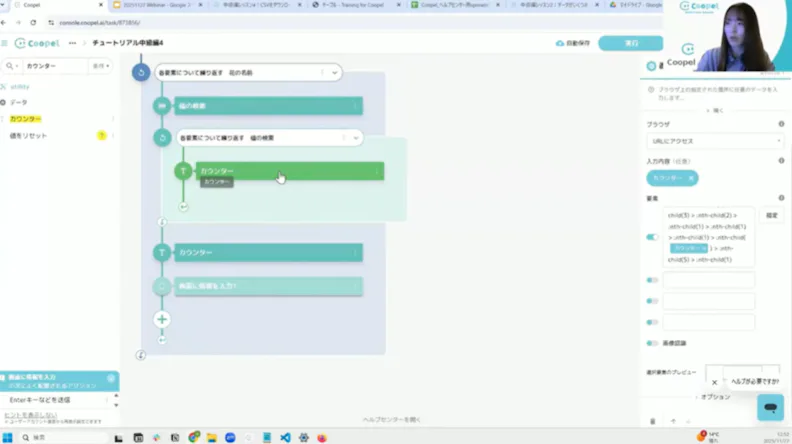
・「値をリセット」
次の商品の集計に移る際、「カウンター 発注数」が前の商品の数を引き継がないよう、カウンターを0にリセットする必要があります。
「各要素について繰り返す 花の名前」のループの最後に「値をリセット」を配置します。
リセット対象には「カウンター 発注数」を参照します。リセット値は、0を指定します。
ステップ5:Google Driveに保存
・「クリック」
ブラウザには「URLにアクセス」を指定します。
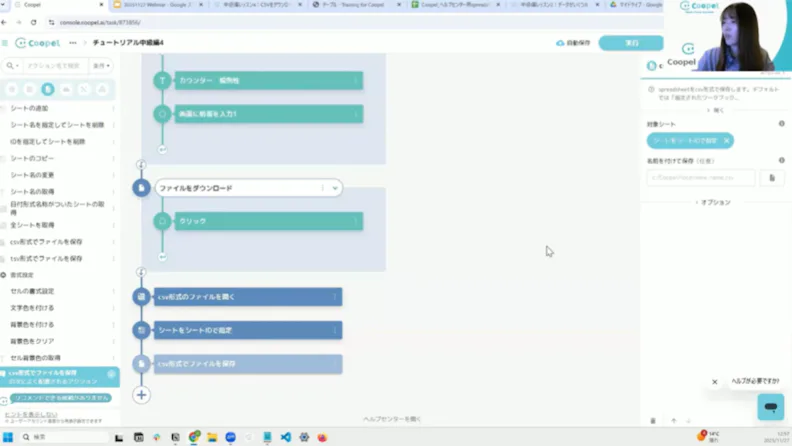
要素の「指定」をクリックすると、Coopel Selector Helperが立ち上がるので、csvダウンロードボタンをクリックします。すると、選択したボタンの要素が自動で入力されます。
・「ファイルをダウンロード」
「ファイルをダウンロード」を配置し、中に先ほど設定した「クリック」を置きます。
・「CSV形式のファイルを開く」
ダウンロードしたcsv形式のファイルをspreadsheetで開く設定を行います。
対象ファイルは「ファイルをダウンロード」を参照します。
「参照先がローカルPC上にある」は「いいえ」を指定します。
・「シートをシートIDで指定」
spreadsheetは「csv形式のファイルを開く」を参照します。シートIDは0を指定します。
・「csv形式でファイルを保存」
対象シートは「シートをシート名で指定」を参照します。
実行と結果の確認
シナリオを実行し、Googleドライブに保存されたファイルを確認します。
各商品の数量が正しく集計され、入力されていれば成功です。
さいごに
今回はチュートリアル中級編の最終回として、Web画面への複雑な入力やファイルのダウンロード・保存までの一連の流れを解説しました。
ここまでマスターすれば、Web上のデータを集計してレポート化したり、別システムへ登録したりといった業務の多くを自動化できるようになります。
特定のWebサイトから情報を定期的に収集する作業はCoopelが得意とする分野ですので、ぜひご活用ください。
ご参加いただいた皆様、ありがとうございました。