



今回のウェビナーでは、Coopelを初めて利用する方向けに、チュートリアルの初級編レッスン1の内容が紹介されました。ウェビナーはハンズオン形式で進められ、参加者は実際にCoopelを操作しながらシナリオ作成の基本を学びました。
アーカイブはこちらよりご覧いただけます。
本記事では、ウェビナーで紹介された内容を基に、Webページから特定の情報を取得するシナリオの作成手順を解説します。
目次
今回作成するシナリオ
今回のチュートリアルで作成するのは、「Coopelのアクション検索ページで『Excel』と検索し、表示された検索結果の件数を取得する」というシナリオです。
この操作を自動化することで、手作業で行っていた情報収集を効率化できます。
シナリオ作成のステップ
ウェビナーでは、以下の5つのステップでシナリオが作成されました。
1.URLにアクセス
2.画面に情報を入力
3.クリック
4.画面から情報を取得
5.実行結果を確認
ステップ1: URLにアクセス
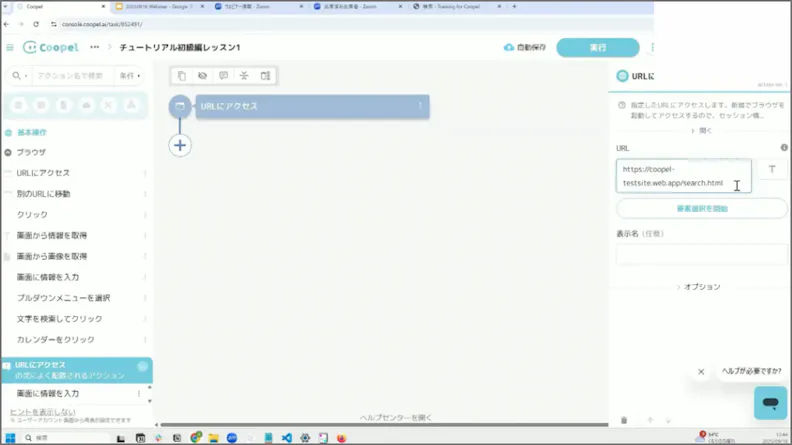
まず、ブラウザで目的のWebページを開くためのアクションを追加します 。
アクションの一覧から「URLにアクセス」を選択し、URL入力欄にはアクセスする検索ページのURLを貼り付けます 。
ステップ2: 検索ボックスに文字を入力する
次に、検索ボックスにキーワード「Excel」を入力する操作です 。
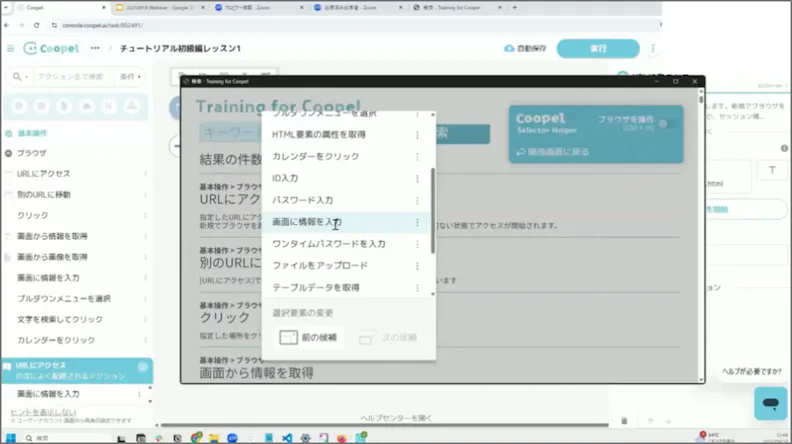
今回は「要素選択を開始」ボタンからCoopel Selector Helperを呼び出してシナリオを開発していきます 。Coopel Selector Helperを起動すると、操作したいWebページが別ウィンドウで表示されますので、実際の動作を記録するような形でシナリオを作成していくことができます。
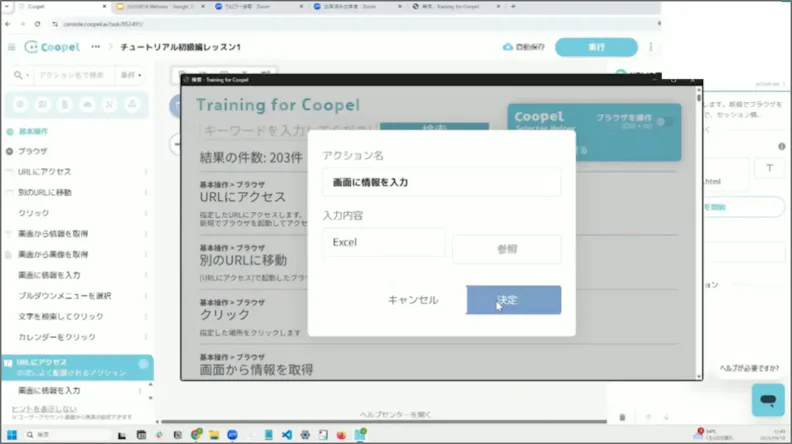
Coopel Selector Helperで、キーワードを入力したい検索ボックスの部分がハイライトされたことを確認し、クリックすると、候補となるアクションが表示されます 。ここでは「画面に情報を入力」を選択し、入力する値として「Excel」と設定します 。
ステップ3: 検索ボタンをクリックする
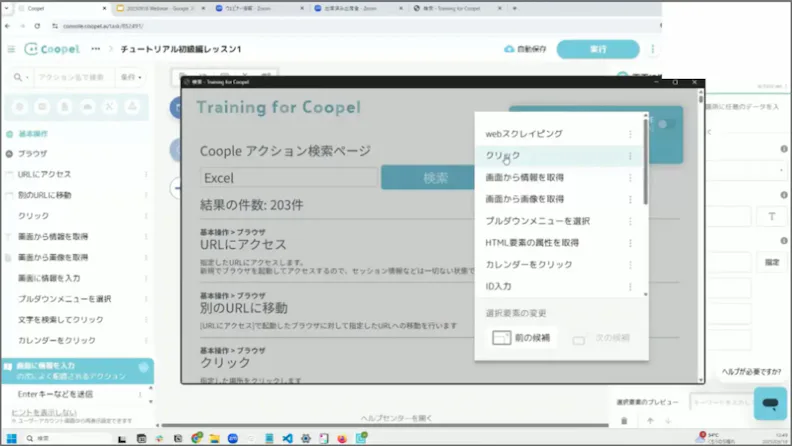
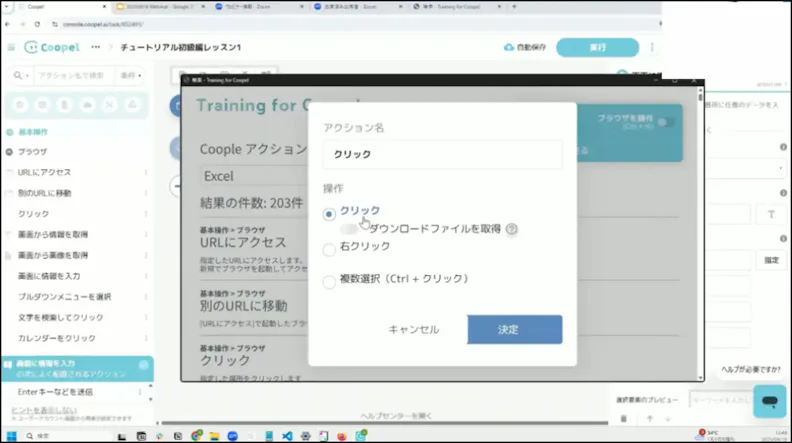
検索ボックスにキーワードを入力する設定の後、検索ボタンをクリックする操作を記録します 。
先ほどと同様にCoopel Selector Helperの画面で、検索ボタンをハイライト表示させてクリックし、アクションの候補から「クリック」を選択します 。
ステップ4: 検索結果の件数を取得する
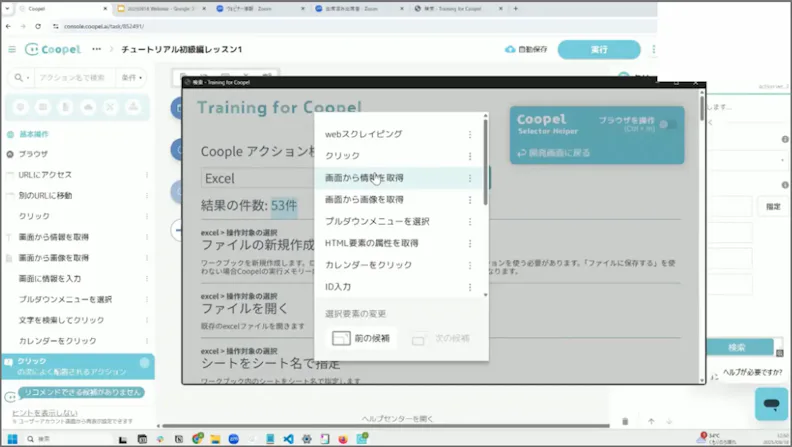
最後に、検索結果として表示された件数(例:「53件」)を取得します 。
Coopel Selector Helper上で件数が表示されている部分がハイライトされたことを確認してクリックし、アクション候補の中から「画面から情報を取得」のアクションを選択します 。
以上の操作で、シナリオは完成です。
ステップ5:実行結果の確認
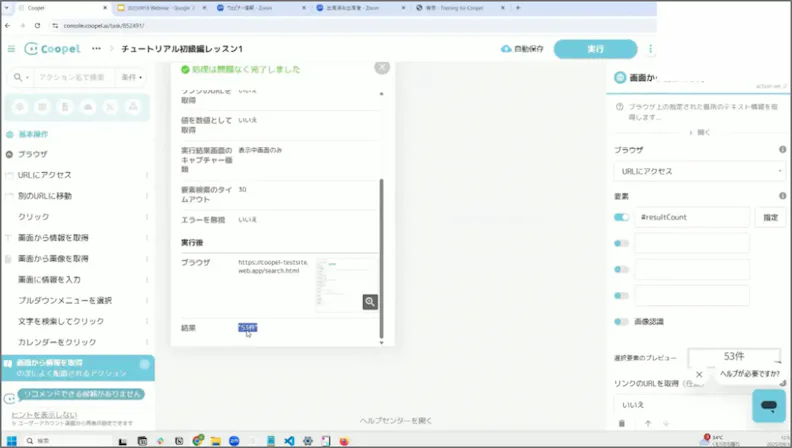
作成したシナリオを実行し、最終的に「画面から情報を取得」アクションの実行結果で「53件」という値が取得できていれば成功です 。
さいごに
今回のウェビナーでは、Coopel Selector Helperを使い、Webページから情報を取得するシナリオを作成しました。ぜひ、今回の内容を参考に、身の回りの業務自動化にチャレンジしてみてください。