


いつもCoopelをご利用いただき、ありがとうございます。2026年3月18日のアップデートにより、新機能Webhookがリリースされました。
本記事では、Webhookできること、具体的な使用例についてご紹介します。
Webhookの具体的な設定方法については、ヘルプセンターのマニュアルをご覧ください。
【目次】
Webhook機能でできること
これまでのCoopelのシナリオ実行方法は、手動で実行ボタンを押す「手動実行」とあらかじめ設定しておいたスケジュールでスタートする「予約実行」といった使い方が一般的でした。
一方で、実際の業務では、「メールが届いたらすぐに処理したい」「フォームが送信されたらすぐ登録したい」といったイベント発生に応じた対応が求められる場面も多く存在します。
Webhookを活用すると、こうした外部のイベントをトリガーにCoopelシナリオを実行できるようになります。
例えば、以下のようなシナリオの実行が可能になります。
- SaaS上のデータ更新をきっかけに、社内システムへ連携するシナリオをスタートする
- メール受信をきっかけに、添付ファイルを取得し、保存まで行うシナリオをスタートする
- フォームが送信されたのをきっかけに、顧客情報を登録するシナリオをスタートする
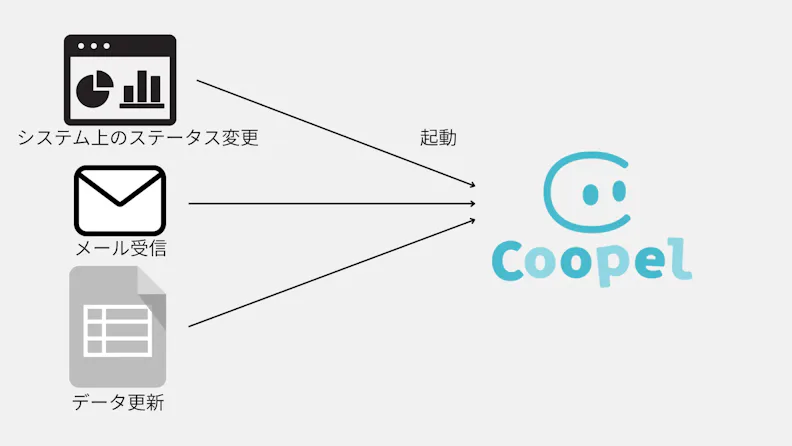
Webhookの仕組みを解説
Webhookとは、「あるアプリケーションでイベントが発生した際に、その情報を別のアプリケーションへ通知し、処理を開始させる仕組み」です。
例えば、以下のような流れです。
① 特定のアドレスから添付ファイル付きのメールを受信する(イベント発生)
② ①をGASが検知し、CoopelのWebhook URLにリクエストを送信する(情報を通知)
③ Webhookで情報を受け取ったCoopelシナリオが起動する(処理開始)
Webhookは、実際には「HTTPリクエスト」という仕組みで動いています。あるアプリケーションでイベントが発生すると、指定したURLに対してリクエストが送信されます。このとき、多くの場合は「POST」という方法が使われ、発生したイベントに関する情報(データ)を相手アプリケーションに渡します。CoopelのWebhook機能は、このリクエストを受け取ることで起動します。
GASでCoopelのWebhookを呼び出す方法
ここでは、GASを使って「メールの受信」や「Googleフォームへの回答」をきっかけにCoopelのシナリオのWebhookを呼び出す方法を紹介します。
設定例①特定の条件のメール受信を検知してシナリオスタート
1つ目の例は、「今日以降受信した・指定したアドレスから届いた・未読の・添付ファイルがある」メール受信を監視し、受信したらCoopelのWebhookをキックする設定です。
1.GASを設定する
こちらからApp Script管理画面を開き、「新しいプロジェクト」をクリックし、GAS編集画面に遷移します。
初期コード(function myFunction()~)は削除し、以下のコードを入力します。
const WEBHOOK_URL = "WebhookURLを記入";
const SENDER_EMAIL = "メールアドレス記入";
function checkNewEmails() {
const today = new Date();
const year = today.getFullYear();
const month = String(today.getMonth() + 1).padStart(2, '0');
const day = String(today.getDate()).padStart(2, '0');
const dateStr = ${year}/${month}/${day};
const query = from:${SENDER_EMAIL} is:unread after:${dateStr} has:attachment;
const threads = GmailApp.search(query);
threads.forEach(thread => {
const messages = thread.getMessages();
messages.forEach(message => {
if (message.isUnread()) {
triggerWebhook(message);
message.markRead();
}
});
});
}
function triggerWebhook(message) {
const payload = {
from: message.getFrom(),
};
UrlFetchApp.fetch(WEBHOOK_URL, {
method: "POST",
contentType: "application/json",
payload: JSON.stringify(payload),
});
}
【上記のコードで行っていること】
まず通知先のWebhook URLと受信を検知したいメールアドレスをあらかじめ設定しておきます。
メインの処理では、「今日以降受信した・指定したアドレスから届いた・未読の・添付ファイルがある」をすべて満たすメールを探します。該当するメールが見つかった場合は、そのメールを既読にします。既読にすることで、次回の確認時に同じメールが二重に処理されるのを防いでいます。
また、CoopelのWebhookURLを呼び出し、そのWebhookが紐づくCoopelシナリオをスタートさせます。
2.CoopelシナリオでWebhookの設定を行う
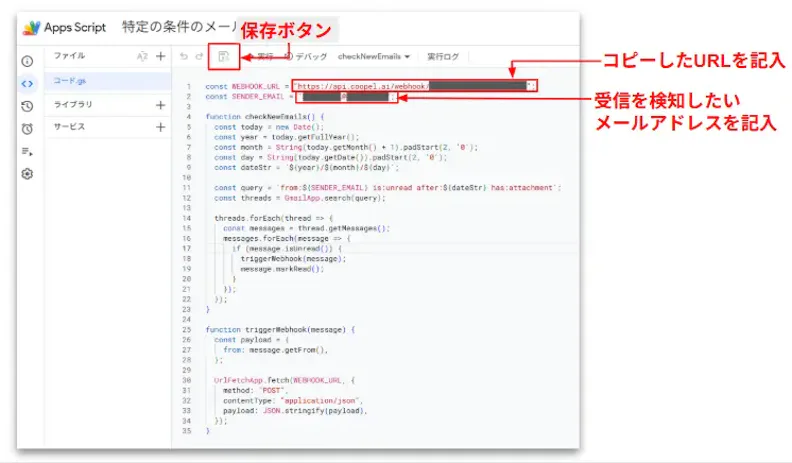
今回の条件をきっかけに動かしたいCoopelシナリオの「シナリオ設定」を開き、WebhookのトグルをONにします。発行されたURLをコピーし、GASのコード編集画面の"WebhookURLを記入"部分を書き換えます。
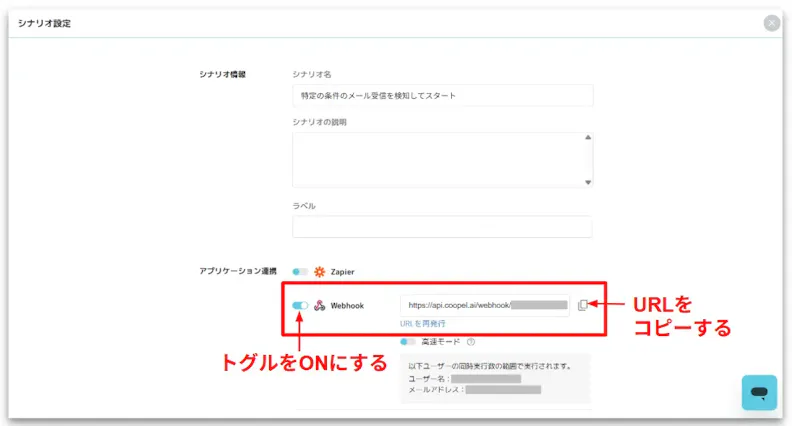
また、 "メールアドレス記入"部分にも受信を検知したいメールアドレスを記入します。
その後「保存」ボタンをクリックして保存します。
3.GASの起動条件(トリガー)を設定する
左側のメニューから「トリガー」に移動します。
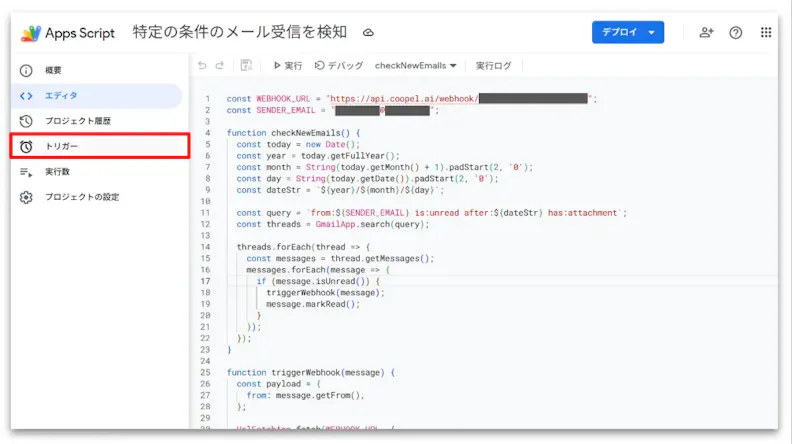
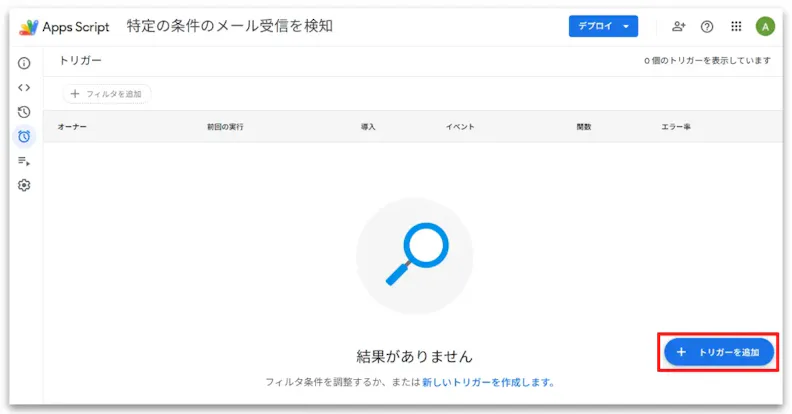
画面右下のトリガーを追加をクリックします。
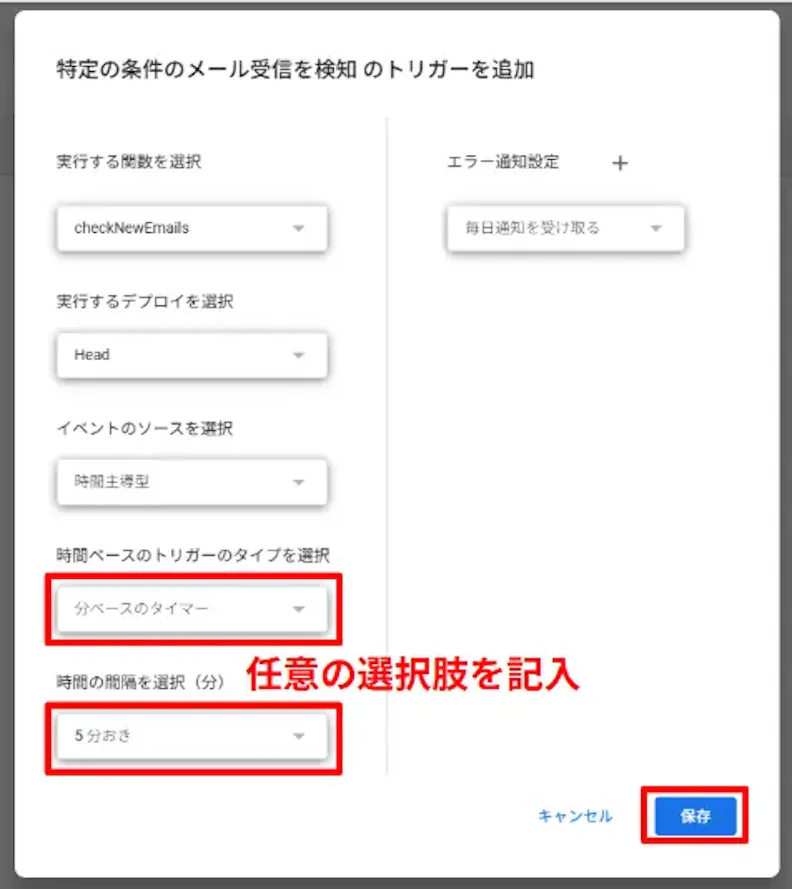
今回は以下の画像のように5分おきに条件に合うメールを探しに行く設定にしました。
「時間ベースのトリガーのタイプを選択」と「時間の間隔を選択」はメール検知を行いたい任意の値を設定してください。
設定したら、「保存」ボタンをクリックして保存します。この後、権限画面が表示された場合は許可してください。
完成です。探すメールの条件はGASの内容を書き換えることで変更可能です。
設定例②Googleフォームへの回答を検知してシナリオスタート
2つ目の例は、Googleフォームへの回答があった際に、それを検知してCoopelのWebhookをキックする設定です。
1.GASを設定する
対象のスプレッドシートを表示し、画面上部のメニューバーにある [拡張機能] をクリックします。メニューの中に [Apps Script] という項目があるので、それをクリックします。
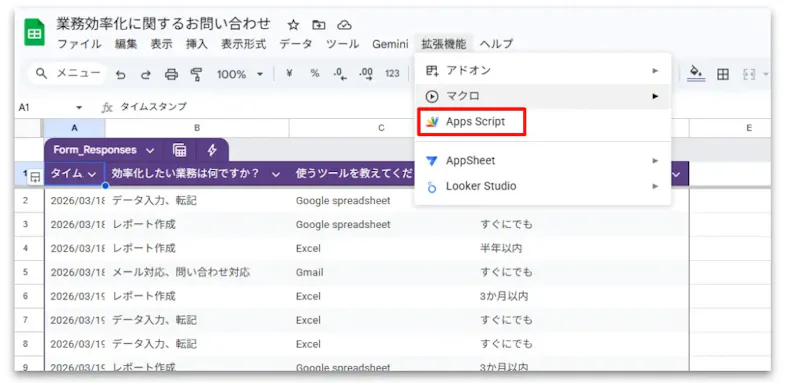
初期コード(function myFunction()~)は削除し、以下のコードを入力します。
function onFormSubmit(e) {
var webhookUrl = "WebhookURLを記入";
var options = {
method: "post",
contentType: "application/json"
};
UrlFetchApp.fetch(webhookUrl, options);
}
【上記のコードで行っていること】
まずフォーム送信の受け取り先となるWebhook URLをあらかじめ設定しておきます。
Googleフォームに回答が届くと、それをトリガーとしてこの処理が自動的に開始します。処理ではWebhookへのリクエスト設定を行い、最後にその設定をもとにCoopelのWebhookへリクエストを送信します。
2.CoopelシナリオでWebhookの設定を行う
今回の条件をきっかけに動かしたいシナリオの「シナリオ設定」を開き、WebhookのトグルをONにしたうえで発行されたURLをコピーします。
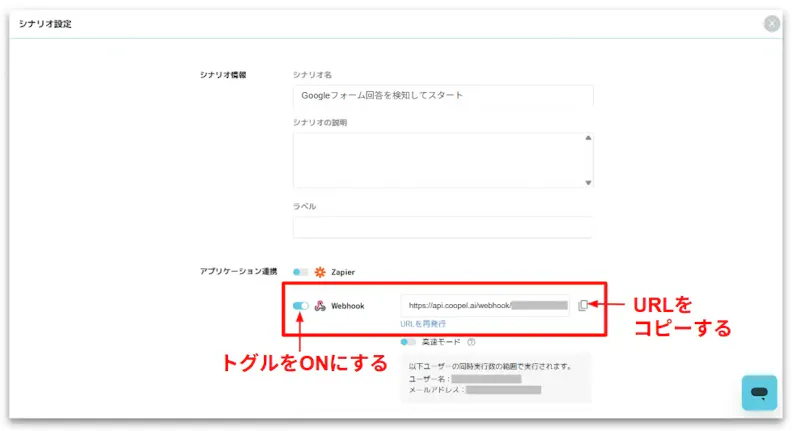
GASのコード編集画面の"WebhookURLを記入"部分を書き換えます。その後「保存」ボタンをクリックして保存します。
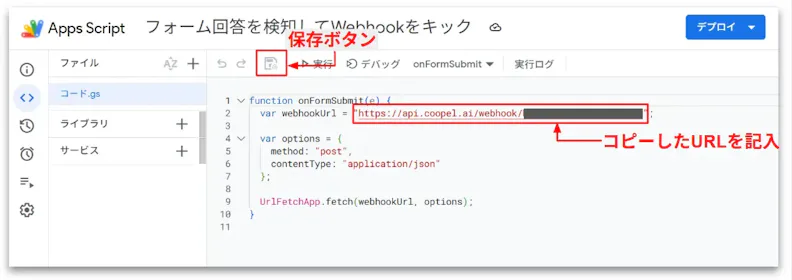
3.GASの起動条件(トリガー)を設定する
左側のメニューから「トリガー」に移動します。
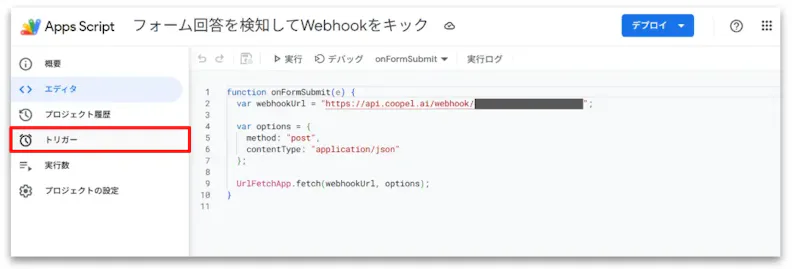
画面右下のトリガーを追加をクリックします。
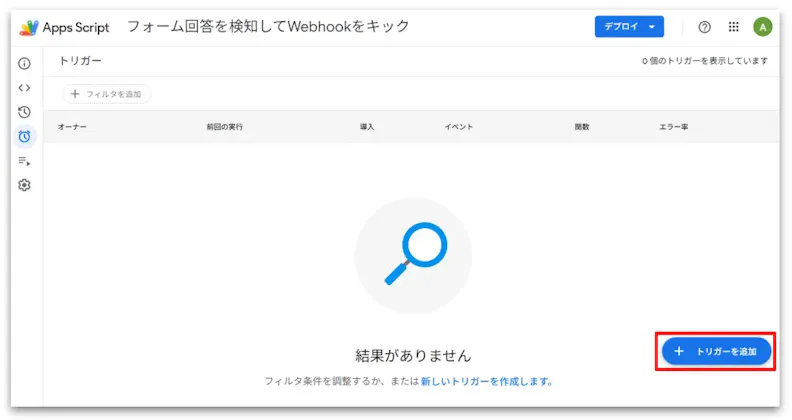
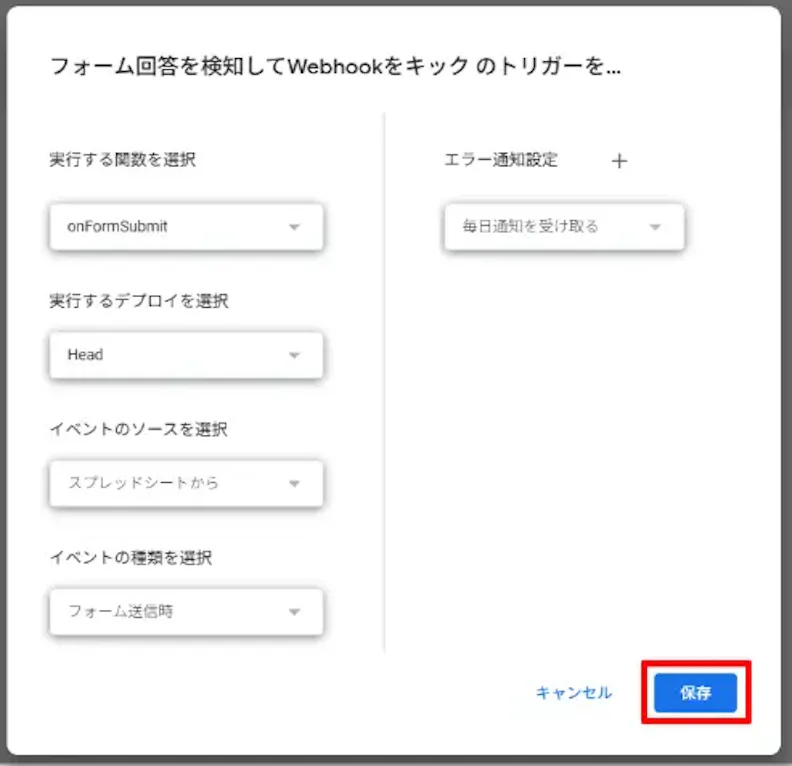
今回は以下の画像のように設定し、Googleフォームの回答をトリガーにGASが動き出すようにします。
設定したら、「保存」ボタンをクリックして保存します。この後、権限画面が表示された場合は許可してください。
完成です。
まとめ
Webhookを活用することで、Coopelは「決まった時間に動くシナリオ」だけでなく、「業務の変化に応じて自動で動くシナリオ」も構築できます。
こうした仕組みを取り入れることで、シナリオの実行タイミングや適用できる場面が広がります。その結果、作業時間の削減だけでなく、対応の抜け漏れ防止や処理スピードの向上にもつながり、業務全体の効率化をさらに高めることが期待できますので、ぜひ使ってみてください。