


「kintoneで承認が完了したら、すぐにCoopelのシナリオを動かしたい」「レコードが登録されたタイミングで、次の処理を走らせたい」
kintoneとCoopelを併用していると、こうした場面に出くわすことがあります。
これまでCoopelのシナリオを実行する方法は、手動実行と、決まった時間に起動する予約実行の2つでした。
2026年3月18日のアップデートでCoopelに新たにWebhook受信機能が加わり、kintone上の操作をトリガーとして、Coopelをそのタイミングで起動できるようになっています。
この記事では、kintoneのWebhook設定からCoopelとの連携方法、具体的な活用シーンまでをまとめてお伝えします。
【目次】
- kintoneのWebhookとは?
- kintoneとCoopelでWebhookを設定する手順
- kintoneのWebhook活用シーン3選
- 設定時に注意したいポイント
- うまく動かないときに確認したいポイント
- まとめ
kintoneのWebhookとは?
Webhookとは、kintone上で特定の操作が行われたとき、あらかじめ指定した外部サービスへ自動的に通知を送る仕組みです。たとえば「レコードが追加されたとき」「ステータスが変わったとき」といったタイミングで、kintoneが指定の宛先へHTTPリクエストという形のメッセージを送信します。受け取った側のサービスはその通知をもとに、次のアクションを実行できます。
イメージとしては、kintone側が「今レコードが追加されましたよ」と外部サービスへ自動で連絡を送ってくれる仕組みです。変化が起きた瞬間に通知が飛ぶため、人が気づいて手を動かす必要がありません。
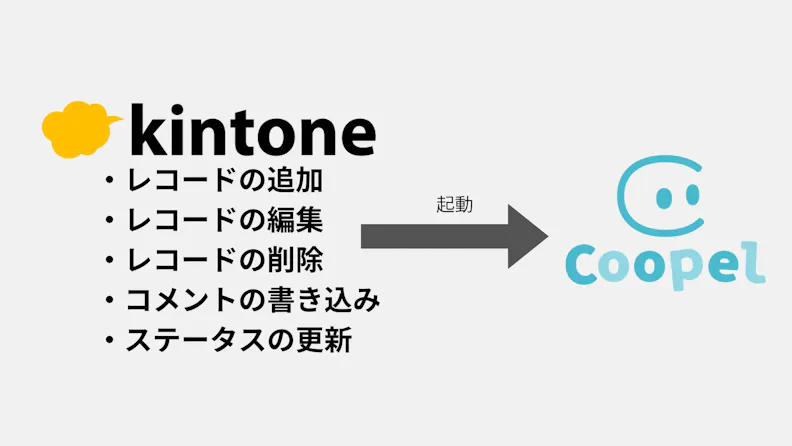
kintoneのWebhookでは、以下のタイミングで通知を送ることができます。
- レコードを追加したとき
- レコードを編集したとき
- レコードを削除したとき
- コメントの書き込みがあったとき
- ステータスの更新があったとき
WebhookでCoopelを起動することのメリット
これまでは、kintoneの変化をCoopelで拾うために、予約実行で定期的にデータを確認する方法が一般的でした。ただ、この方法だと実際の変化とCoopelのシナリオが動くタイミングにズレが生じやすく、リアルタイムでの対応が難しい面がありました。また、変化がないときも決まった時間にCoopelが動くため、無駄なアクションが発生してしまうこともあります。kintoneのWebhookとCoopelを組み合わせると、この流れが大きく変わります。kintone上で決めたアクションが発生した瞬間に、Coopelが通知を受け取り、設定したCoopelのシナリオを起動します。人が気づくのを待つ必要がなくなるため、業務のスピードが上がり、対応漏れも防げます。
kintoneとCoopelでWebhookを設定する手順
実際にkintoneでの操作をトリガーにCoopelをスタートさせる設定を行います。
設定の内容はこちらのページを参考にしました。
なお、本記事に登場する会社名・データはサンプルです。実在の企業とは関係ありません。
CoopelのWebhookを設定する
まずは、Coopel側の準備を行います。Coopelでは、Webhookを受け取るためのURLを発行します。
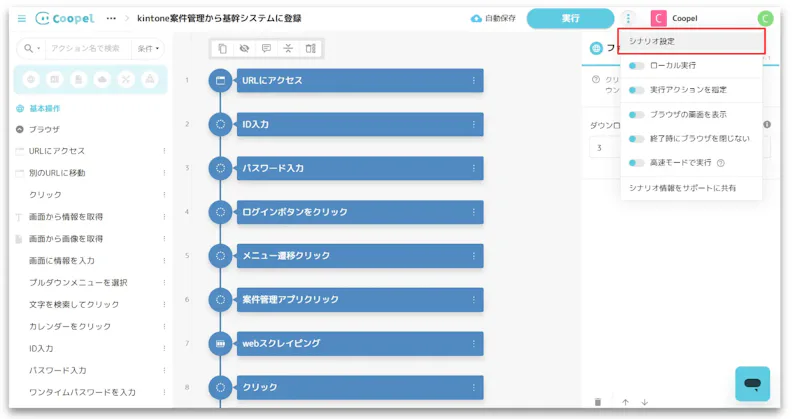
Step1:Coopelのシナリオ設定を開く
kintoneのアプリで特定の操作が行われた際に起動させたいCoopelシナリオの「シナリオ設定」を開きます。
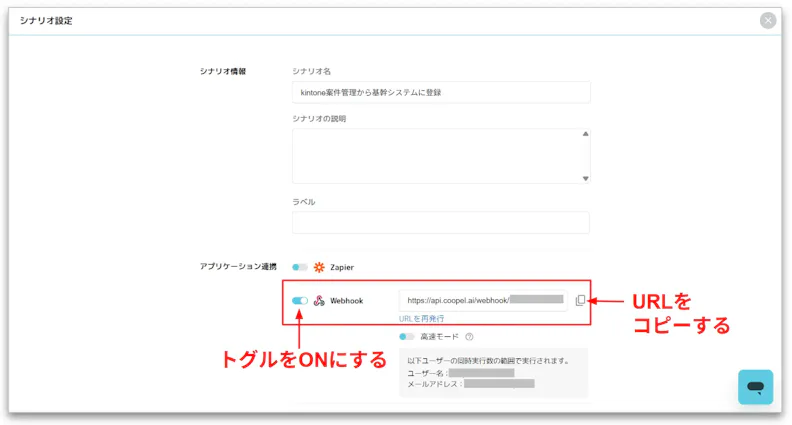
Step2:Webhook設定で使用するURLを発行する
WebhookのトグルをONにし、表示されたURLをコピーします。
kintoneでWebhookを設定する
Coopel側での設定が完了したら、次はkintone側での準備です。操作はアプリの管理画面から行います。
Step 1:対象のアプリを開き、設定画面へ進む
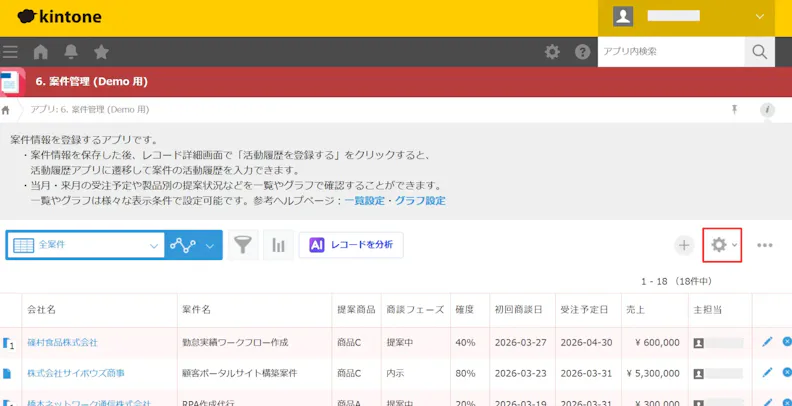
Webhookを設定したいアプリを開き、画面右上の歯車アイコンの「アプリを設定」をクリックします。
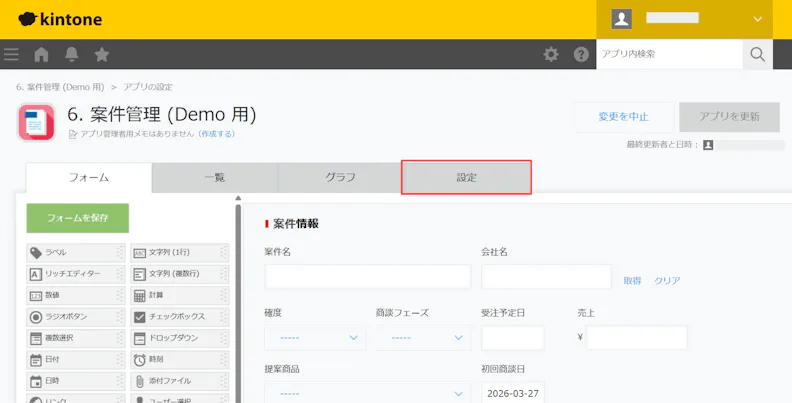
設定画面が開いたら、上部のタブから「設定」を選びます。
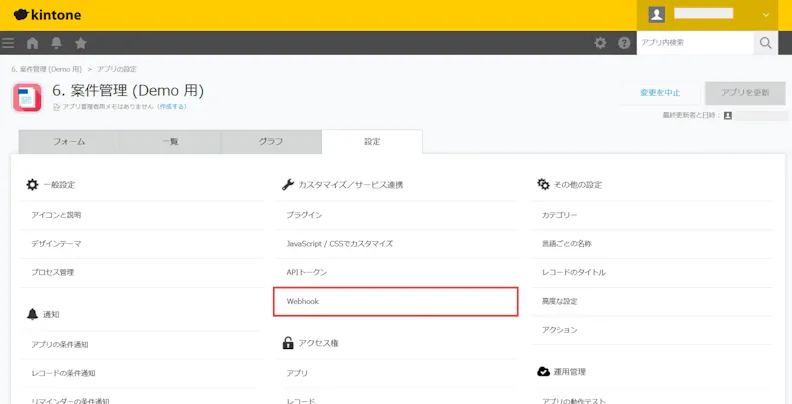
「カスタマイズ/サービス連携」にある「Webhook」をクリックします。
Step 2:Webhookを新規追加する
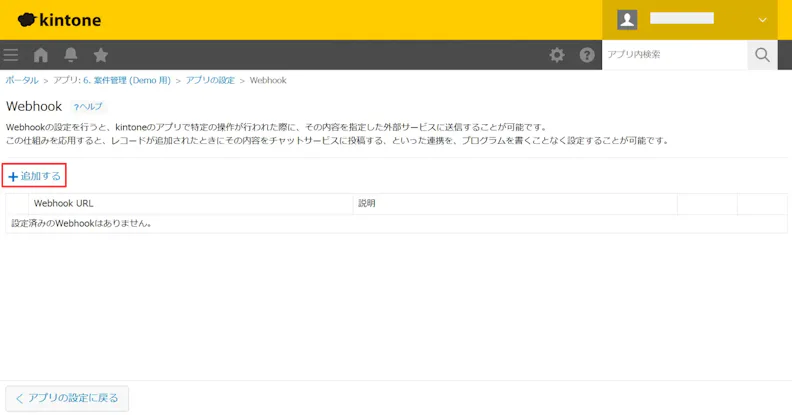
Webhookの一覧画面が表示されます。「+追加する」をクリックします。
Step 3:通知先のURLを入力する
「WebhookのURL」の欄に、CoopelのWebhook受信URLを貼り付けます。そのまま貼り付けると、「https://」の部分が二重になってしまうので、削除してください。
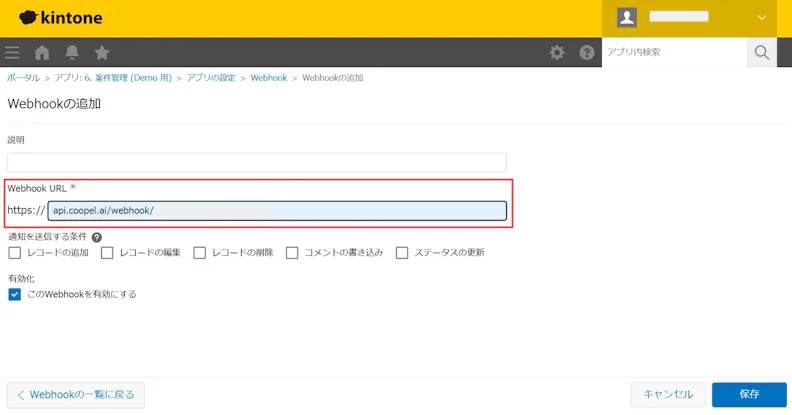
Step 4:通知するアクションを選択する
「通知を送信する条件」の項目で、Webhookを送信するタイミングにチェックを入れます。たとえばレコードが追加されたときの場合は「レコードの追加」、ステータス変更をトリガーにする場合は「ステータスの更新」にチェックを入れます。複数選択も可能です。業務フローに合わせて選択してください。
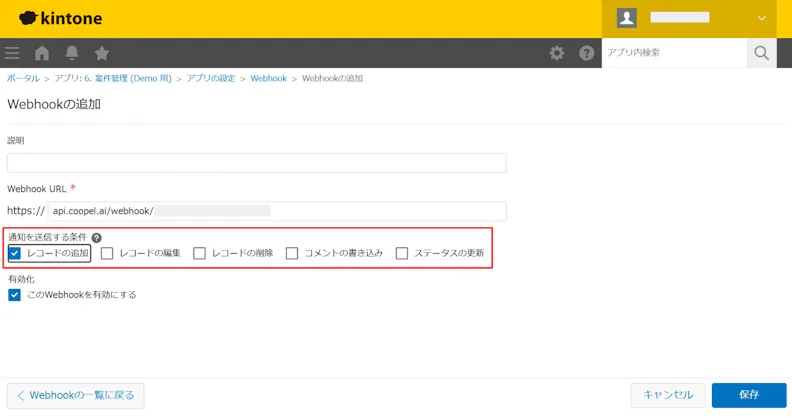
Step 5:設定を保存し、アプリを更新する
「このWebhookを有効にする」にチェックが入っていることを確認して、「保存」をクリックします。任意項目ですが、「説明」の欄にどのように設定しているのかメモしておくと後の運用や保守の際に便利です。
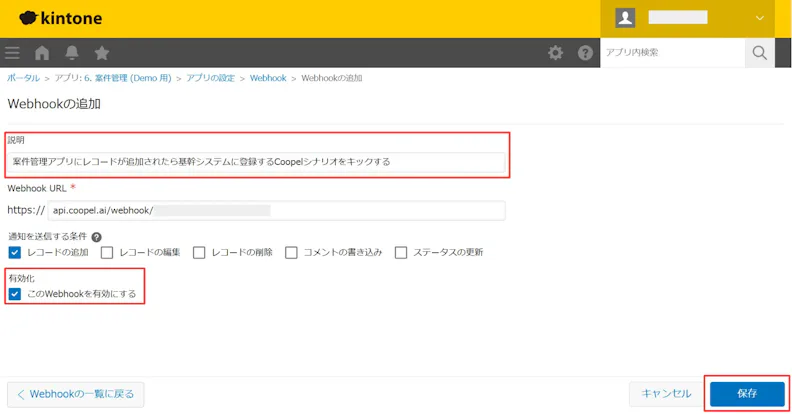
作成したWebhookの設定が正しいか確認します。確認できたら、「アプリの設定に戻る」をクリックします。
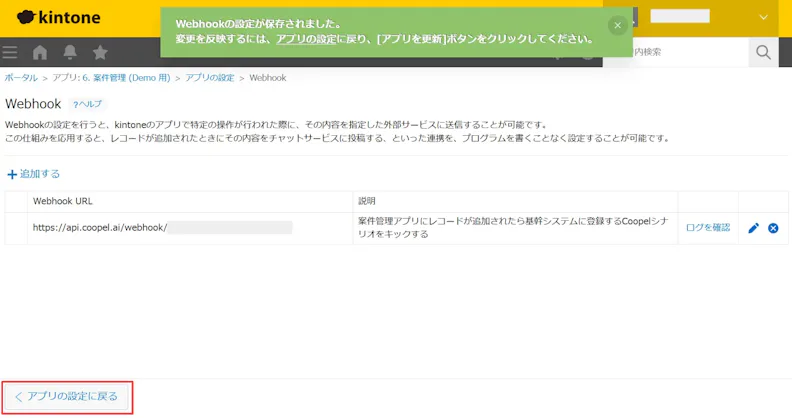
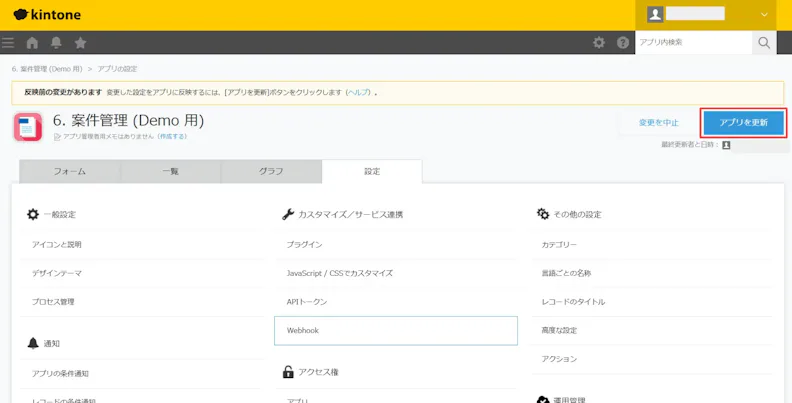
保存しただけではまだ反映されていないため、画面上部に表示される「アプリを更新」ボタンを押して設定を本番環境へ反映させます。この手順を忘れると、Webhookが機能しないため注意してください。
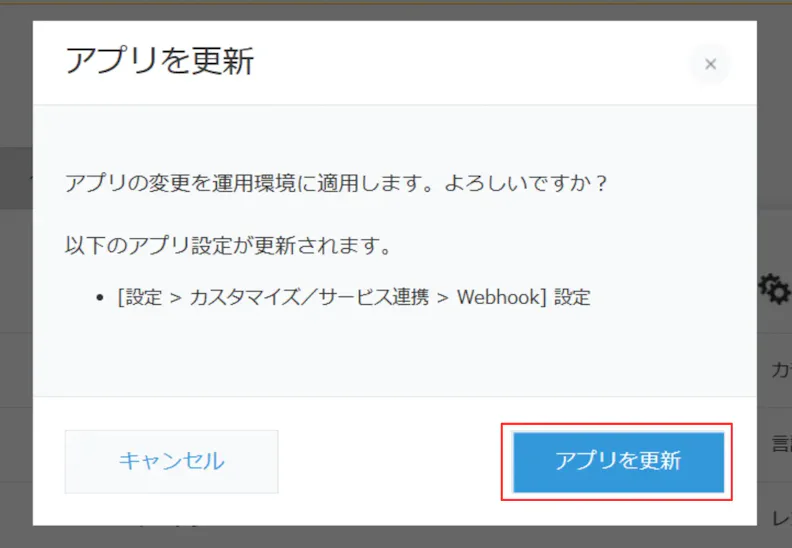
さらに出てきた画面で「アプリを更新」をクリックし、アプリ画面に戻れば設定は完了です。
kintoneのWebhook活用シーン3選
ここでは実際にどのような業務で役立てられるか、具体的なシーンをご紹介します。
シーン1:受注データが登録されたら、基幹システムへの転記するシナリオを起動する
営業担当者がkintoneの受注管理アプリにデータを入力した瞬間、Coopelが起動し、基幹システムへの転記作業を実行します。入力と転記のタイムラグがなくなり、後続の出荷・請求業務もスムーズに進みます。
シーン2:稟議の承認が完了したら、書類作成のシナリオを起動する
kintoneのプロセス管理を使った稟議フローで、上長が承認アクションを実行した瞬間にWebhookが送信されます。それをトリガーとしてCoopelが起動し、必要な書類の作成やファイルの保存を行います。承認後の手作業をゼロにできます。
シーン3:対応ステータスが「完了」に変わったら、顧客へのメール文面を作成するシナリオを起動する
問い合わせ管理アプリでステータスが「対応完了」に更新されると、Webhookが発火してCoopelのシナリオが起動し、顧客への完了通知メールの文面を作成します。担当者がメール文面を作成する手間が省け、文面を確認して送るだけになるので、対応品質のばらつきも防げます。
設定時に注意したいポイント
スムーズに動かすために、いくつか事前に把握しておきたい点をまとめます。
ポイント1:Webhookが送信される操作と送信されない操作を確認しておく
Webhookは、kintone画面上での操作や、REST APIを使った個別のレコード操作が行われたときに送信されます。一方、以下の方法でレコードを操作した場合は通知が送信されません。
- Excel/CSVファイルを読み込んでレコードを操作する
- 複数のレコードを一括削除する
- 複数のレコードを一括操作するREST APIを使用してレコードを操作する
自動化の起点としてどの操作を使うかを、事前に確認しておきましょう。
ポイント2:Webhookの実行ログで通知の成否を確認する
kintoneのWebhook設定画面には「ログを確認」という機能があり、通知が正常に送信されたか、エラーが発生していないかを確認できます。設定後に動作確認をする際は、このログを実行結果を確認しながら進めると原因の特定がスムーズです。より詳細な履歴は監査ログで確認できますので、社内のkintone管理者にお問い合わせください。
ポイント3:システム管理者がWebhookを無効化していないか確認する
kintoneのシステム管理者の設定によっては、Webhook機能自体が利用できない状態になっていることがあります。設定画面にWebhookの項目が表示されない場合は、社内のkintone管理者に確認してみてください。
うまく動かないときに確認したいポイント
ケース1:すべての通知が失敗している場合
Webhookの設定に誤りがある可能性があります。設定内容を見直してみてください。特にWebhook URLが正しいものか、Webhook設定後にkintoneアプリの更新作業を行ったか、はよく確認してください。
ケース2:一部の通知だけが失敗している場合
以下の原因が考えられます。
- 通知回数が1分間に60回を超えている。Webhookの通知は1分間に最大60回まで送信され、61回目以降の操作では通知が送信されません。
- 送信する通知のデータが最大サイズ(1MB)を超えている。
- kintoneでタイムアウトが発生した。
ケース3:通知を受け取るサービス側のエラーで失敗している場合
以下の原因が考えられます。
- Coopelがメンテナンスなどで一時的に停止している。
- Coopelでタイムアウトが発生した。
まとめ
kintoneのWebhookとCoopelを組み合わせると、「kintoneで何かが起きる → Coopelが通知を受け取る → Coopelシナリオがスタートする」という流れを、プログラミングなしで実現できます。一度設定してしまえば、以降は人手を介さずに業務が進んでいきます。
まずは、日常的によく使うアプリのレコード追加や、プロセス管理のステータス更新をトリガーに、一つ目の設定を試してみることをおすすめします。小さな自動化から始めることで、Webhookの動きが体感しやすく、応用の幅も広がっていきます。