



毎日の売上データの転記や、未対応案件の確認、関係者への通知作業に追われていませんか。スプレッドシート業務は身近ですが、手作業が増えるほどミスや漏れも起こりやすくなります。とはいえ、「自動化したいけれどプログラミングは難しそう」と、最初の一歩で止まってしまう方も多いでしょう。
そこで役立つのが、Googleの無料機能であるGAS(Google Apps Script)です。GASを使えば、非エンジニアでも日々の定型業務をスプレッドシート上で少しずつ自動化できます。
本記事では、実務でそのまま使えるコピペ用コードと、自分用に直すための書き換えポイントを解説します。手作業のミスを減らし、確認や通知に取られる時間を抑え、本来集中したい業務に使える時間を増やしていきましょう。
【目次】
- 毎日のスプレッドシート作業、GASで自動化しませんか?
- 超入門!スプレッドシートでのGASの開き方と最初の設定
- 【コピペで動く】そのまま実務で使えるGASサンプルコード3選
- 【注意】GAS運用に潜む「属人化」のリスクとは?
- まとめ:GASで小さな自動化を始め、組織全体の効率化へ
毎日のスプレッドシート作業、GASで自動化しませんか?
GAS(Google Apps Script)とは?無料で使える自動化ツール
Googleが提供している自動化ツールで、スプレッドシートやGmail、カレンダーなどを自動で動かす仕組みとして使われています。ベースになっているのは、JavaScriptという、Webサービス開発でも広く使われる言語です。ただし最初は深く覚えなくても、「Googleサービスを自動で動かせる機能」とシンプルに理解しておけば十分です。
GASの大きな魅力は、無料で始めやすい点にあります。Googleアカウントがあればすぐに利用可能で、ブラウザでスプレッドシートを開き、そのまま設定やコード入力に進めます。コストをかけずに試しやすいのが特長です。
Excelマクロ(VBA)との違いは「クラウド連携」の強さ
Excelマクロにも自動化の強みがありますが、GASはクラウド連携のしやすさで優位です。違いを大まかに整理すると、次のとおりです。
比較項目 | VBA(Excelマクロ) | GAS(スプレッドシート) |
動く場所 | パソコン内のExcelで動く | クラウド上で動く |
得意な作業 | ローカルファイルの操作 | スプレッドシートやGmail連携 |
外部ツール連携 | やや手間がかかる | 比較的かんたんに連携可能 |
自動実行 | パソコン起動が前提 | パソコンがオフでも実行 |
向いている用途 | 手元のExcel業務の自動化 | 通知・集計・共有を含む自動化 |
超入門!スプレッドシートでのGASの開き方と最初の設定
ステップ1:スクリプトエディタの起動方法
まずは、自動化したいスプレッドシートを開きます。普段の業務で使っているファイルをそのまま使って大丈夫です。次に、画面上部のメニューから「拡張機能」をクリックしてください。その中にある「Apps Script」を選びます。すると、別画面で「無題のプロジェクト」が開きます。
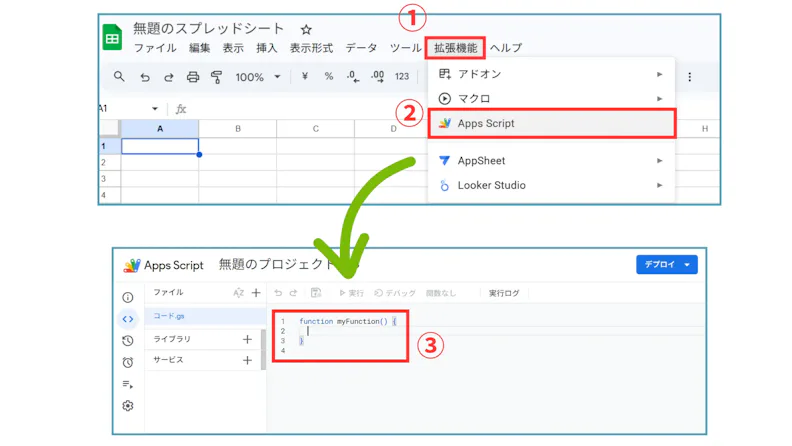
ここが、GASのコードを入力する場所です。最初は見慣れない画面に感じるかもしれませんが、使う場所はそれほど多くありません。基本的には、中央の広い欄を見れば十分です。
初期状態では、「function myFunction() { }」という文字が入っていることがあります。これは最初から入っているサンプルなので、いったん消して問題ありません。今後はここに、記事内のコードをコピペして使います。
ステップ2:【最重要】初回実行時の「権限承認」エラーの突破方法
初心者が最もつまずきやすいのが、この最初の承認です。警告画面が出るため、「失敗した」と感じて閉じてしまう人が少なくありません。しかし、これはエラーではなく、自分のGoogleアカウントで動かしてよいかを確認するための手順です。落ち着いて作業を進めましょう。
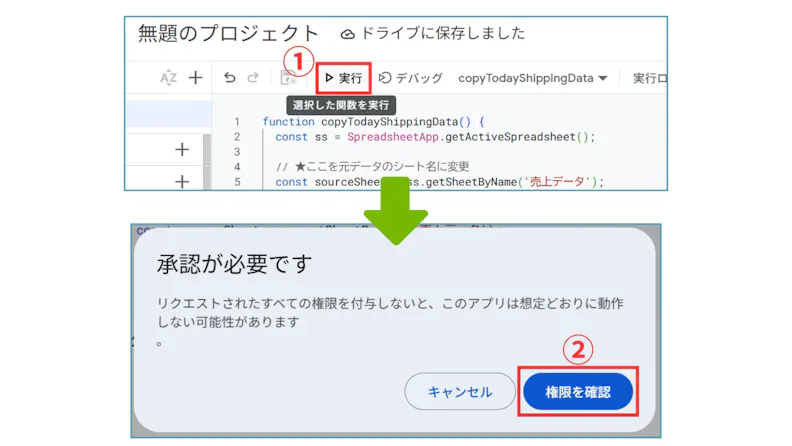
コードを貼り付けたら、上部の「実行」を押します。すると「承認が必要です」と表示されるので、「権限を確認」をクリックしてください。
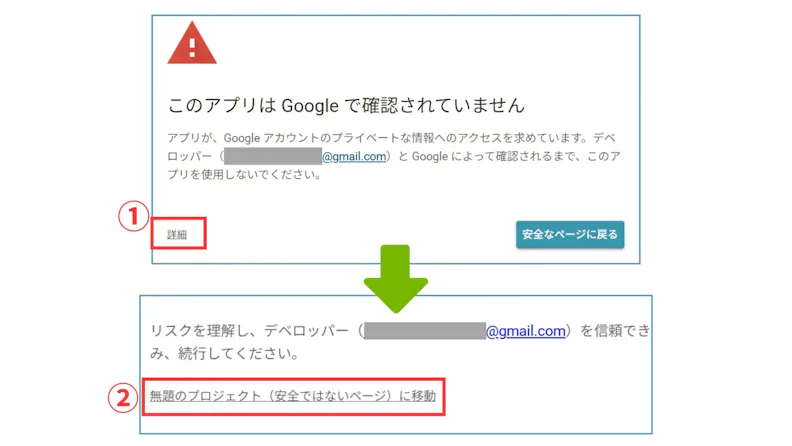
次の画面では「このアプリはGoogleで確認されていません」という表示が出ることがあります。画面左下の「詳細」をクリックし、一番下の移動リンクを選んで進みます。
最後に、アクセス許可の画面が表示されたら、内容を確認して「許可」を押します。これで初回設定は完了です。
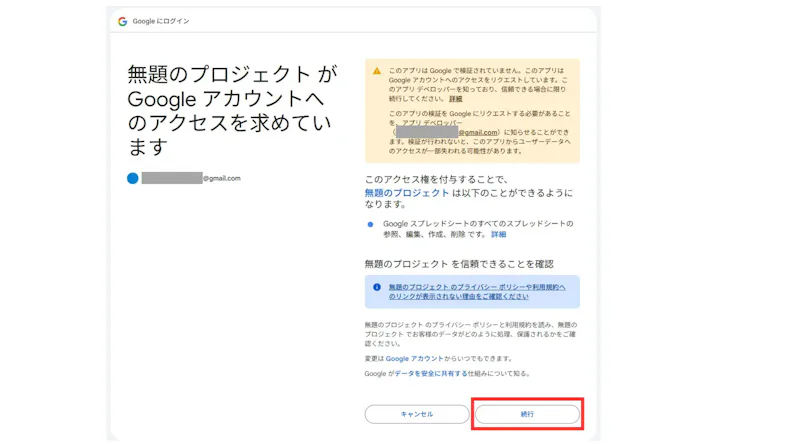
この確認は、自分で作ったプログラムを動かすための安全確認です。怪しいトラブルではないので、落ち着いて進めましょう。
【コピペで動く】そのまま実務で使えるGASサンプルコード3選
ここでは、学習用の短い例ではなく、実務で使いやすいサンプルに絞って紹介します。まずはコピペで動かし、必要な箇所を直して自分専用のコードを完成させてください。
なお、コード内の // から始まる記述はコメントです。プログラムの動作には影響しないため、削除しても問題ありません。
実例①:別シートの特定のデータを条件に合わせて自動転記する
「売上データ」シートから、「今日発送」の行だけを抜き出し、「発送リスト」に自動転記する使い方です。
【GASコード】
function copyTodayShippingData() { |
シート名・列番号の書き換えガイド
以下の箇所をご自身のスプレッドシートの表記に合わせて変更してから使ってください。
- 「売上データ」を元データのシート名に変更する
- 「発送リスト」を転記先のシート名に変更する
- shippingStatusCol = 3 は列番号を表す。A列なら0、B列なら1、C列なら2、、、と指定する
- 「今日発送」 は判定したい文字に変更する
実例②:期限切れのタスク一覧をSlackに自動通知する
期限を過ぎた未対応案件を見つけたら、Slackへ自動通知する例です。朝の確認漏れを防ぎたい業務で役立ちます。
【GASコード】
function notifyOverdueTasksToSlack() { |
slackでの事前設定
このコードを使うには、Slack側でAPIトークンとチャンネルIDを取得し、コード内の指定箇所へ貼り付けます。「token」にはAPIトークン(ボットトークン)を入力します。「channelId」には通知先のチャンネルIDを入れます。チャンネル名ではなく、IDを使う点に注意しましょう。
▶APIトークン(ボットトークン)の取得方法はこちら
▶slackのチャンネルIDの見つけ方3種類
方法A:デスクトップ版のチャンネルの詳細画面から
1.IDを知りたいチャンネル名を開き、画面上部の「チャンネル名(チャンネル詳細を取得する)」をクリックします。
2.表示された詳細パネルを一番下までスクロールします。
3.最下部に 「チャンネル ID: CXXXXXXXXXX」 と表示されているので、そこからコピーできます。
方法B:デスクトップ版で右クリックでリンクをコピー
1.左サイドバーのチャンネル一覧から、対象のチャンネルを右クリックします。
2.「コピー」>「リンクをコピー」 を選択します。
3.コピーされたURL(例: https://【your-workspace】.slack.com/archives/CXXXXXXXXXX)の末尾にある C から始まる文字列 がチャンネルIDです。
方法C:ウェブ版のブラウザのURLから
1.ウェブ版Slackで対象のチャンネルを開きます。
2.アドレスバーのURLを確認します。
3.現在のページが https://app.slack.com/client/【ワークスペースID】/CXXXXXXXXXX のようになっている場合、最後の C から始まる部分 がチャンネルIDです
GASコードの書き換えポイント
「タスク一覧」の部分は、自分のシート名に合わせて書き換えてください。シート名が違うと、正しく読み取れません。また、row[0] row[1] row[2] は、それぞれタスク名、期限、対応状況の列位置です。プログラミングのルールに従い、A列を0、B列を1、C列を2、、、として数えます。実際の列順に合わせて番号を調整しましょう。
実例③:毎日朝9時にスクリプトを自動で動かす(トリガー設定)
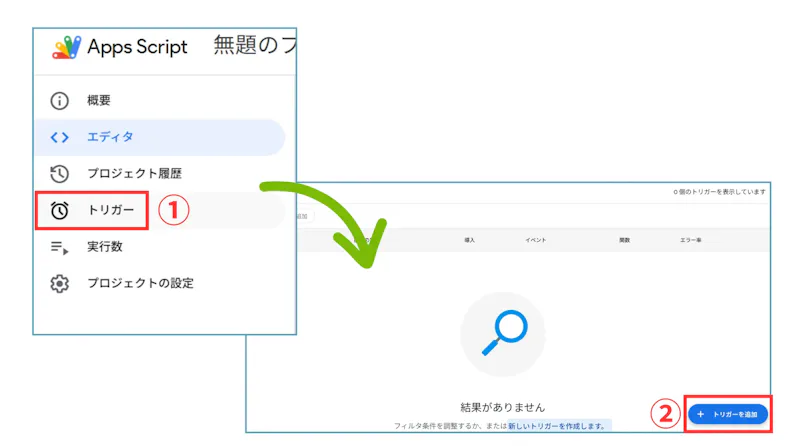
コードを作っても、毎回その都度手動で実行するのは少し面倒ですよね。そこで、決まった時間に自動で動く設定をしていきましょう。GASエディタ左側の時計マークを押します。右下の「トリガーを追加」を押し、実行する関数名を選択します。
「イベントのソース」で時間主導型を選択し「日付ベースのタイマー」と「午前9時~10時」を選びます。最後に保存すれば設定完了です。
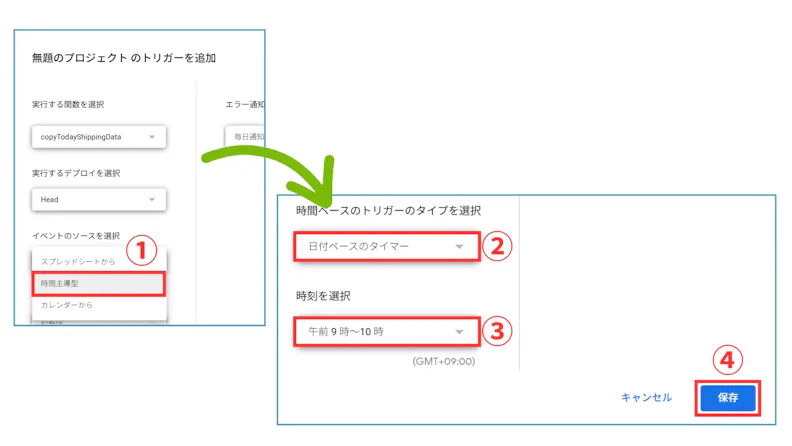
これで、パソコンを開いていない時間でも、指定した関数が自動で動くようになります。まずは朝1回の実行から試すと管理しやすいでしょう。
【注意】GAS運用に潜む「属人化」のリスクとは?
作った人が辞めると誰も直せない「ブラックボックス化」の恐怖
GASは無料で使いやすく、小さな自動化を始める手段として便利です。一方で、運用面には注意したい落とし穴もあります。それが、作った本人しか中身を理解していない、「属人化」の状態に陥りやすい点です。
現場では、次のような失敗が起こりがちです。
- 前任者が作った仕組みがある日突然動かなくなった
- 警告文やプログラムコードを見ても、エラーの原因が誰にも分からない
- 修正できず、業務が完全にストップしてしまい、結局手作業に戻ってしまった
特に、コードの説明が残っていない場合は、少しの仕様変更でも対応が難しくなります。担当者の異動や退職で止まる仕組みは危険なのです。
全社展開するには「個人のITスキル」に依存しない仕組みが必要
GASは、個人の作業を早くする用途には向いています。ただし、組織全体で継続運用する場合は、便利さだけで判断しない視点も大切です。全社で業務改善やDXを進めるなら、誰が見ても流れを追いやすく、引き継ぎしやすい仕組みが求められます。退職や異動があっても止まらないように、誰でも直せる、管理しやすいことまで含めて、自動化ツールを選ぶ必要があるのです。
まとめ:GASで小さな自動化を始め、組織全体の効率化へ
まずは本記事のテンプレートを使い、手元の業務を一つ自動化するところから始めましょう。売上確認や通知作業が少し楽になるだけでも、日々の負担は着実に軽くなっていきます。そのうえで、チーム全体への展開を視野に入れるなら、担当者が変わっても運用が続けられる設計や、ドキュメントの整備を意識することが重要です。誰でも扱いやすい仕組みを整えることが、継続的な業務改善の土台につながります。