


こんにちは。私はクラウド型RPAサービス「Coopel」のカスタマーサポート担当です。
今回は、従来は手動で行っていた「会計ソフトに請求書をアップロードする作業」をCoopelを用いて自動化しました。この自動化により、作業時間の短縮だけでなく、人為的ミスの削減も期待できます。
本記事では構築した際の方法や手順について詳しくご紹介します。
目次
請求書アップロード作業の全体像
まずは、請求書アップロード作業の全体像を整理します。なお、本記事ではメールはGmail、会計ソフトはfreee会計を利用している環境を前提に解説します。
従来の作業フロー
従来は、請求書専用のメールアドレスに届いた請求書を手動でダウンロードし、その後、会計ソフトにドラッグアンドドロップしてアップロードしていました。この作業は月末月初に集中するため担当者の負担が大きく、またメールの見落としによる処理漏れが発生することもありました。
自動化後のフロー
今回の自動化では、freee会計の「ファイルボックス登録用アドレス」を活用します。「ファイルボックス登録用アドレス」とは、freeeが提供する、請求書のデータが添付されたメールを転送することで、添付ファイルを直接取り込むことができるアドレスのことです。詳しくはfreeeのヘルプセンターをご覧ください。
▶freeeヘルプセンター「受け取ったメールを転送して取り込む」
クラウド型RPAツール「Coopel」が請求書メールを検索し、本文や添付ファイルを読み取ったうえで、このアドレス宛に転送します。これにより、freee会計へ自動で登録されます。
この一連の作業を、以下の3つのステップで自動化します。
1.1か月分の請求書メールを検索・取得
2.メールから請求書ファイルを抽出
3.freee会計のファイルボックス登録用アドレス宛にファイルを転送
なぜメールの転送機能ではなく、Coopelを使うのか?
「Gmailの自動転送機能を使えばいいのでは?」と思われるかもしれません。しかし、設定時に一つ問題があります。Gmailの自動転送では、転送先のアドレスで「確認コード」を受け取って入力する必要がありますが、freee会計のファイルボックス登録用アドレスは、ファイル付きメールを受信するためだけの専用アドレスであり、届いたメールを閲覧するメールボックスが存在しません。そのため、「確認コード」を閲覧できないのです。
また、GAS(Google Apps Script)でプログラムを組む方法もありますが、コードの記述やメンテナンスが必要なため、非エンジニアの方には運用が難しいのが実情です。
そこで今回は、プログラミング不要で確認コードの問題も回避でき、現場の担当者が自ら運用・管理しやすいCoopelを使った方法を紹介します。
本記事で解説する対象範囲
請求書の形式は、実際にはさまざまなパターンがあります。当社で確認されたものだけでも、以下のようなパターンがありました。
- PDF ファイル
- ZIP ファイル
- freee会計 や Money Forward などの外部サービスへのリンク( ボタンクリック )
- 企業独自のマイページにアクセスしてダウンロード
本記事では、最もシンプルで頻度の高い「PDFファイル添付」に絞って解説します。他のパターンについては別記事で紹介予定です。
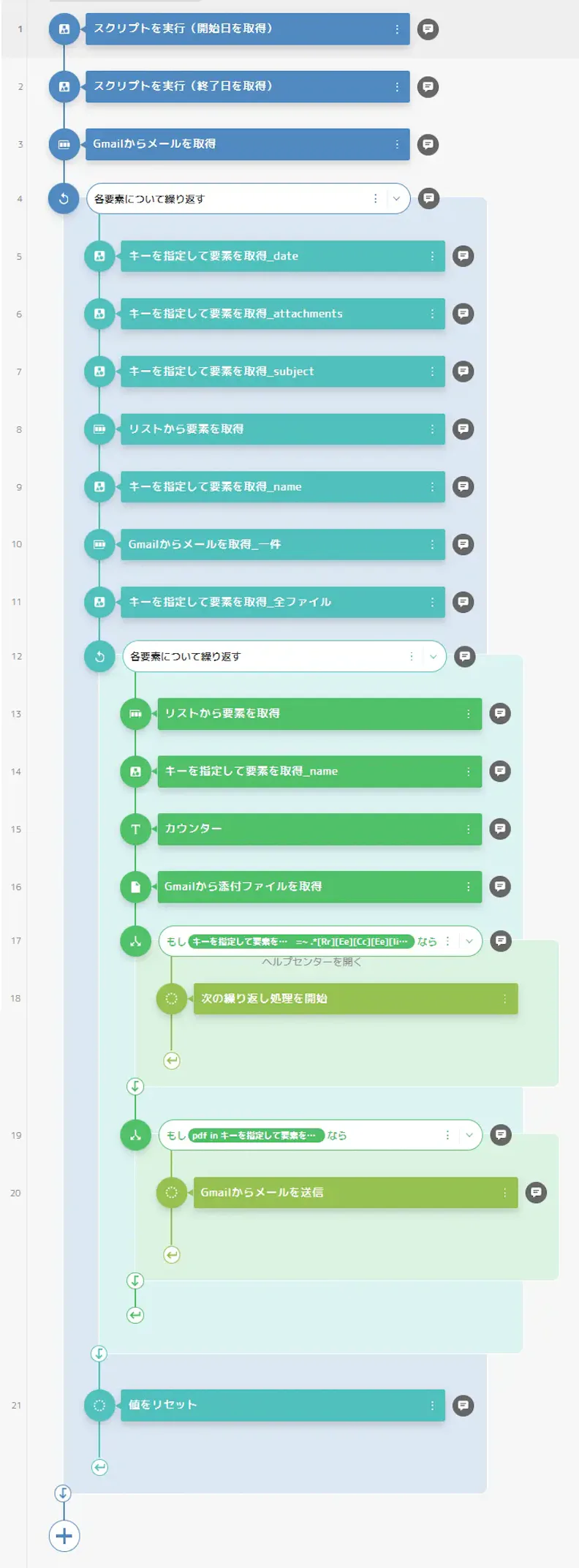
Coopelシナリオ全体図
こちらが、「メールに添付されているPDF請求書を自動でfreee会計にアップするシナリオ」です。
アクションの詳細な設定
一度に見ると複雑なため、アクションをいくつかのグループに分けて解説します。
手順1.1か月分の請求書メールを検索して取得する設定
まずは、1か月間に届いたPDFファイルが添付されたメールを取得します。
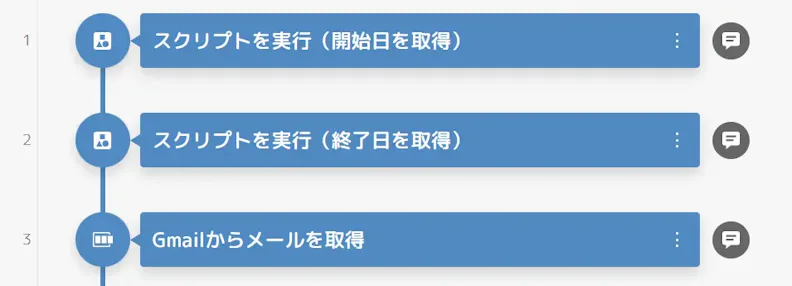
指定期間の算出 (JavaScriptを利用)
今回のシナリオでは、「前月の8日から当月の7日まで」に届いたメールに添付されている請求書PDFをアップロードすることを想定しています。
この条件の開始日と終了日をJavaScriptによって取得します。
(例: 2026年の3月に実行した場合、開始日「2026/02/07」、終了日「2026/03/08 」が取得されます。)
[スクリプトを実行(開始日を取得)]に記載するコード
意味:先月7日の日付をyyyy/mm/ddの形式で返す
[スクリプトを実行(終了日を取得)]に記載するコード
意味:今月8日の日付をyyyy/mm/ddの形式で返す
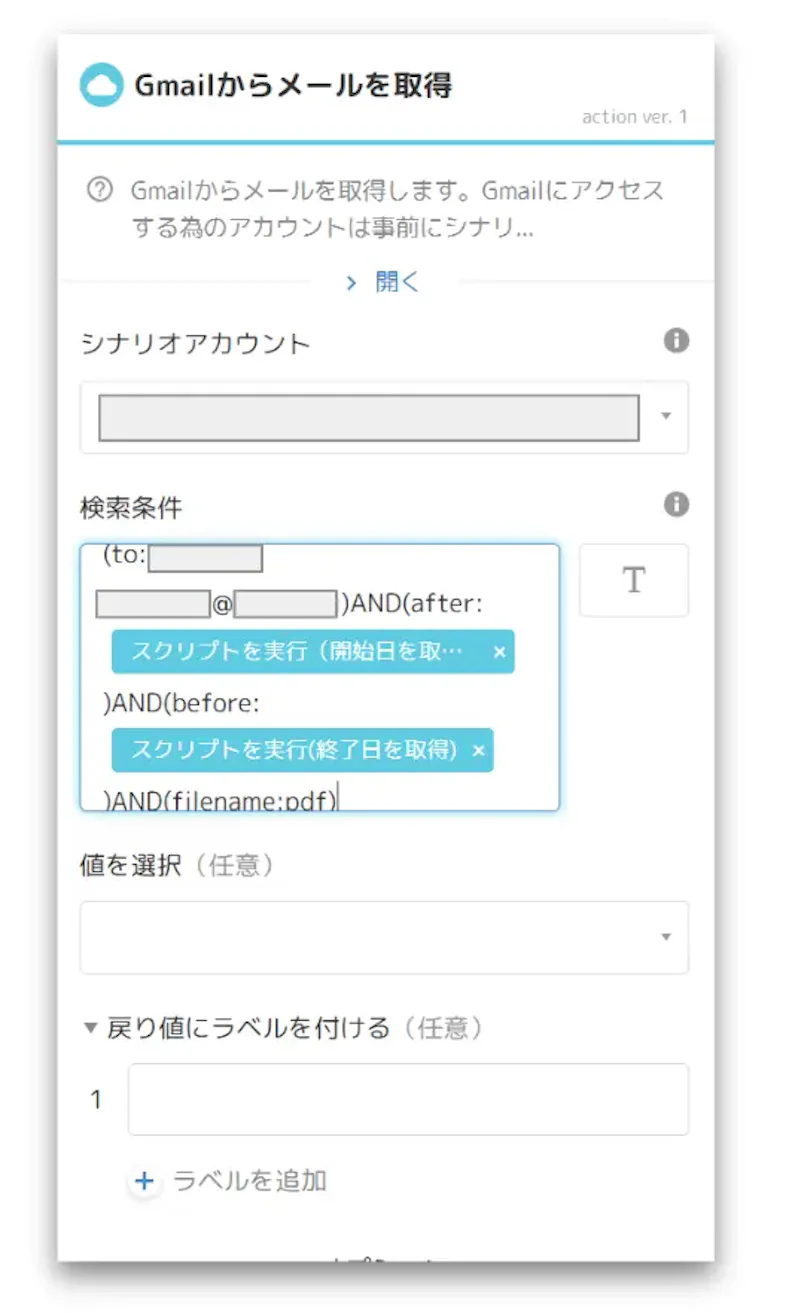
Gmail からメールを取得
上記で算出した日付を用いて、さらにフィルタリングを行います。
検索条件に関しては、Gmailの検索条件の指定方法 を参考にしました。
(to:[請求書を受信するメールアドレス])
AND(after:[スクリプトを実行(開始日を取得)])
AND(before:[スクリプトを実行(終了日を取得)])
AND(filename:pdf)
これにより、以下の条件をすべて満たすメールを絞り込みます。
- 宛先が[請求書を受信するメールアドレス]である
- 先月7日以降に受信
- 今月8日以前に受信
- PDFファイルが添付されている
手順2.取得したメールに対して1件ずつ添付ファイルを取得する設定
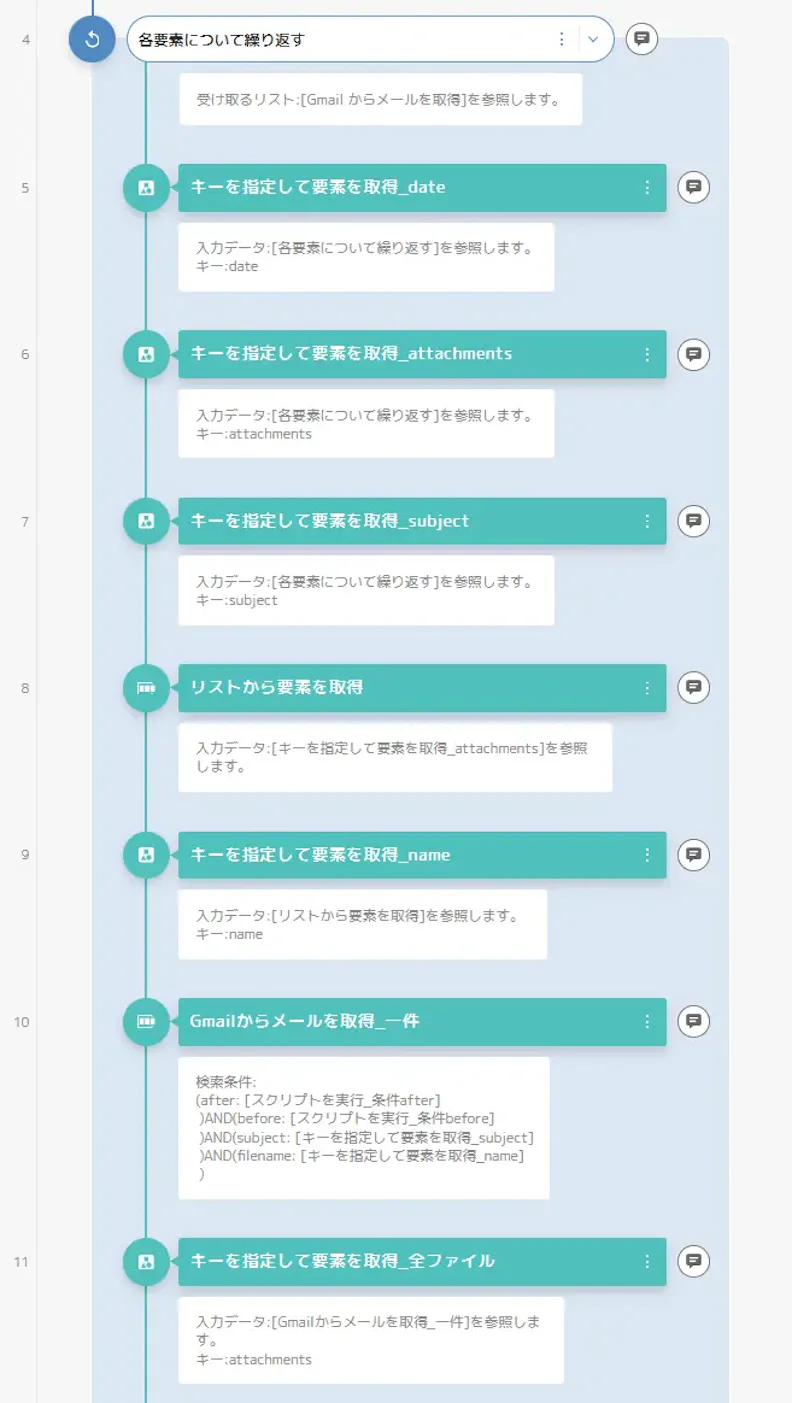
手順1で取得したメールが複数ある場合、まとめて処理しようとするとエラーになるため、1通ずつ処理していく必要があります。今回の設定では、取得したメールの件数分だけ手順2が繰り返される仕組みになっています。
なお、 Gmail の構造は以下のようになっており、「キーを指定して要素を取得」や「リストから要素を取得」などのアクションを用いて欲しい要素をとりだします。
[
{
"body": "本文",
"subject": "件名",
"to": "宛先",
"cc": "共有先",
"from": "送信元",
"date": "日付",
"attachments":
[
"name":"ファイル名"
"file":"ファイルの場所"
]
}
]
手順3.1通のメールに複数の添付ファイルがある場合、順番を管理しながら添付ファイルを1つずつ取得する設定
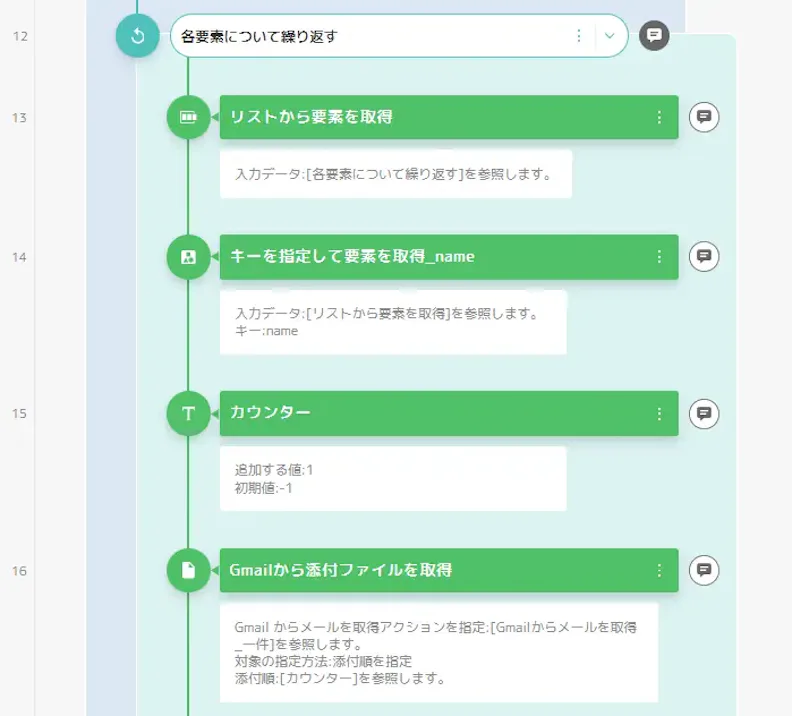
[Gmailから添付ファイルを取得]では1回の実行につき1つしか添付ファイルを取得できません。そのため、添付ファイルが複数ある場合は、ファイルの数だけ以下を行う必要があります。
①カウンターで取得するファイルの順番を管理する
②[Gmailから添付ファイルを取得]でその順番のファイルを1つ取得する
③取得したファイルのファイル名を取得する
④すべてのファイルを取得し終わるまで①~③を繰り返す
手順4.freee会計の「ファイルボックス登録用アドレス」宛にファイルを転送する設定
取得した添付ファイル付きのメールのうち、条件の合うもののみfreee会計の「ファイルボックス登録用アドレス」に転送します。
今回紹介する条件は一例です。ご利用の環境に合わせてアレンジしてください。
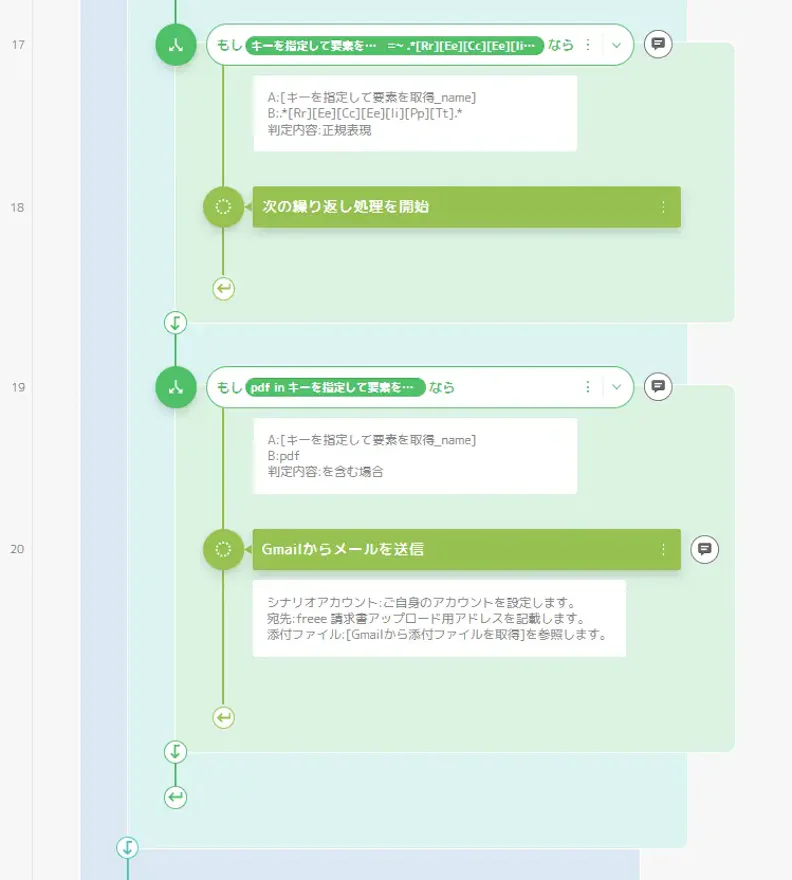
条件①:添付ファイル名に特定の文字が含まれている場合、転送しない
ファイル名を正規表現で判定し、社内ルールで定めた除外対象のファイルに該当する場合は、以降の処理をスキップします。これにより、対象外のファイルが誤ってfreeeに取り込まれることを防ぎます。
ファイル名の判定には正規表現を使用しています。この場合、「receipt」、「RECEIPT」、「Receipt」など大文字小文字問わず検出できます。
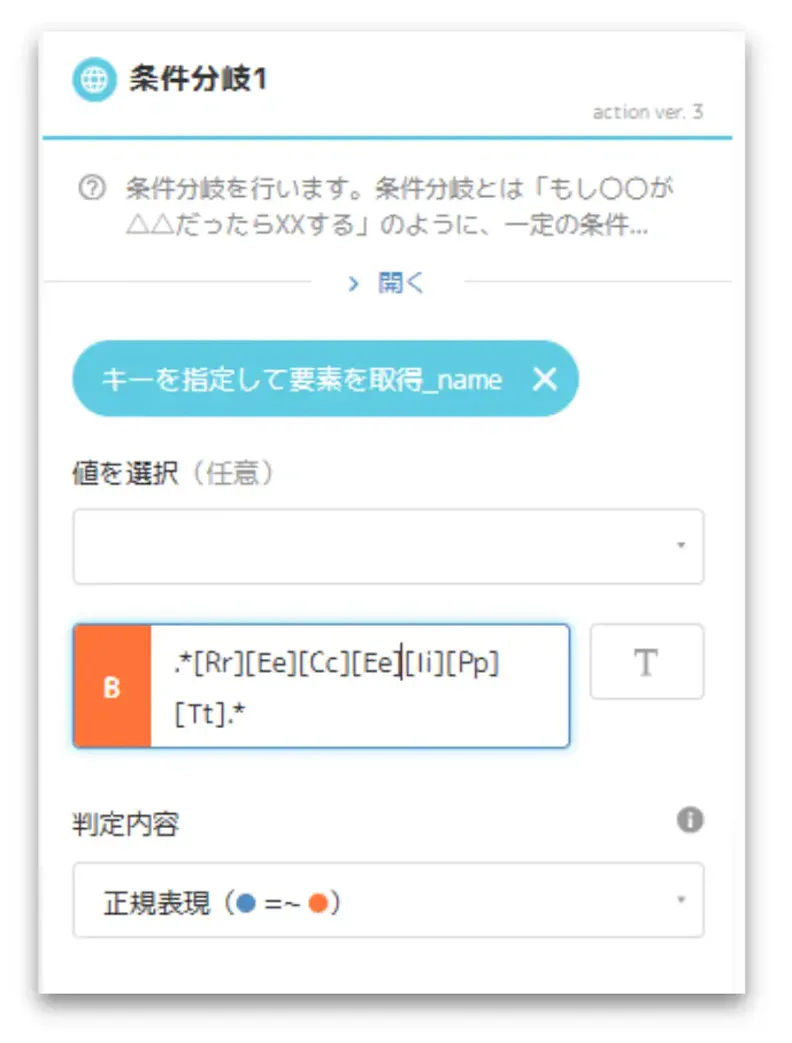
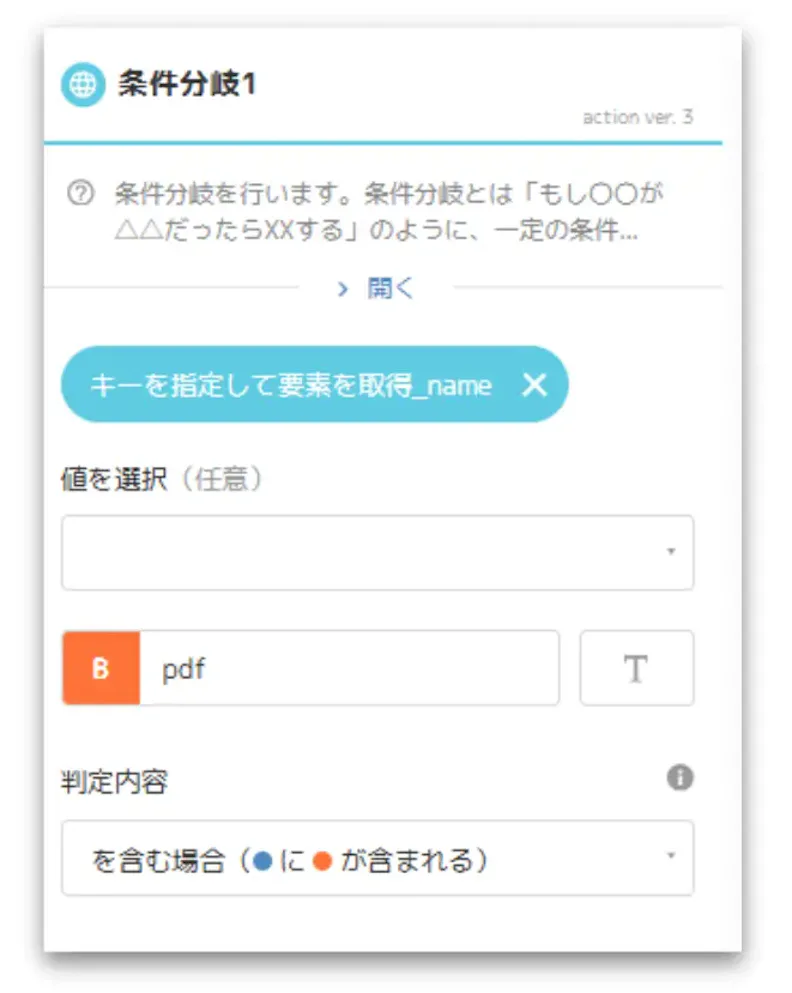
条件②:添付ファイル名に「pdf」が含まれる場合、転送する
添付ファイルがPDFかどうかを確認します。今回、請求書はPDF形式のみを対象としているため、画像やExcelなど他の形式のファイルは転送の対象外とします。
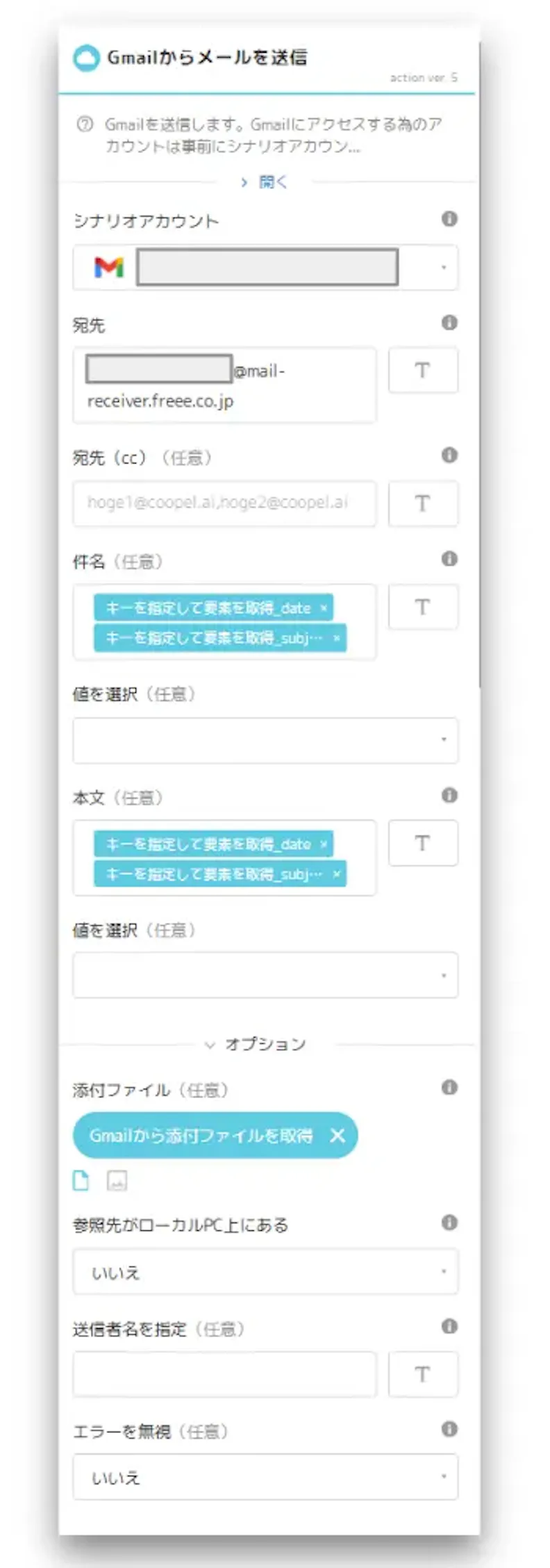
freee のメールアドレスにファイルを送信
最後に、条件に当てはまった添付ファイルを付けて、「ファイルボックス登録用メールアドレス」に送信します。
▶ファイルボックス登録用メールアドレスの確認はこちらから(freee会計利用者向け)
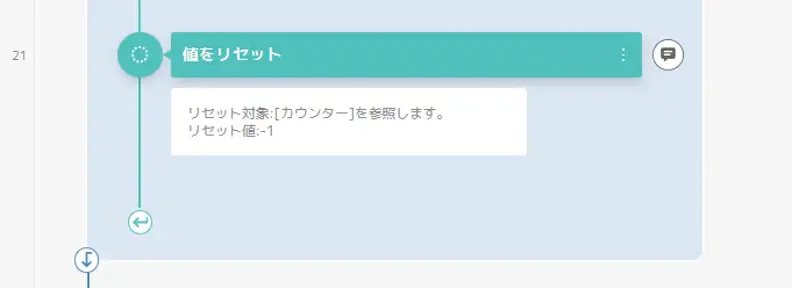
また、「Gmailから添付ファイルを取得」に用いた「カウンター」をリセットし、次の繰り返しでも使用できるようにします。
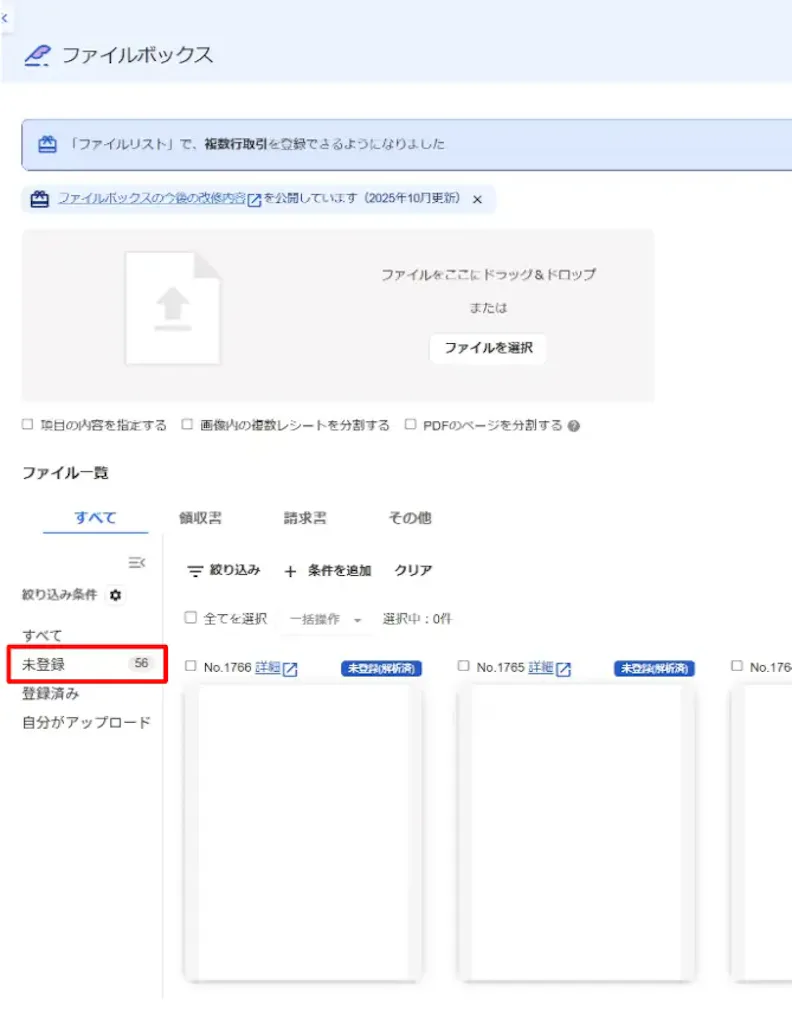
手順5.結果を確認する
今回の実行では、56件の請求書をアップロードすることができました。PDF ファイルの中で不要なものが含まれていることもあるので、最終的な確認は人が行う必要はありますが、以前、1件ずつメールを開いて添付ファイルをダウンロードし、それを会計ソフトにアップロードしていたときと比較するとかなりの時間短縮につながります。
やってみた感想
シナリオ開発を進める中で、細かい調整を繰り返しながらシナリオの精度を高めていきました。特に、 Coopel と連携することのできる他サービスへの理解が大事だと感じました。メール検索ではGmailの機能をCoopelと組み合わせることで、効率よく処理を実現できました。そのため、まず各ツールの機能を活かす方法を考え、それをCoopelに落とし込むという順序が、スムーズな自動化につながると感じました。
まとめ
今回は freee 会計への PDF 請求書の自動アップロードを行いました。最終的なチェックは人が行う必要がありますが、ほとんど自動化でき、業務効率化につながったと思います。毎月の請求書アップロードの手間にお困りの方はぜひお試しください。
なお、Coopel社ではこうした定型作業の自動化サポートや非定型作業をも効率化するための業務設計や課題整理の伴走を行っています。特定のベンダーに依存しない立場から、お客様のニーズに最適なシステムの設計、開発から導入後の運用定着、保守まで一貫したサポートを提供します。
「何から始めたらいいかわからない」という状況でも大歓迎です。まずは業務内容やお困りごとをぜひ聞かせてください。