


Google Workspaceは、中小企業の大幅な業務効率化とセキュアな情報共有を実現する、強力なコミュニケーションツールとして機能します。
本記事では、Google Workspaceの特徴や機能、無料版との違い、料金プランについて詳しく解説します。この記事を読むことで、「自社にとってGoogle Workspaceが向いているのか」「どのような課題を解決できるのか」といった点がわかります。
【目次】
- Google Workspace(グーグルワークスペース)とは?
- 「無料版のGoogleアカウント」と何が違う?3つの決定的な違い
- Google Workspaceで「できること」主な機能一覧
- 自社に最適なのは?料金プランの比較と選び方
- 情シス不在でも大丈夫!導入時の注意点と移行ステップ
- さらに業務を自動化!RPA(Coopel)との連携で手作業をゼロに
- まとめ:Google Workspaceは業務効率化の強力なインフラ
Google Workspace(グーグルワークスペース)とは?
ビジネスシーンでGoogle Workspaceを最大限に活用するには、その特徴や仕組みを十分に理解しておく必要があります。ここではまず、Google Workspaceの概要やツールとしての役割、人気を集める背景について解説します。
Googleが提供するビジネス向けグループウェア
Google Workspaceとは、Googleが提供する、コストの低さと機能性の高さに強みを持つグループウェアです。2020年10月にリブランディングが行われ、「G Suite」から「Google Workspace」へと名称が変更しました。
最大の特徴としては、メール(Gmail)やクラウドストレージ(Googleドライブ)、カレンダー(Googleカレンダー)、Web会議システム(Google Meet)など、さまざまなコミュニケーションツールが一つのシステムに統合されている点です。業務に合わせて複数のツールを導入する必要がなく、スイッチングコストを最小限に抑えられます。
なぜ今、多くの中小企業で導入されているのか?
Google Workspaceは、2025年時点で世界1,000万社を超える企業で利用されている(※)、非常に人気のあるグループウェアです。その人気は次のような特徴や導入メリットによって支えられています。
- 導入や運用の手軽さ
サーバーやネットワーク機器といったハードウェアが不要で、インターネット環境さえあればWebブラウザから即座にサービスを利用できる - 複数人での共同作業環境
GoogleドライブやGoogleドキュメント、Googleカレンダーなど、すべてのアプリで複数人による共同編集やリアルタイムなコミュニケーションが可能 - マルチデバイス
パソコンだけでなくスマートフォンやタブレットでも利用できるため、テレワークをはじめとするスマートワークにも対応しやすい - セキュリティの高さ
専任チームによる24時間365日のデータ監視や高可用性・低レイテンシなシステム設計、豊富で高度な機能(2段階認証、エンドポイント管理、Google Vaultなど)
※参考:Google Workspace があらゆる企業で AI による未来の働き方を実現|Google Workspace
「無料版のGoogleアカウント」と何が違う?3つの決定的な違い
GmailやGoogleドライブといったアプリは、無料サービスとして一般提供されているため、「なぜ、わざわざ有料サービスのGoogle Workspaceを導入する必要があるのか」と疑問を感じることもあるでしょう。
実は、Google Workspaceを導入して各種Googleアプリを有料版にアップグレードすることで、さまざまなメリットが生まれます。無料版と有料版の違いを3つのポイントに分け、Google Workspaceのメリットを解説します。
違い① 会社の「独自ドメイン」でGmailが使える(信頼性向上)
Gmailが有料版にアップグレードされると、独自ドメインが解放されます。無料版で使用していた「@google.com」から、「@coopel.ai」といった会社名やブランド名などを含めた自由なドメインへと切り替えられるのが特徴です。
独自ドメインを設定後もGmailのシステムやUIの操作性は変わらず、無料版と同じように利用できます。独自ドメインを活用することで信頼性や認知度の向上につながります。
違い② 退職時のデータ持ち出しを防ぐ「管理機能」
Google Workspaceには、「管理コンソール」と呼ばれる独自機能が搭載されています。管理コンソールでは、ユーザーやグループ、各種アプリ、アクセス権限などを、一つの画面からまとめて設定できます。
例えば、無料版の場合、悪意のある従業員が退職時に社内のデータを持ち出すリスクが存在します。その点、Google Workspaceなら、退職後即座にその従業員のアカウントを削除したり、アクセス権限を無効化したりできるため、情報漏洩対策として有効です。
違い③ ドライブの大容量ストレージ(15GBの壁からの解放)
無料版のGoogleドライブは、ストレージ容量が1ユーザーあたり15GBに設定されています。Google Workspaceを導入すると、このストレージ容量が30GB~5TBまで拡張されます。
また、Google Workspaceのストレージ容量は、組織全体でプールされる仕組みです。例えば、1ユーザーあたり5TBのプランを10名で契約した場合、50TB(5TB×10名)の容量を契約ユーザー全員で自由に配分を割り当てて使用できます。
Google Workspaceで「できること」主な機能一覧
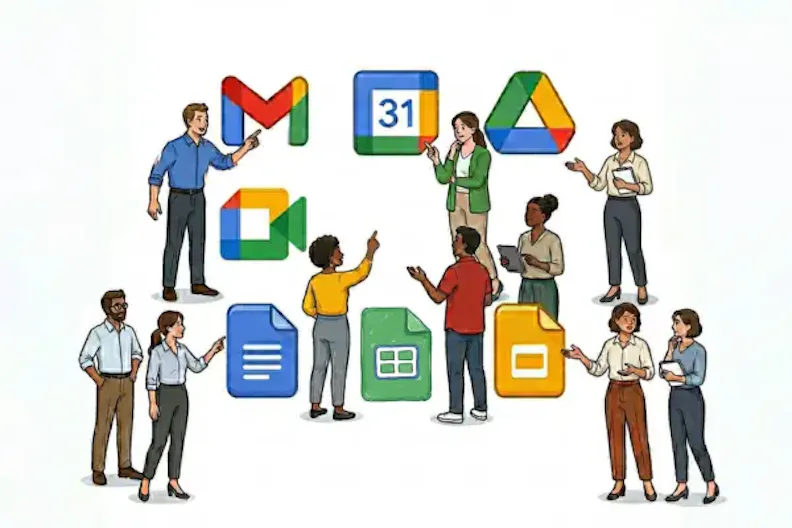
Google Workspaceには、メールの送受信やファイル管理、Web会議といった業務・タスク別に幅広いアプリが搭載されています。そのため、それぞれのアプリの特徴や役割を押さえることで、Google Workspaceの機能(できること)が見えてきます。
Gmail・Googleカレンダー(シームレスな予定調整)
Google Workspaceにおける特に代表的な機能が、GmailとGoogleカレンダーです。これらのアプリは、予定の調整やスケジュール管理を行う際に効果を発揮します。
具体的な活用方法は次の通りです。
- Gmailで日程や予定などが記載されたメールを開く
- ワンクリックでGoogleカレンダーに予定を登録
- 同時にGoogle MeetのWeb会議URLも自動発行される
- Web会議の参加者に自動でメール通知が送信される
ほかにも、フライトやホテルなどの予約確認メールの内容(飛行機の搭乗時間やホテルのチェックイン時刻など)を、自動でGoogleカレンダーに登録するといった活用も可能です。それぞれ単独で利用するだけでなく、両者をうまく連携することで業務効率化が進みます。
Googleドライブ(セキュアなファイル共有)
Googleドライブでは、ExcelやWord、PDF、画像・音声ファイルなど、あらゆるデータをクラウド上に集約できます。GoogleスプレッドシートやGoogleドキュメント、Googleスライドで作成したファイルもまとめて保管可能です。
ドライブ内のファイルには、オーナーだけでなく別のユーザーもリアルタイムにアクセスでき、共同編集を行えます。アカウント単位で閲覧・編集権限を細かく設定できるため、データの改変や窃取を防ぎ、セキュアなファイル共有が実現します。
Google Meet・Chat(場所を選ばないコミュニケーション)
Web会議システムのGoogle Meetや、ビジネスチャットのGoogle Chatは、場所を選ばないリアルタイムなコミュニケーションツールとして機能します。Google Meetを活用すれば、遠隔地にいる従業員同士でも顔を見ながら会議を行え、Google Chatでは、チャットを使った即時性の高いメッセージの送受信が可能です。
このような特徴を活かすことで、テレワークや出張先、外出中でも、無駄のないスピーディーなコミュニケーションが実現します。
ドキュメント・スプレッドシート(複数人での同時編集)
GoogleドキュメントやGoogleスプレッドシートには、共同編集に向くさまざまな便利機能が搭載されています。以下の機能が代表的です。
- コメント機能
ドキュメントやスプレッドシートの任意の箇所に、質問や補足説明、修正依頼といった自由なメッセージを添付できる - 提案機能
Googleドキュメントの原文を変更することなく、色付きのテキストや取り消し線などで修正案を提示できる(提案したユーザー名も残る) - 変更履歴機能
「誰が・いつ・どのような編集を行ったか」の記録が残り、任意のタイミングに復元も可能
自社に最適なのは?料金プランの比較と選び方
Google Workspaceには複数の料金プランがあり、最初から自社にとって最適なものを選ぶのは簡単ではありません。そこで、料金プランの比較表や選び方のポイントを解説します。
各プランの料金・機能比較表
Business Starter | Business Standard | Business Plus | |
月額利用料(※) | 月額800円/ユーザー | 月額1,600円/ユーザー | 月額2,500円/ユーザー |
ユーザー数 | 最大300人 | 最大300人 | 最大300人 |
ストレージ容量 | 30GB/ユーザー | 2TB/ユーザー | 5TB/ユーザー |
会議参加人数 | 最大100人 | 最大150人 | 最大500人 |
※年間契約時の価格、2026年4月2日時点
【目的別】おすすめプランの選び方(StarterかStandardか)
Google Workspaceの料金プランのなかでも、最初はBusiness StarterかBusiness Standardのいずれかを検討するケースが多いでしょう。どのように選び分けるべきか、その基準を紹介します。
- Business Starter(入門向け)
利用可能な機能が最低限で、ストレージ容量も1ユーザーあたり30GBと少ないが、コストの安さが最優先で、利用者数が限定されている小規模チームに向く。セキュリティ機能が少ないので、安全性を憂慮するならアップグレードを推奨。 - Business Standard(一番人気)
必要十分な機能やストレージ容量が確保されており、価格も高すぎない、最もバランスが取れたプラン。コストを重視する企業に加え、機能性を重視する企業にとっても使いやすく人気が高い。Business Standard以上になると、生成AI「Gemini」の使用制限が大幅に解除されるのもポイント。
情シス不在でも大丈夫!導入時の注意点と移行ステップ
Google Workspaceの導入には特別な知識やノウハウは必要なく、情報システム担当者がいない企業でも問題なく移行手続きを進められます。ここでは、導入時の注意点や移行ステップを詳しく解説します。
ドメイン設定(DNS)など、最初につまずくポイント
Google Workspaceを使い始める際に、最も大きなハードルになりやすいのが独自ドメインの設定手続きです。具体的には、TXTレコードの設定やDNSレコードの追加、MXレコードの変更といった手続きが求められます。そのため、専門人材が不足している場合は、代理店の導入サポートを受けるのも一案です。
とはいえ、このフェーズをクリアすれば、後の手続きは非IT担当者でもスムーズに進められます。高度な業務システムにありがちな複雑で難解なプログラミングも必要ありません。
無料版から有料版へスムーズに移行する手順
いままで無料版のGoogleアプリを利用していた場合は、有料版(Google Workspace)でも利用できるよう移行手続きが必要です。例えば、Gmailのメールやドライブ内のファイルなどは、データを移行すればそのまま継続して利用できます。
具体的な移行手順は次の通りです。
- 移行元データの棚卸し・バックアップ
いままで使用していたGmailやGoogleドライブなどのデータを整理し、移行が必要・不要なものを取捨選択する。加えて、移行するデータは必ずバックアップを取っておくこと。 - 移行計画の策定
Google Workspaceに移行する目的やスケジュール、担当者、業務フローなどを計画書の形でまとめる。その内容を各関係者に周知することも忘れずに。 - Google Workspaceの契約・初期設定
Google Workspaceの契約を締結し、ドメイン設定やユーザー・グループ作成、メールの配信設定といった初期設定を行う。 - データの移行
データ量が少ない場合は「Google Workspaceデータ移行サービス」、1,000ユーザーを超えるような大規模移行では「Google Workspace Migrate」など、専用ツールが用意されている。初期設定と移行作業のみ代理店に委託するのも一つ。 - 運用手法の確立
操作マニュアルの作成や研修の実施、従業員へのアカウント切り替えの周知、ログイン情報に関するルール策定など、運用環境の整備を進める。
さらに業務を自動化!RPA(Coopel)との連携で手作業をゼロに
さまざまなコミュニケーションツールが備わったGoogle Workspaceは、導入することによって大きな業務効率化の効果を生み出しますが、その先の「業務自動化」に着目することも重要です。そのために欠かせないのが、CoopelをはじめとするRPA(Robotic Process Automation)です。Google WorkspaceとRPAを連携すれば、手作業がほぼゼロになり、生産性の向上や人件費の削減といった大きなメリットをもたらします。
【初心者向け】RPAツールとは?中小企業の業務を自動化するやさしい始め方
WorkspaceとCoopelの連携でできること(データ転記の自動化など)
中小・ベンチャー企業向けのデジタルマーケティング事業を展開するソウルドアウト株式会社は、Google WorkspaceとCoopelをうまく併用して成功した企業の1社です。同社は、広告媒体の多様化に伴う手作業の増加や業務の属人化、コア業務にあてる時間の不足といった課題に悩まされていました。そこで、定型業務を自動化して効率化を図るため、普段利用しているGoogle Workspaceと相性の良いCoopelを導入します。
結果、各広告プラットフォームからGoogleスプレッドシートへのデータ転記など、さまざまな作業の自動化が可能になり、月間1,000時間の業務時間削減に成功しています。
▼ソウルドアウト株式会社の事例を読む
導入の決め手はGoogle Workspaceとの相性!月間1,000時間以上の業務時間削減に成功しているデジタルマーケ企業の効率化への取り組み
ソウルドアウト株式会社の事例以外にも、次のような形でGoogle WorkspaceとCoopelを連携することも可能です。
- 求人媒体から応募者データを抽出し、GoogleスプレッドシートやGoogleサイト(社内SNS)へ自動転記して各部門へ共有
- オンラインモールの注文データをGoogleスプレッドシートにまとめ、送り状番号の転送や、発送完了メールの送信といった作業をCoopelで自動化
まとめ:Google Workspaceは業務効率化の強力なインフラ
Google Workspaceには、GmailやGoogleドライブ、Googleドキュメントといった幅広いコミュニケーションツールが搭載されており、それぞれの機能を組み合わせることで大幅な業務効率化につながります。無料版のアプリに比べ、ストレージ容量や各種機能、セキュリティが拡張されるため、組織での利用に最適です。
また、RPAと連携すれば、業務自動化による大幅な生産性向上にも効果を発揮します。特にCoopelはGoogle Workspaceと非常に相性が良く、スムーズに連携できるため、人手不足やコストの増大といった慢性的な課題を抱えている方は、この機会に導入を検討してみてはいかがでしょうか。