



「自動化ツール 無料」と検索しても、出てくるのは「○○日無料トライアル」ばかりで、完全無料ツールは見つけにくいのが現状です。本記事では、期限切れの心配がない「完全無料」の業務自動化ツールを厳選して5つ紹介しています 。
また今、この手のツールを一段使いやすくしているのが生成AIです。初めて触るツールでも、ChatGPTなどに聞きながら操作方法を学んだり、スクリプトを組める時代になりました。記事の後半では、この変化がもたらす広がりと、気をつけておきたい点の両方を解説します。
【目次】
- 最初に検討したいPower Automate Desktop
- 【タイプ別】永年無料で使える業務自動化ツールおすすめ5選
- 無料ツールの「限界」と有料ツール検討のタイミング
- RPAでできないこと、AIが助けてくれること
- まとめ:まずは1つの業務から「自動化の第一歩」を踏み出そう
最初に検討したいPower Automate Desktop
自動化ツールは数多くありますが、まず検討すべきは Power Automate Desktop(PAD) です。ここでは、なぜ数多ある無料ツールの中からPADを選ぶべきなのかを解説します。
理由1:Windows 10/11の標準機能として利用可能
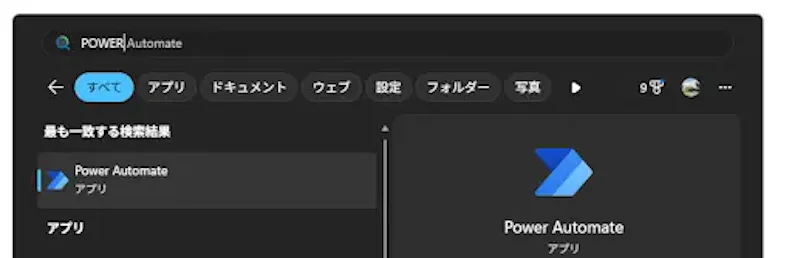
Power Automate Desktop はWindows 11では標準搭載、Windows 10でも無償で利用できます。Windows11の環境では新たにソフトをダウンロードする必要はなく、スタートメニューから「Power Automate」と検索するだけで起動できます。
多くの企業では、セキュリティポリシーによりフリーソフトのインストールが制限されています。その点、PADは標準機能として扱われるため、すぐに利用できる点が便利に使えるポイントでしょう。
なお、PADはWindows専用のツールです。Macを使っている方は、Parallels DesktopやBoot Campなどの仮想環境でWindowsを動かせばPADの利用が可能です。
理由2:完全無料かつ機能制限がほぼない
無料の自動化ツールは多くの場合、以下の制限を設けています。
- ロボットの稼働時間は月〇時間まで
- 作成できるロボット数は〇個まで
- 一部機能は有料プラン限定
そのため、無料版では満足に利用できないケースも珍しくありません。一方でPADは、無料なのにも関わらず、「フロー作成数」や「実行回数」などの機能制限がほとんどありません。個人や小規模な業務改善であれば、追加コストなしで十分に活用できます。
理由3:Microsoft製品(ExcelやOutlook)との連携が最強
PADの得意分野はExcelやOutlookといったMicrosoft製品との連携です。さらにウェブシステムの操作にも対応している場合があり、一連の業務を任せることも可能です。
具体的には以下のような動作ができます。
- Excelのセルへの書き込み、集計
- Outlookでのメール検索
- ウェブシステムへのデータ入力
【タイプ別】永年無料で使える業務自動化ツールおすすめ5選
無料で使える業務自動化ツールのうち、おすすめは以下表の5つです。
ツール名 | タイプ | 難易度 | 日本語対応 | 主な特徴 |
Power Automate Desktop | デスクトップ型 / | ★★☆☆☆ | 〇 | ・RPAツール |
マクロマン | デスクトップ型 / | ★★☆☆☆ | ◎ | ・RPAツール |
Selenium IDE | ブラウザ型 / | ★★★☆☆ | △ | ・ブラウザ自動化ツール |
AutoHotkey | デスクトップ型 / | ★★★★☆ | 〇 | ・スクリプト型自動化ツール |
GAS | クラウド型 / | ★★★★☆ | 〇 | ・プログラミングツール |
1. Power Automate Desktop (PAD)
PADはデスクトップ型のノーコードRPAツールで、ブロックをドラッグ&ドロップで並べてフローを作成できます。操作を録画機能してロボット作為の補助をしてくれる機能もあり、直感的な操作が可能ですが、一部ユーザーからは設定項目の複雑さやエラーメッセージのわかりにくさも指摘されています。
以下に該当する方には、特におすすめです。
- 初めて業務自動化に挑戦する人
- Office製品(ExcelやOutlook)を日常的に使っている人
- 社内PCで追加ソフトの導入が難しい人
▶Power Automate Desktopの公式サイトを見る
2. マクロマン
マクロマン は、コクー株式会社が提供している国産の無料RPAツールです。日本語ベースで設計されているため、直感的に操作しやすくなっています。ツールの利用自体は無料ですが、導入支援やヘルプデスクへの質問は、有料サポートとなります。PADと同様に、ノーコードでデスクトップ操作を自動化でき、特別なIT知識は不要です。
以下に該当する方には、特におすすめです。
- 海外製ツールに抵抗がある人
- 日本語ベースの環境で学びたい人
- 将来的にチームでの利用、有償サポートも視野に入れたい人
3. Selenium IDE
Selenium IDEは、ChromeやEdgeなどのブラウザ拡張機能として使える、記録・再生型の自動操作ツールです。操作内容をそのまま記録して再生する、Excelのマクロ記録機能のイメージです。フォーム入力や簡易的なデータ取得など、ブラウザ内作業の自動化に向いています。
以下に該当する方には、特におすすめです。
- Webサイトのデータ収集を自動化したい人
- フォーム入力を繰り返し行っている人
4. AutoHotkey
AutoHotkey は、Windows向けのスクリプト型自動化ツールです。キーボード操作の自動化やショートカット作成など、細かい動作をコードで指定できます。具体的には「特定キーを押すと、定型文を入力」「一連のショートカット操作を、1キーで再現」などができます。ただし、スクリプトの記述が前提となるため、ある程度のIT知識が求められます。
以下に該当する方には、特におすすめです。
- コードを書くことに抵抗がない人
- 古いPCでも軽快に動かしたい人
- 細かい動作を自分で制御したい人
5. Google Apps Script (GAS)
Google Apps Script (GAS)は、Googleが提供するクラウド型のスクリプト開発環境です。インストール不要で、ブラウザ上で小さなツール開発ができます。GoogleスプレッドシートやGmail、カレンダーなどと連携できるため、Google Workspace中心の業務には相性抜群です。一方で、コード記述が必要になるため、非エンジニアはChatGPTなどの生成AIを活用しながら記述を行うとよいでしょう。
以下に該当する方には、特におすすめです。
- 業務がGoogle Workspaceで完結している人
- 手軽に小さなツール開発を行いたい人
無料ツールの「限界」と有料ツール検討のタイミング
無料の業務自動化ツールは、コストをかけずに業務改善が可能です。
しかし、業務範囲が広がると、無料ツールだけでは対応できない場面が出てきます。
ここでは、有料ツールを検討すべきタイミングを整理していきます。
サポートがないため「止まったら自力で直す」必要がある
無料ツールの多くは、公式サポートが限定的であり、トラブル時は自力で調査・修正する必要があります。原因特定に数時間かかると、かえって作業時間が増えることもあります。質問できる相手がいない環境では、担当者の心理的負担も大きくなるでしょう。
トラブル対応に自信がない場合は、サポート体制が整った有料ツールが安心です。
「属人化」のリスクと管理の難しさ
無料ツールは多くの場合、個人PC内で完結し、ツール共有ができません。
この状態で担当者が異動や退職をすると、次の問題が起こります。
- フローの内容が共有されていない
- 修正方法が分からない
- 誰もメンテナンスできない
結果として、動き続けているが中身が分からない「野良ロボット」となります。このケースでは、基幹業務を自動化している場合は、特に大きなリスクにつながります。チームで業務効率化を達成したい場合、全体で共有できるツールが必要となります。
RPAでできないこと、AIが助けてくれること
ここまで紹介したPADやマクロマンなどの無料ツールは、決められた手順を繰り返すのが得意です。ただ、実際に自動化を進めていくと、どうしても手順だけでは対応できない場面に出会います。
例えば、「メールの内容によって処理を変えたい」「表記がバラバラなデータを、いったん人が読んで整理してから入力している」といった作業です。こうした判断が必要な場面は、ルールベースの無料ツールでは構造的に対応できない場合があります。判断する条件をすべて事前に書き出せれば実現できることもありますが、例外が多い業務ほど、それは現実的ではなくなります。
ここで力を発揮するのが生成AIです。文章の意図を読み取って分類する、表記のゆれを整える、要約するといった作業は、AIが得意とする領域です。以前は「判断が必要だから、この作業は自動化できない」と諦めていた工程が、いまは選択肢の一つになっています。
ただし、無料ツールと生成AIを自分の力だけで組み合わせるには、API連携などの実装が必要になるケースが多く、操作のハードルが上がります。「判断はAIに、実行はRPAに」という理想の分担は、実現できれば強力ですが、無料ツール単体でそこまで組み上げるのは簡単ではありません。
無料ツールと生成AIを組み合わせれば、以前は自動化を諦めていた「判断が必要な作業」にも対応できるようになりました。これは間違いなく大きな進歩です。ただし、「どの工程をAIに任せ、どの工程を無料ツールに任せるか」を決めるのは、依然として人の設計です。ツールが増えても、AIが進歩しても、この設計を誰かがやる必要があることは変わりません。
まとめ:まずは1つの業務から「自動化の第一歩」を踏み出そう
無料ツールは、自動化の便利さを体感するための入り口です。いきなり高額なツールを購入する前にまずは無料で小さく試し、効果を実感しましょう。
現在ではそこに生成AIが加わったことで、自動化できる範囲は大きく広がりました。コードが書けない人でもスクリプトを組めるようになり、これまで諦めていた判断が必要な作業にも手が届くようになっています。
一方で、できることが増えた分、人間が考えるべきことも増えました。どの工程を無料ツールに任せ、どの工程をAIに任せるか。個人の工夫を、会社としてどう安全に活用していくか。ツールが便利になっても、この設計を誰かが担う必要があることは変わりません。
最初の一歩として意識したいのは、毎日繰り返している単純作業を1つ選び、効率化の小さな成功体験を積むことです。ひとつの業務が自動化できると、次の自動化への挑戦につながるでしょう。もし「自力での構築が不安」「会社全体で安定運用したい」「現場でのAI活用を会社の仕組みとして整えたい」といった段階に来たら、ツールの選定から運用の安定化まで、一緒に整理するところから始めてみませんか?