



EC事業者の「複数モールへの商品登録」、広告代理店の「Web媒体からのレポート収集」など、ブラウザ上の定型作業は多くの業種で発生します。
こうした作業は時間を取られ、入力ミスや作業漏れなどのヒューマンエラーにもつながります。
本記事では、ブラウザ操作を自動化する方法や、ツールの選び方、業種別の活用事例までを整理して解説します。
日々の反復作業を減らし、自社業務に合った自動化の進め方を考えるヒントとして活用してください。
ブラウザ自動操作の基礎知識
ブラウザ自動操作とは
ブラウザ自動操作とは、人がWebブラウザ上で行っている操作を、そのまま自動化する技術です。
具体的には、以下の操作を自動で実行します。
- ボタンクリック
- 文字入力
- 画面スクロール
- ページ移動
これらをツールやプログラムが自動で行うことで、手作業の負担を減らします。
また、よく混同される技術に「Webスクレイピング」がありますが、以下の違いがあります。
Webスクレイピング:Webサイトからデータを抽出することに特化
ブラウザ自動操作:入力・クリック・ダウンロードなどの操作全般を含む広義の概念
業務全体を効率化したい場合は、ブラウザ自動操作が有力な選択肢となります。
できること・できないこと
ブラウザ自動操作を使うと、日常的なWeb業務の多くを自動化できます。代表的な例は次のとおりです。
できること
- 商品登録や申請書作成などのフォーム自動入力
- 複数サイトを巡回して情報収集
- ファイルのダウンロード、アップロード
- ログイン処理の自動化
- レポート作成の自動化
一方で、すべての操作に対応できるわけではありません。
できないこと
- CAPTCHA認証など、人の判断を前提とした処理
- 高度で複雑な画像認識
- 利用規約で禁止されている操作(スクレイピングなど)
特に、「利用規約の確認」「robots.txt(自動アクセスの指針を示すファイル)の遵守」「アクセス頻度の調整」は重要です。
ルールを無視した自動化は、トラブルの原因になります。
メリットとデメリット
ブラウザ自動操作には、以下のメリットがあります。
メリット
- 時間削減や生産性の向上:作業時間を削減できる(60%以上の削減事例あり)
- ヒューマンエラーの削減:手作業による入力ミスを防げる
- 24時間稼働可能:夜間や休日でも自動実行できる
- 低コスト:無料ツールも多数ある
一方で、導入前に確認したい注意点もあります。
デメリット
- 学習コスト:ツールの操作方法を学ぶ時間がかかる
- サイト仕様変更への対応:Webサイトの仕様変更に伴い、定期的な修正が必要
- 規約違反の可能性:利用規約の確認が必須
メリットとデメリットを理解し、自社業務に合致した導入を目指しましょう。
最適なツールが見つかる|主要ツール比較
ブラウザ自動操作の概要を理解したら、次はその実現に向け準備をしましょう。ブラウザの自動操作は、用途に応じてツールなどを利用して実現します。
ツール選定の3つの判断軸
ツール選定では、以下3つの判断軸が重要となります。
判断軸1:プログラミングスキル
コードを書く必要があるかどうかで、選ぶツールは大きく変わります。
- スキルなし → RPAツール、ノーコードツール
- スキルあり → Python、JavaScriptなどを使った自動化
判断軸2:予算
予算をかけられないか、有料でも安定運用を重視するかを基準に考えます。
- 無料 → Selenium、Playwright、Selenium IDEなど
- 有料(月額数千円〜) → Power Automate、Coopel、UiPathなど
判断軸3:業務の複雑度
自動化したい業務が定型的か、複雑なフローを含むかで適したツールが異なります。
- シンプルな定型業務 → Selenium IDE、Coopel、Power Automate
- 複雑な業務フロー → Python+Selenium/Playwright、UiPath
初心者向け:ノーコードで始める
ブラウザ自動操作を初めて導入する場合は、プログラミング不要で使えるノーコードツールから試すのがおすすめです。
Selenium IDE:最も簡単なChrome拡張機能
特徴 | Chrome拡張機能、記録・再生方式 |
料金 | 無料 |
向いている人 | 非エンジニア、まず試したい人 |
難易度 | ★☆☆☆☆ |
Selenium IDEは、記録・再生型のブラウザ自動操作ツールです。Chromeの拡張機能なので試しやすいところがポイント。操作内容をそのまま記録して再生する、Excelのマクロ記録機能のようなイメージです。
開始までの簡単5ステップ:
- Chrome拡張機能をインストール(30秒)
- 記録ボタンをクリック(5秒)
- 操作を実行(例:ログイン → データ入力)
- 停止ボタンをクリック(5秒)
- 再生で自動実行を確認(30秒)
簡単に自動化を実現できるため、「まずはブラウザ自動操作を体験してみたい」方に最適です。
Power Automate:Officeユーザーにおすすめ
特徴 | Microsoft製、Office連携に強い |
料金 | 月額1,650円〜(無料プランあり) |
向いている人 | Officeユーザー、中小企業の実務担当者 |
難易度 | ★★☆☆☆ |
Power AutomateはMicrosoft製のRPAツールで、ExcelやOutlookなどOffice製品との連携が強み。業務データをもとに、Web操作を含む一連の処理を自動化できます。
ただし、サポート窓口がないため、ある程度ITに強く自己解決ができる方に向いています。
Coopel:Google Workspaceと相性の良いノーコードRPA
特徴 | ノーコード、クラウド型RPA、スプレッドシートやクラウドサービスとの連携に強い |
料金 | 12,800円/月~ |
向いている人 | 非エンジニア、幅広く業務を自動化したい担当者 |
難易度 | ★☆☆☆☆ |
Coopelは、使いやすさにこだわった国産のRPAツールです。
プログラミング不要でブラウザ操作を自動化でき、定型業務を安定して運用したい方に向いています。
クラウド型のRPAツールのため、自動化はブラウザ上でほぼ完結。環境構築不要で導入しやすい点も特徴です。とても安価なので、まずは「小さく始めたい企業」に向いています。
AIエージェント:最新トレンド技術!
特徴 | 自然言語で指示、柔軟なブラウザ操作が可能 |
代表的なツール | Browser Use、OpenAI Operator |
料金 | 月額200ドル~ ※利用形態により異なる |
向いている人 | 最新技術を試したい人 |
難易度 | ★★☆☆☆ |
AIエージェントは、近年注目されている技術で、自然言語による指示をもとにブラウザ操作を実行できます。「この商品情報を抽出して」のように、操作手順を細かく指定せずに達成したい目的を伝えることで柔軟に動作します。
開発者向け:プログラミングで柔軟に実装
より柔軟なブラウザ自動操作を実現したい場合は、プログラミングを使った実装がおすすめです。
ノーコードツールに比べて学習コストは格段に上がりますが、処理の自由度や拡張性が高く、複雑な業務にも対応できます。
Python + Selenium:広く用いられる方法
特徴 | 情報量が豊富、コミュニティが活発 |
料金 | 無料(オープンソース) |
向いている人 | プログラミング初心者〜中級者 |
難易度 | ★★★☆☆ |
PythonとSeleniumを組み合わせた手法は、ブラウザ自動操作の中でもよく利用されています。
Pythonで処理内容を記述し、Seleniumによるブラウザ操作で、クリックや入力、画面遷移などを自動で実行できます。
複数サイトから価格情報を定期収集しデータベース化する、という利用や、例えば特定のWebサイトにログイン → 条件検索 → 表示された情報を順番に取得 → 保存、のような一連の操作を自動化することができます。処理内容を自由に設計できるためカスタマイズ性が高く、エラー対応や大量データ処理などにも柔軟に対応できるメリットがあります。
Python + Playwright:高速で安定した動き
特徴 | 高速・安定、Microsoft開発 |
料金 | 無料(オープンソース) |
向いている人 | プログラミング経験者 |
難易度 | ★★★★☆ |
PlaywrightはMicrosoftが開発しているブラウザ自動操作用のライブラリで、処理速度と安定性を重視した設計が特徴です。
Seleniumと比べると、Playwrightは動作が高速で、画面表示や待機処理が安定しやすい一方、情報量や日本語の解説記事はまだ少なめ。ある程度プログラミングに慣れていて、より高い信頼性でブラウザ自動操作を実装したい場合に適した手法です。
企業向け:大規模RPA導入
部門単位の自動化にとどまらず、全社規模でRPAを展開したい場合は、エンタープライズ向けツールの検討が必要になります。その場合は、ガバナンス管理やエラー対応、複数ロボットの統合運用など、企業利用を前提とした機能があることを確認しましょう。
UiPath:エンタープライズ向けのRPA
項目 | 内容 |
特徴 | 大規模企業向け、高機能、強力なエラーハンドリング |
料金 | 要問い合わせ(月額数万円〜) |
向いている人 | 企業のIT部門、複数部署での展開を検討している企業 |
難易度 | ★★★☆☆ |
UiPathは、大規模な業務自動化を前提としたエンタープライズ向けRPAツールです。
高機能なワークフロー設計や強力なエラーハンドリングに対応しており、複数部署・全社展開を想定した運用に向いています。UiPath公式ページ
状況別おすすめツール
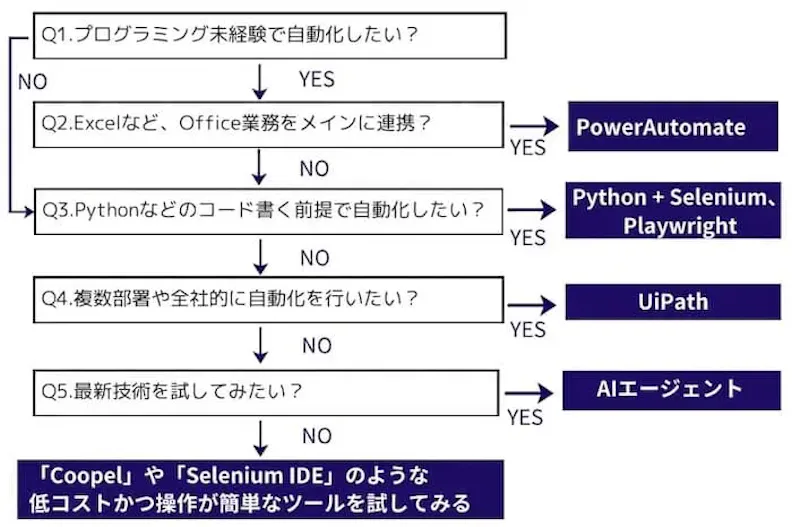
ここまでさまざまなツールを紹介してきましたが、用途やスキルによって最適な選択肢は異なります。
迷った場合は、次のフローチャートを使って判別してみてください。
業種別・業務別の活用事例
ブラウザ自動操作は、業種や業務内容に応じてさまざまな形で活用されています。
ここでは、実際に導入効果が出やすい代表的な業種を取り上げ、課題から解決策、導入効果までを具体的に紹介します。
EC事業者向け|複数モールへの商品登録を90%削減
EC事業者で、楽天・Amazonなど複数のモールへの「商品登録」を手作業で行っているケース。1商品あたり約10分かかる作業を週50商品分対応すると、毎週500分(約8時間)の作業時間が発生します。
解決策と導入ツール
導入ツール:Coopel
理由:ノーコードで扱いやすい、Excelとの連携が可能
実装内容
- CSVファイルから商品データ(商品名・価格・在庫数・説明文・画像URL)を読み込む
- 各モールへ自動ログイン
- 商品登録フォームへ自動入力
- 登録完了を確認し、ログを出力
- エラー発生時はSlackへ通知
導入効果とROI
時間削減:週500分 → 週50分(90%削減)
月間効果:約30時間の削減
人件費削減:月6万(月30時間×時給2,000円)
ツールコスト:月額12,800円
ROI:初月で投資回収が可能
実装のポイント
- CSVデータの準備(各モールに対応したフォーマット化)
- ログイン情報の安全な管理
- エラー時のリトライ設計
広告代理店向け|レポート作成時間を70%削減
広告代理店で、Google広告やSNS広告など複数の広告プラットフォームからデータを取得し、効果をレポートにまとめる業務。1クライアントあたり約30分、10社分対応を週1度行うと、毎週5時間程度の時間がかかります。
解決策と導入ツール
導入ツール:Python + Selenium
理由:複数プラットフォームに対応でき、処理内容を柔軟に制御できるため
実装内容
- 各広告管理画面へ自動ログイン
- 期間を指定してレポート画面へ遷移
- CSV形式でデータを自動ダウンロード
- pandasでデータを整形し、Excelに自動集計
- 完了後、レポートをメールで自動送付
導入効果とROI
時間削減:週5時間 → 約1.5時間(70%削減)
月間効果:約14時間の削減
人件費削減効果:月4.2万円(14時間×時給3,000円)
構築期間:3日間(24時間)
構築費用:約7.2万円(24時間×時給3,000円)
ROI:約2ヶ月で投資回収
実装のポイント
- 定期実行設定(週次・月次レポートへの対応)
- アカウント情報の分離管理
- エラー発生時の自動通知設計
人材紹介業向け|日次500件の求人情報を自動収集
人材紹介業で、Indeedやリクナビなど複数の求人サイトを毎日巡回し、新着求人情報を手作業で確認する業務。1件あたり1分かかる作業を500件対応すると、1日で8時間以上の時間が必要になります。
解決策と導入ツール
導入ツール:Python + Playwright
理由:高速かつ安定した動作で、複数サイトを横断した処理が可能なため
実装内容
- 複数の求人サイトへ自動アクセス
- 検索条件に基づき求人一覧を取得
- 求人情報(職種・企業名・勤務地・給与・URLなど)を抽出
- データベースへ保存し、重複データを自動除外
- 日次で集計したレポートをメールで自動送信
導入効果とROI
時間削減:手作業8時間/日
月間効果:約160時間の削減
人件費削減:月32万円(月160時間 × 時給2,000円)
構築期間:5日間(40時間)
構築費用:約8万円(40時間×時給2,000円)
ROI:初月で投資回収
実装のポイント
- 求人サイトの利用規約を事前に確認
- アクセス頻度を制御し、過剰な負荷を避ける
- 定期実行とエラー発生時の通知設計
士業向け|事務作業時間を80%削減
税理士などの士業職で、官公庁サイトからの情報取得や申請入力を手作業で行っているケース。1件あたり10分かかる作業を週25件対応すると、週250分程度の時間がかかります。
解決策と導入ツール
導入ツール:Power Automate
理由:セキュリティ対策に優れているため
実装内容
- 官公庁サイトへ自動アクセスし、必要な情報を取得
- 取得データをもとに申請書フォームへ自動入力
- 申請書をPDF形式で保存
- 実行履歴や処理結果をログとして記録
導入効果とROI
時間削減:週250分 → 約50分(80%削減)
月間効果:約13時間の削減
人件費削減:月6.5万円(月13時間 × 時給5,000円)
ツールコスト:月額1,650円
ROI:初月で投資回収
実装のポイント
- ログイン情報や個人情報の暗号化管理
- 処理履歴を残す監査証跡の保存
- データ消失に備えた定期バックアップの実施
SaaS活用企業向け|データ連携を完全自動化
SaaSを複数利用している企業で、APIが提供されていないサービスのデータ連携を手作業で行うケース。CSVの出力・加工・アップロードを毎週対応すると、使用しているSaaSの種類や数にもよりますが、週120分程度の工数が発生します。
解決策と導入ツール
導入ツール:Python + Selenium
理由:ブラウザ操作を用いることで、API非対応のSaaSにも対応できるため
実装内容
- SaaS AからデータをCSV形式で自動エクスポート
- Pythonでデータ形式を加工・整形
- SaaS BへCSVを自動アップロード
- 処理完了後、Slackやメールで通知を送信
導入効果とROI
時間削減:週120分 → ほぼ0分
月間効果:約8時間の削減
人件費削減:月2万円(月8時間 × 時給2,500円)
構築期間:2日間(16時間)
構築費用:約4万円(16時間×時給2,500円)
ROI:2か月で投資回収
実装のポイント
- 転記前後で件数を確認するデータ整合性チェック
- エラー発生時に再処理できる設計
まず試してみる!|最も簡単な始め方
スモールスタートのすすめ
ブラウザ自動操作は、いきなり複雑な業務を自動化しようとすると失敗します。
まずは「1つの単純な作業」から始め、成功体験を積みながら段階的に広げていくのがポイントです。
たとえば、毎日同じサイトから情報をコピーする作業を自動化するだけでも、効果を実感できます。
おすすめは、以下のようなフローです。
ステップ1:週1回の定型作業を自動化
例) 週次レポート作成
ステップ2:毎日の定型作業を自動化
例) 在庫チェック
ステップ3:複数工程の業務フローを自動化
例) 受注 → 在庫確認 → 発注 → 通知
無料で今すぐ始められるツール
まずは無料で使えるツールを試し、ブラウザ自動操作の感覚をつかむのがおすすめです。無料で始められるツールは具体的に、以下のものがあります。
- Selenium IDE:Chrome拡張機能をインストールして利用し、操作を記録・再生するだけ
- Power Automate:デスクトップ版は完全無料、Office業務との連携が強力
なお、Coopelのような比較的安価なRPAツールも無料トライアル期間があるため、そちらを試してみることもおすすめです。
【まとめ】明日から始めるブラウザ自動操作
ブラウザ自動操作は特別な技術ではなく、初心者でも十分に取り組めます。重要なのは、スキル・予算・業務など自社に応じたツールを選ぶことです。
実際に業種別の事例でも紹介したように、業務内容によっては「60%以上の時間削減」や「数ヶ月でのROI達成」も期待できます。まずは、Selenium IDEやCoopelなどの無料版を使って、小さな業務から試してみませんか?