



すでに多くの企業で導入されているRPAですが、検討しながらもまだ導入に至っていないという企業も少なくありません。人手不足の中、少しでも自動化できる業務があるのならば導入したいけれど、大変そう、価格が高そう、情報システム部門など専門部署も専門知識のあるメンバーもいない、などハードルが高く感じられることもあります。
この記事では、特にSaaSを活用している方向けに意外と簡単に始められる業務効率化についてわかりやすく解説します。
【目次】
そもそもRPAとは?導入前に知っておきたい超基本知識
RPAは、きまった業務をロボットに実行させることができるツールです。よく生成AIと同様のものと誤解されることもありますが、RPAは決められたことを実行するツールなので、例えば分析や意思決定などはしないため、生成AIとは役割が異なります。
RPAのいいところ
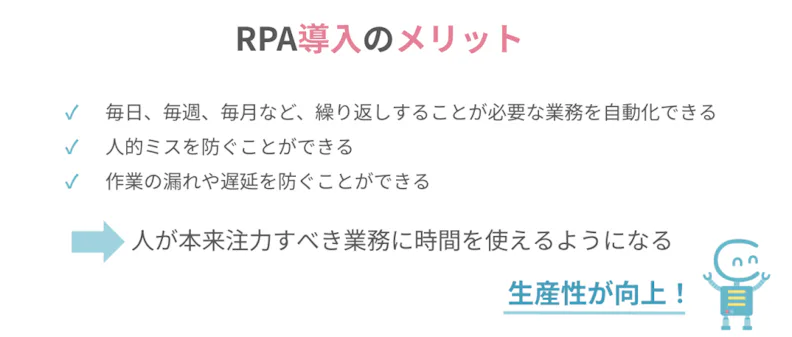
特に考えて行う必要がない定型化された業務をロボットに任せて自動化することで、効率化だけでなくあらゆるメリットが得られます。
クラウド型RPAの特徴
月額12,800円で始められるCoopelは、クラウド型のRPAです。クラウド型RPAが自動化できる範囲は主にブラウザ上の操作となります。自動化したい内容の設定も、実行も、クラウド上で完結します。そのため、業務においてパソコンにインストールするアプリではなく、ブラウザ上で操作するクラウドサービス(所謂SaaS)を活用している企業に向いています。
クラウド型とデスクトップ型の違いについて詳しくは、こちらの記事もご参照ください:タイプ別RPA徹底比較:クラウド型 vs デスクトップ型
本記事は、基本的にクラウド型RPAが活用しやすい環境である、SaaSを活用している方向けです。
RPA導入の手順 - 具体的なステップと必要な時間
RPAの導入は、スモールスタートがおすすめです。最初から大規模で行おうとすると時間もかかり導入のハードルが上がるので、まずは小さく始めて、上手く自動化が進んだら他部署などにも広めていきましょう。
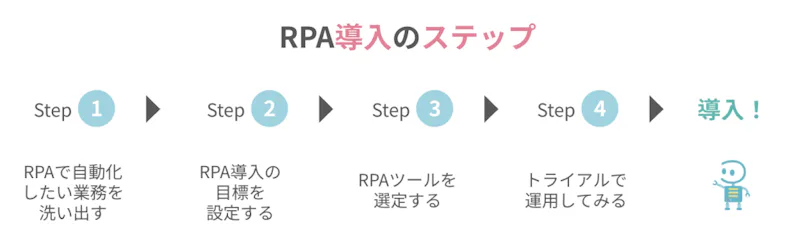
Step 1. RPAで自動化したい業務を洗い出す(目安:2時間〜数日)
まずは、RPAの特性から社内で自動化できそうな業務を洗い出します。よく自動化される業務例としては経費精算、請求書の処理、定期連絡、レポート作成、在庫管理、口コミ収集などがあります。
こちらの記事もぜひ参考にしてください:RPAに向いている業務、向いていない業務
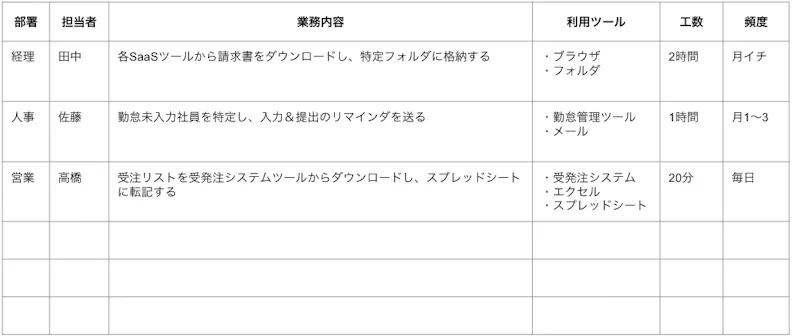
洗い出す際は、その業務の担当者、業務にかかる時間や繰り返しの頻度、そしてその業務に使用するソフトウェアやツール(例:エクセル、Slack、Salesforceなど)も記しておくと、後から最適なRPAツールを選ぶ際や目標設定の際に役立ちます。会社の規模や自動化したい業務の量にもよりますが、以下のような表にまとめると全体も把握しやすいのでおすすめです。
Step 2. RPA導入の目標を設定する(目安:2〜3時間)
自動化したい業務が洗い出せたら、それぞれの工数から全体で何時間程度の業務量であるかを把握し、それをすべて自動化できた場合の効果を算出します。
この際、以下の3点に注意が必要です。
1. 洗い出した業務すべてが自動化できるとは限らない
選定するRPAツールにもよりますが、そもそもRPAで自動化できる業務であるかも、ある程度使わないとつかめない場合があります。Step1で洗い出した業務すべてが自動化できるという前提で進めるとかなりたかい目標になってしまうので、このうちのどの程度自動化できたら成功か、という目標の立て方がおすすめです。
2. まずは自動化の設定が単純な業務からはじめる
最初から複雑な業務を自動化しようとすると、設定が難しくなかなか先に進めません。洗い出した業務の中でも、例えば一つの場所からもう一つの場所へ転記するという業務のように、量は多くても単純なものから始めることをおすすめします。
3. 一度に社内全体で自動化を進めようとせず、一部の部署から導入する
社内全体でどの程度自動化ができそうかを把握することは重要ですが、一度にすべての自動化を始めることは簡単ではありません。まずは特定の部署から始め、徐々に広げていくことをおすすめします。その際、最も自動化可能な業務が多い部署を選定することもひとつですし、ある程度自動化ツールを使えそうな、ツールやソフトウェアに慣れている方がいる部署から始めるというのも一つの方法です。
導入はスモールスタートがおすすめです。目標値は、複数のフェーズに分けて段階的に設定すると達成しやすくなります。
Step 3. RPAツールを選定する(目安:2時間)
多くの企業がRPAツールを提供しており、選定も容易ではありません。また、ツールによって得意とすることや他のSaaSとの相性、どの程度の経験値・ITリテラシーが必要か、そして価格帯も異なります。多くのRPAツールがサイト上で事例紹介なども掲載しているので、そういった記事も参考になります。
Step 4. トライアルで運用してみる(目安:2週間〜1か月)
導入段階で絶対にしていただきたいのが、トライアルです。多くのRPAツールが無料トライアル期間を設定していて、無料で実際にどの程度自動化できるかを試すことができます。特に使いやすさや他のツールとの相性は、実際に使ってみないとわかりません。トライアル期間はツールによって様々ですが、大抵は2週間3週間程度です。トライアル期間中にサポートに問い合わせたりすることも、サポート品質を知る上で有効です。
こちらの記事もぜひ参考にしてください:【徹底比較】無料RPA6選!トライアル期間に絶対やるべき5つのこと
Coopelなら月額12,800円で自動化を実現
RPAの導入では、RPAの特性を知るところから実際の自動化の設定まで、ハードルが高く感じられることが多々あります。月12,800円から始められるCoopelであれば、設定することやエラー対応などを考慮しても、月15,000円程度の業務を自動化すればすでに費用対効果が得られます。
Step 1の自動化対象業務の洗い出しで、例えば週に一度、2時間の単純作業があるとします。毎週2時間発生するので月に8時間。仮に時給2,000円の作業担当者の業務だったら、単純計算で16,000円分の業務です。低価格のクラウド型RPAであれば、まずは小さな業務でも自動化を始め、そこから他の業務へ広げていくということも可能です。なお、Coopelはクラウド型RPAですが、ブラウザやクラウドサービス以外にExcelの操作とローカルフォルダのリネームやコピー、削除といった操作が可能です。このように、クラウド型RPAでもサービスによって様々な特徴や違いがあります。
RPA導入のポイントまとめ
- RPA導入のメリット:業務の自動化により人的ミスの軽減、作業の漏れや遅延防止をし、人が本来注力すべき業務に時間を使えるようになること
- RPA導入のステップ:
- 1. RPAで自動化したい業務を洗い出す(目安:2時間〜数日)
- 2. RPA導入の目標を設定する(目安:2〜3時間)
- 3. RPAツールを選定する(目安:2時間)
- 4. トライアルで運用してみる(目安:2週間〜1か月)
- 手軽にRPAを導入する方法:Coopelなら月間12,800円。週に2時間の業務自動化でも費用対効果あり!
ツールの選定や目標設定など、ちょっとハードルが高く感じてしまうRPAの導入。しかし、IT専任の方や情報システム部門がなくても使えるくらい、始めやすくなっています。少しでも自動化できそうな業務があれば、ぜひ低価格で始めてみましょう!まずは30日間の無料トライアルにお申込みください。