



「毎日のZoom会議、メモを取ることに必死で商談や面談に集中できていない」こうした悩みは多くのビジネスパーソンが直面しがちですが、Zoomの機能とChatGPTなどのAIを組み合わせると、精度の高い議事録を手間なく作成することができます。
この記事では、Zoom議事録を自動作成する方法についてわかりやすく解説します。AIをうまく活用して議事録作成を効率化し、重要な業務に集中できる環境を整えましょう。
【目次】
- Zoomで議事録を自動作成する3つのアプローチ
- 【完全無料】Zoom標準機能 × ChatGPTで作る議事録
- 【有料版】Zoom Mateで議事録を全自動化する
- 【現場で役立つ】Zoom議事録をスムーズに仕上げるコツ・注意点
- 企業利用で必須!ZoomとAIの「セキュリティ・情報漏洩」対策
- 【比較】Zoom対応のおすすめ外部AI議事録ツール4選
- まとめ:議事録の自動化は、業務全体のDX(効率化)の第一歩
Zoomで議事録を自動作成する3つのアプローチ
Zoomの議事録作成を効率化する方法には、個々の予算や環境に応じて選べる3つのアプローチがあります。
① Zoom標準機能+ChatGPT | コストをかけずに精度の高い議事録を作成できる少し手間がかかるが、まずはコストを抑えたい方や手軽に導入したい方に向いている |
② Zoom Mate | Zoomの有料アドオン。会議の要約やメモはもちろん、ミーティング内容を受けてのレポートやスライドなど成果物作成のサポートも可能。 |
③ 外部AI議事録ツール | 専用のAI議事録サービスを活用する方法一定の費用はかかるが、精度の高さと全自動化を重視する企業に向いている |
まずは手軽に始められる無料の方法から見ていきましょう。
【完全無料】Zoom標準機能 × ChatGPTで作る議事録
Zoomの標準機能とChatGPTを組み合わせれば、費用をかけずに高精度な議事録を作成できます。ここでは、会議の文字起こしからChatGPTでの整形まで、Zoom議事録作成の手順をステップごとに解説します。
Step1:Zoomで文字起こし)が行えるように設定する
まずはZoomのWebポータルにログインし、「設定」>「ミーティング内(詳細)」から「自動字幕」「全文の文字起こし」「字幕の保存」をそれぞれオンにします。
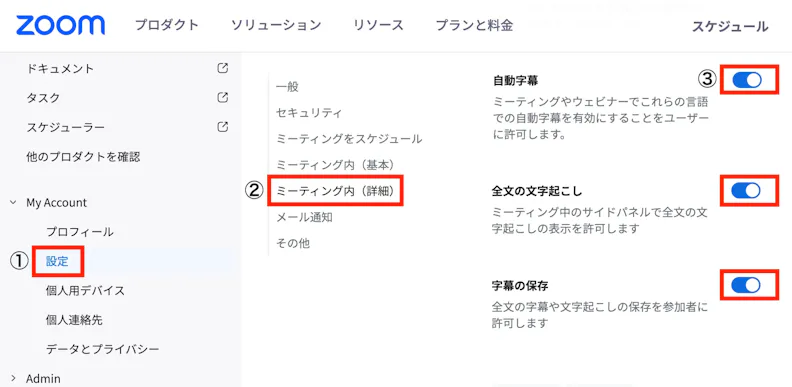
※文字起こしを日本語で利用する場合は、文字起こし言語に「日本語」を設定してください。
Step2:会議終了前に文字起こしデータを保存・ダウンロードする
ミーティングを終了する前に、文字起こしデータを保存します。このテキストデータが、次のステップでChatGPTに読み込ませる元データとなります。有料プランの場合はミーティング終了後も文字起こしデータは保存されますが、無料プランの場合は、会議中にこの作業をしないと文字起こしデータが消えてしまいますので、注意してください。
【データ保存手順】
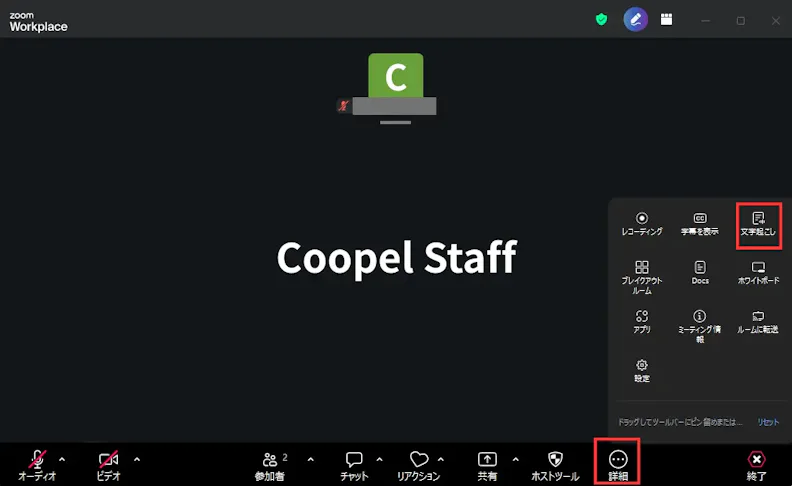
1.「詳細」をクリックすると現れるメニューから「文字起こし」を選択する
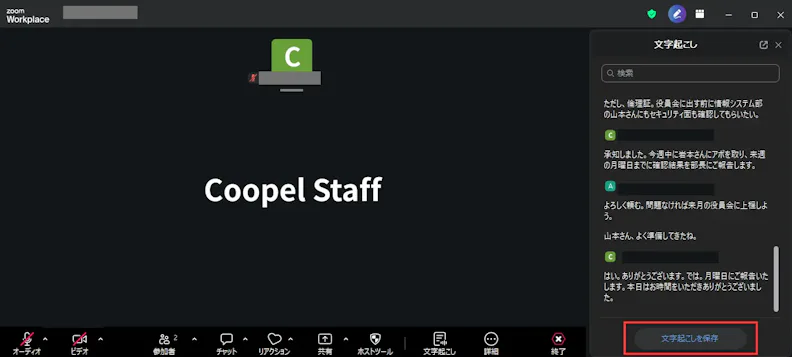
2.画面下部の 「文字起こしを保存」 をクリックする
Step3:【目的別】コピペで使える!ChatGPT議事録作成プロンプト集
保存したテキストデータをChatGPTに貼り付け、プロンプトを入力してAIへの指示出しを行います。以下のプロンプトは、すぐにコピーして使える実用例です。
用途 | プロンプト例 |
営業商談用 | この商談の内容から、BANT条件(予算・決裁権・ニーズ・時期)を抽出し、次に取るべきアクションをまとめてください。 |
採用面談用 | この面談の内容から、候補者の強み、懸念点、自社カルチャーとのフィット感を整理し、評価軸ごとにまとめてください。 |
社内定例会議用 | この会議の内容から決定事項を抽出し、「誰が・いつまでに・何をするか(ToDo)」をリスト化してください。 |
この方法を使えば、生成された議事録の内容を確認・調整するだけで済み、会議後の作業負担を大幅に軽減できます。
【有料版】Zoom Mateで議事録を全自動化する
より手間をかけずに議事録を作成したい場合は、ZoomのAIエージェント「Zoom Mate」(有料のアドオン)の活用がおすすめです。設定さえしておけば、会議中の内容を自動で要約してくれるため、議事録作成の手間をほぼゼロに近づけることができます。
ミーティング要約機能の始め方(ホストの場合)
AIミーティング要約の機能は、無料プランでも利用することができますが、月に3回までの回数制限があります。有料アドオンであるZoom Mateでは、会議のメモや要約だけでなく、会議内容を踏まえたウェブでの調査や成果物作成のサポートを利用することができます。
1.ZoomのWebポータルにログインし、「設定」>「AI Companion」タブをクリックする
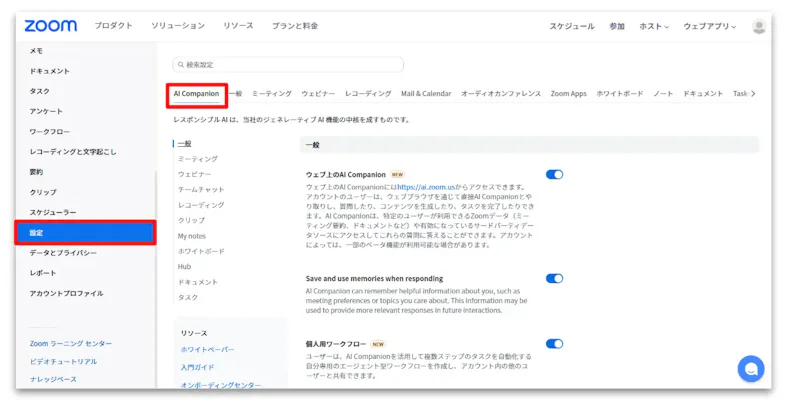
2.さらに「ミーティング」のセクションから「AI Companion によるミーティング要約」をオンにする
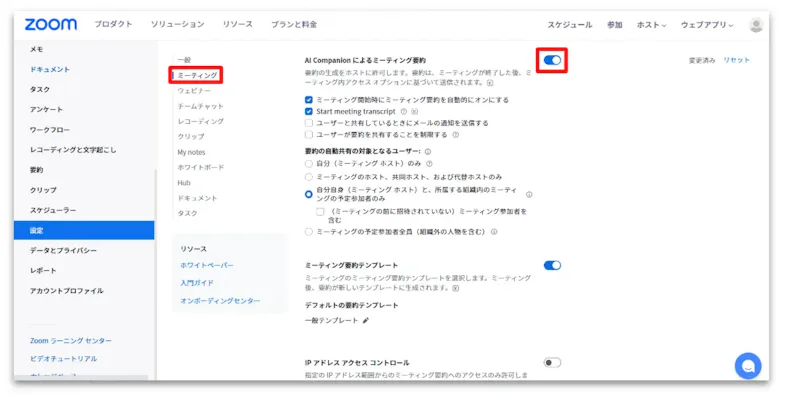
上記の設定をしておけば、ミーティング中に「要約を開始」ボタンをクリックするだけで自動的に要約が作成されます。
実際の日本語精度と、上手く要約させるためのコツ
Zoomの音声認識及び出力される会議メモの日本語精度は実用レベルに達しているものの、より精度の高い要約を行うには以下のような工夫が有効です。
- 会議の冒頭で本日のアジェンダを声に出して読み上げる
- 決定事項は「〜ということで決定します」と明確に発話する
- 話題が切り替わる際は、「次に〜について話します」と区切りを入れる
なお、業界の専門用語や固有名詞にはやや認識精度が落ちる可能性があり、事前の用語共有や発話の工夫、後処理などが必要となります。
【現場で役立つ】Zoom議事録をスムーズに仕上げるコツ・注意点
Zoomの文字起こしや議事録作成をもう一歩使いこなすために、知っておきたい注意点と便利なコツをご紹介します。少しの工夫で、議事録作成の手間や時間を大幅に減らすことができます。
文字起こしやレコーディングを行うにはホストや管理者の許可が必要
文字起こしやレコーディングが行えない場合、ホストが許可をしていない場合があります。Zoomではホストが参加者の録音・文字起こし権限を管理しているため、許可なしに機能を使用することはできません。事前に会議のホストへ確認しておくとスムーズです。
また、アカウントオーナーにもZoomの管理コンソール上で文字起こしやレコーディング機能の有効・無効を設定する権限があるため、組織のアカウント全体でこれらの機能が制限されている場合もあります。その際は、IT管理者やZoomアカウントの管理者に問い合わせ、機能の有効化を依頼する必要があります。
無料プランの限界と有料プランへの切り替えポイント
Zoomの文字起こし機能(自動字幕)は、無料プランでも利用できます。ただし、無料プランでは字幕データを自動保存することができないため、会議終了前に手動で保存ボタンを押す必要があります。会議後に文字起こしデータを確実に入手したい(自動保存したい)場合は有料プランが必要です。会議終了後、自動的に文字起こしデータが生成・保存される「クラウドレコーディング」機能は、有料プラン(プロ以上)でのみ提供されています。
会議用の要約テンプレートを活用する
Zoomのミーティング要約には、あらかじめ用意された要約テンプレートを適用することができます。テンプレートは「Zoomが提供するもの」と「自社で独自に作成するもの」の2種類があります。
Zoomが提供するテンプレートには以下のような種類があり、会議の目的に合わせて選択できます。
- 一般テンプレート(デフォルト):簡単なまとめと次のステップ
- 1on1:各トピックのまとめ
- プロジェクトの最新情報:進行状況と次のステップ
また、社内の会議フォーマットに合わせたテンプレートを管理者が独自に作成・配布することもできます。定例会議や営業報告など、繰り返し行われる会議には専用テンプレートを設定しておくと、毎回一定のフォーマットで要約が得られ、議事録の品質が安定します。
企業利用で必須!ZoomとAIの「セキュリティ・情報漏洩」対策
企業がツールを活用する際には、機密情報の管理やコンプライアンスへの配慮が欠かせません。ここでは、安心して利用するために押さえてくべきセキュリティ対策と注意点をご紹介します。
AIに機密情報を学習させない(オプトアウト)設定方法
ZoomのAI機能については、Zoom社が公式に「顧客の音声・ビデオ・チャット・画面共有、およびサービス提供に使用される音声文字起こしなどのコンテンツを、AIの学習には使用しない」と明言しています(出典:Zoom AI機能によるデータの取り扱い)。
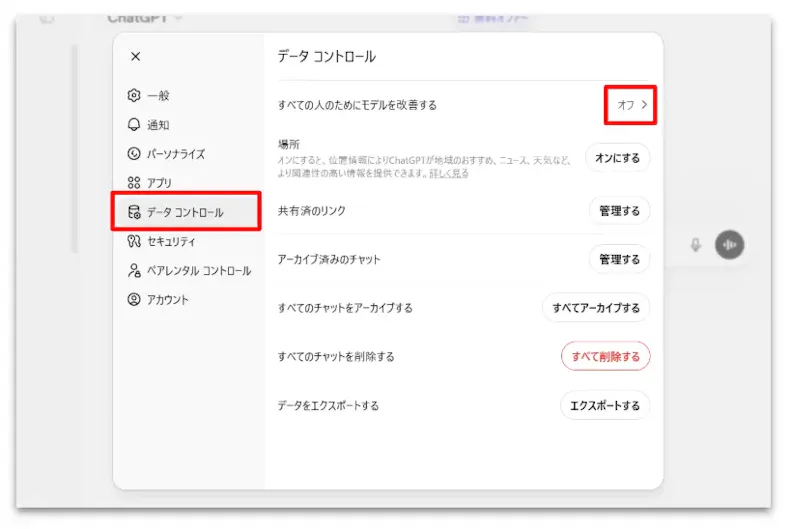
一方で、ChatGPTの無料版を使う場合には、入力した会議データが学習に使われないよう以下の設定を行う必要があります。
1.画面左下のアカウントから「設定(Settings)」を選択する
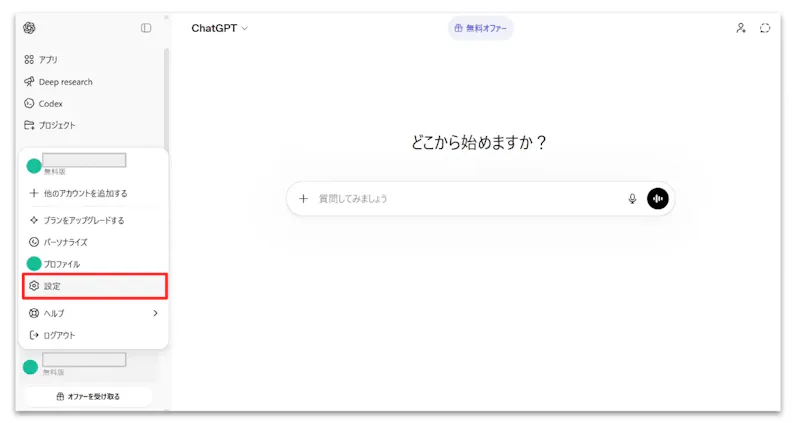
2.「データコントロール(Data controls)」をクリックし、「すべての人のためにモデルを改善する(Improve the model for everyone)」をオフにする
録音・文字起こしをする際のコンプライアンス上の注意点
議事録作成のために録音や文字起こしを行う場合は、ツール設定だけでなくコンプライアンスへの配慮も必要です。会議の冒頭に「議事録作成のためにAIを使用します」「会議の内容を録音します」などと伝えておくのが、現代のビジネスマナーとして望ましい対応といえます。
不要な誤解や信頼の低下を防ぐためにも、事前に一言説明を添えるようにしましょう。
【比較】Zoom対応のおすすめ外部AI議事録ツール4選
Zoomの標準機能やChatGPTで議事録作成は効率化できますが、より高い精度や完全自動化を求める場合は外部のAI議事録ツールが有力な選択肢となります。ここでは、Zoom対応のおすすめツールと選定ポイントをご紹介します。
外部ツールを選ぶ際の3つのポイント(精度・連携・セキュリティ)
外部ツールを選定する際は、以下の3つのポイントを押さえることが重要です。
1.音声認識の精度
2.SFA/CRMとの連携機能
3.ISMS等のセキュリティ認証
これらを基準に自社の利用シーンやセキュリティ要件に適したツールを選ぶことで、議事録作成の効率と活用度を大きく高めることができます。
おすすめツール比較
Zoomと連携できる代表的なAI議事録ツールを以下にまとめています。各ツールの特徴や強みを比較し、自社の目的や運用体制に合う最適なものを選定しましょう。
ツール | 特徴 |
Webやアプリ、Chrome拡張に対応UIもシンプルで導入しやすい定番ツール | |
会議前後の業務をAIが先回りして実行常に最高精度の最新AIが自動適用される | |
専門用語まで正確に認識できる日本語対応が強み企業利用に適したセキュリティ体制が整っている | |
無料プランでも無制限で文字起こし可能日本語精度も高水準だが、専門用語対応はやや限定的 |
まとめ:議事録の自動化は、業務全体のDX(効率化)の第一歩
議事録作成の自動化は、単なる作業効率化にとどまらず、業務全体の生産性向上やDX推進の第一歩となります。まずは今日から、無料で始められる「Zoom自動字幕 + ChatGPT」の組み合わせを試し、議事録作成のストレスから解放されましょう。