


日々の議事録作成や資料の要約に追われ、本来やるべき仕事に集中できていないと感じていませんか? Notion AIを活用すれば、これまで手作業で行っていた情報整理を自動化し、戦略立案や営業活動といったコア業務に集中できる環境が整います。さらに、チーム内のナレッジ活用や情報共有が円滑になり、組織全体の生産性向上にもつながります。
この記事では、Notion AIでできることから具体的な使い方や料金体系、そして業務を劇的に変える「AIミーティングノート」の活用法までわかりやすく解説します。
【目次】
- Notion AIとは? ChatGPTとの決定的な違い
- Notion AIで「できること」機能一覧まとめ
- 【実践編】Notion AIの具体的な「使い方」
- 業務を劇的に変える「ミーティングノート(議事録)」活用法
- 導入前に知っておくべきNotion利用料金
- 注意しておきたいAIのリスクと安全に使うための対策
- まとめ:Notion AIで自社の業務効率化を始めよう
Notion AIとは? ChatGPTとの決定的な違い
Notion AIとは、クラウド型ワークスペース「Notion」に統合されたAIアシスタントのことです。ここでは、Notion AIの主な特徴と、ChatGPTとの違いについて解説します。
【関連記事】Notion徹底解説|機能・活用法・失敗しない始め方まとめ
ワークスペース内の情報を直接読み取れるのが最大の特徴
Notion AIの特徴は、ワークスペース内に蓄積された情報をそのまま読み取れることです。過去の議事録やマニュアル、ナレッジベースなど、Notionに蓄積された自社データを前提に回答が生成されるため、より実務に即した精度の高いアウトプットを得ることができます。一方、ChatGPTをはじめとする対話型AIを活用する場合は、事前に社内情報の学習・連携が必要となります。すぐに業務へ適用するのが難しく、実務に落とし込むには一定の手間と工夫が求められます。
最新版「AIエージェント(Notion 3.0)」で進化したポイント
2025年にNotion 3.0がローンチされ、Notion AIは単なる「文章生成AI」から自律的に動く「AIエージェント」へと進化しました。従来は指示された単一のタスクをこなす補助的な役割を担っていましたが、AIエージェントは複数の工程をまたいだ業務を自律的に実行し、より高度かつ実務的なアウトプットを出力できます。今や作業の補完だけでなく、業務を一緒に進めるパートナーへと進化しているのです。
Notion AIで「できること」機能一覧まとめ
Notion AIで実現できる主な機能を一覧で整理しました。
機能 | できること |
文章生成・編集 | ドラフト作成、要約、翻訳、トーン調整 |
データベース活用 | タグ付けや要約などのプロパティを自動入力 |
Q&A機能 | Notion内の情報をもとに自然言語で質問・回答 |
コネクター連携 | 外部ツールの情報を横断検索 |
それぞれの機能を理解することで、日々の業務をどのように効率化できるのかが具体的に見えてきます。以下で詳しく見ていきましょう。
1. 文章の自動生成・要約・翻訳・トーン変更
Notion AIは、文章作成に関わる以下のような作業をまとめて効率化できます。
- 白紙からブログ記事やメール文面を生成する(ドラフト作成)
- 長文資料の要点を箇条書きで整理する
- 指定した文章を英語へ翻訳する
- 文章のトーンを調整する(ビジネス向け、カジュアルなど)
2. データベースの自動入力・プロパティ抽出
Notionのデータベース機能と連携することで、これまで手作業で行っていた情報整理(タグ付けや要約など)をAIが自動化してくれます。情報の分類・整理にかかる工数を削減し、データベースの精度と一貫性を保つことができます。
3. Q&A機能(社内ナレッジの即時検索)
Notion内の情報に対して自然言語で質問し、即座に回答を得られる機能です。「〇〇プロジェクトの進捗は?」といった問いに対して、関連するページをもとに回答を生成するため、必要な情報へ素早くアクセスできます。
4. コネクター連携(Google DriveやSlackの情報も横断検索)
Google DriveやSlackなどの外部ツールと連携することで、分散している情報を一元的に扱えるようになります。Notion外の情報も含めた横断検索ができるため、必要な情報を探す手間がなくなり、業務のスピードが大幅に向上します。
【実践編】Notion AIの具体的な「使い方」
基本の操作から実務で使えるプロンプトのコツまで、すぐに実践できるNotion AIの使い方をご紹介します。
基本的なプロンプト(指示)の出し方とショートカット
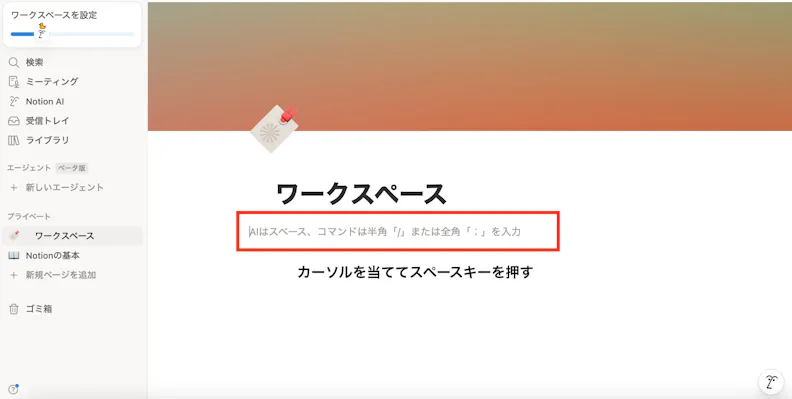
Notion AIは、キーボードのスペースキー(Space)を押すだけで起動します。専用のページに遷移する必要はなく、文章作成中でもそのままAIに指示を出すことができます。
【Notion AIの使い方】
Notionのワークスペースを開き、画面にカーソルを当ててスペースキーを押します。
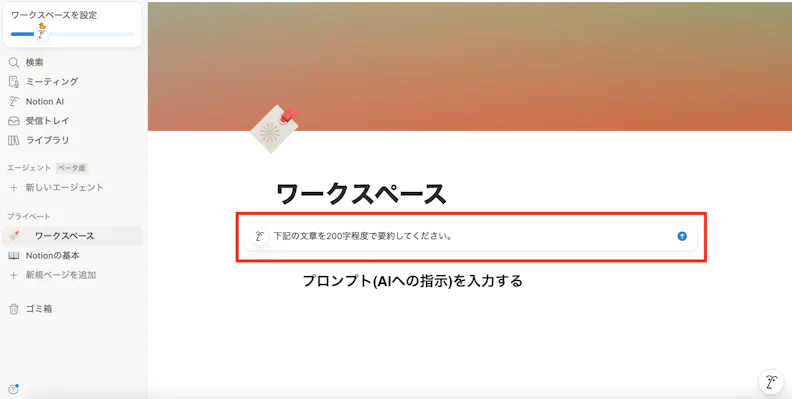
表示されたテキストボックスにAIへ指示したい内容(プロンプト)を入力してエンターキーを押すと、AIによる回答結果が出力されます。
検索意図に応じた回答を得るためのコツ
より精度の高いアウトプットを得るには、AIへの指示内容である「プロンプト」の工夫が必要です。例えば「営業担当として提案書を作成してください」といったように役割を与えたり、「箇条書きで」「200文字以内で」といったフォーマットを指定したりすることで、検索意図に応じた的確な回答を得やすくなります。
業務を劇的に変える「ミーティングノート(議事録)」活用法
会議は日々の業務に欠かせない一方で、議事録を取る際は「記録の精度が低い」「後から活用されない」といった課題も存在します。Notionの「AIミーティングノート」を活用すれば、正確な会議記録からタスク化・情報共有までを一気通貫で効率化し、会議後のアクションを抜け漏れなく実行できます。
複雑な準備は不要「いつでも・どこでも・自動で」会議が記録される環境
AIミーティングノートは、Zoom・Teams・Google Meetなど主要なオンライン会議ツールに対応しており、特別な設定をしなくても会議の記録をスムーズに開始できます。さらにNotionカレンダーと連携すれば、会議ごとにメモが自動作成され、参加者への情報共有まで一括で行うことができます。また、対面会議の場合もデバイスのマイクから録音・文字起こしが可能です。
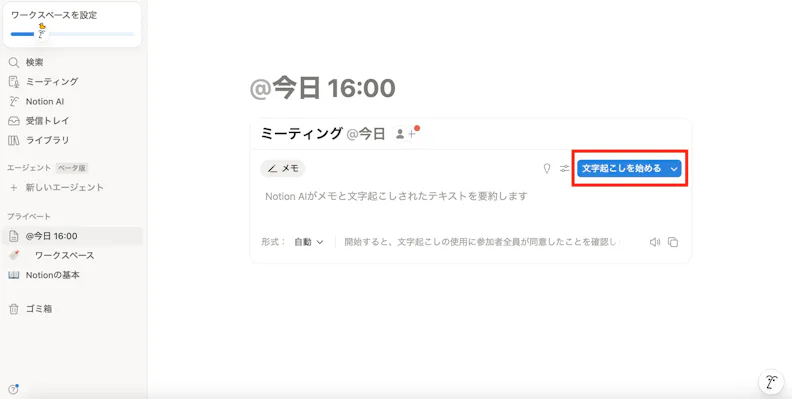
画面左のメニューから「ミーティング」を選択し、「新規AIミーティングノート」をクリックします。
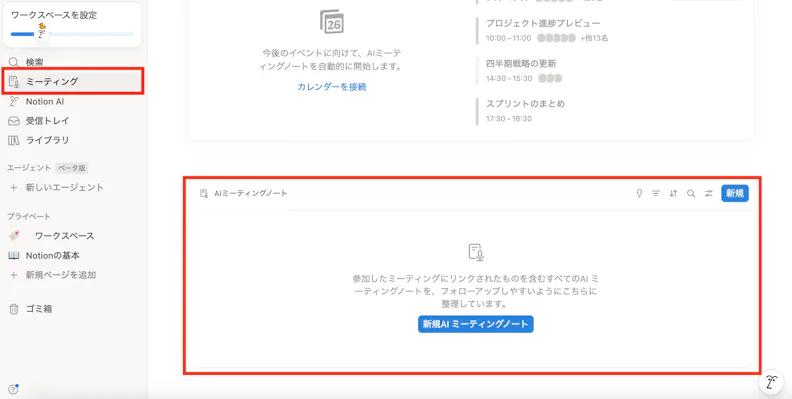
下図の画面に遷移したら「文字起こしを始める」をクリックすると、マイクの音声を拾ってAIが自動で文字起こしをしてくれます。
記録して終わりではなく、議事録からタスク・プロジェクトへ直結する仕組み
従来の記事録は「記録すること」自体が目的になりがちですが、Notion AIなら会議内容をもとにToDoリストを自動で作成し、議事録から次のアクションへとつながる仕組みを構築できます。さらにデータベースの登録まで行え、担当者・優先度・期限などの情報を割り当てた状態で管理することが可能です。
加えて、会議の結果に応じたプロジェクトのステータス更新や、フォローアップメールの文案作成まで任せられるため、会議後の対応漏れを防ぐことができます。
過去の会議を「資産」に。全記録を横断して一瞬で回答を得る検索
Notionに蓄積された議事録は、そのまま組織の「資産」として活用できます。AIがナレッジ担当となって、過去のすべての会議記録を横断的に理解し、人間の質問に対する回答を一瞬で提示してくれます。
例えば「先月のA社との打ち合わせでの懸案事項は?」と聞くだけで、膨大なメモの中から文脈を理解した的確な回答が生成されます。これにより情報を探す時間を削減し、意思決定のスピードを大きく向上させることができます。
導入前に知っておくべきNotion利用料金
Notion AIを導入する前に、Notionの料金体系と無料で試せる範囲を把握しておきましょう。ここではプランごとの違いとトライアルの活用方法をご紹介します。
各プランの月額・年額料金体系まとめ
Notionの料金体系は下表の通りです。Notion AIを無制限で使用したい場合は、ビジネスまたはエンタープライズを導入する必要があります。
フリー | プラス | ビジネス | エンタープライズ | |
月額料金 | 無料 | 2,000円 | 3,800円 | 問い合わせ |
年額料金 | 無料 | 1,650円 | 3,150円 | 問い合わせ |
Notion AI | 制限あり | 制限あり | 無制限 | 無制限 |
主な対象 | 個人利用向け | 小規模チーム向け | 中規模チーム向け | 大規模チーム・組織利用向け |
※2026年5月15日時点。公式サイトより
無料でどこまで試せる? フリープランの活用方法
Notionには料金のかからないフリープランがあり、その中にNotion AIの体験版も含まれています。AI機能を一定回数まで無料で利用できるため、まずは無料枠で「ミーティングノートの要約」などを試してみましょう。トライアルを通じて実務での活用イメージや費用対効果を認識したうえで、有料プランへの移行を検討することをおすすめします。
注意しておきたいAIのリスクと安全に使うための対策
Notion AIは万能なツールではなく、AI特有の「苦手なこと」も存在します。導入効果を高めるためには、AIの苦手な領域や失敗事例を把握し、それに対する対策を事前に講じておくことが重要です。
ハルシネーション(嘘の情報)への対策とファクトチェック
AIの回答は常に正確とは限らず、「もっともらしい嘘(ハルシネーション)」を生成してしまうことがあります。特に正確性が求められる業務において、AIの生成内容をそのまま鵜呑みにするのは非常に危険です。
ハルシネーションに関する失敗事例としては、「前回の会議での決定事項は?」という質問に対し、AIが実際には議論されていない具体的な施策や数値目標を回答し、それを信じた担当者が企画書に盛り込んでしまい、現場が混乱したケースなどがあります。
これを防ぐには、生成された情報が本当に正しいかどうかを人間が確認する「ファクトチェック」を前提とし、AIはあくまで“下書き”や“補助”として活用するのが現実的です。
情報漏洩を防ぐためのセキュリティと権限設定の重要性
AIは「アクセス権限のあるページ」から情報を取得するため、機密情報の権限設定を誤ると、全社員にAI経由で情報が漏れてしまう恐れがあります。こうした情報漏洩リスクを防ぐには、ページごとの権限設定を見直して「誰が・どの情報にアクセスできるか」を明確に管理することが重要です。また、機密性の高い情報は扱うツールを分けるなど、情報の性質に応じた運用を行うことが求められます。
まとめ:Notion AIで自社の業務効率化を始めよう
Notion AIは単なる文章生成AIではなく、業務プロセス全体を効率化できるプラットフォームです。特に「AIミーティングノート」は、会議内容の記録からタスク・プロジェクトへの落とし込みまでを自動化し、会議後のアクションを迅速に実行できる環境を提供してくれます。まずは無料トライアルで文章の要約や議事録作成から始め、日々の業務の中でその効果を実感しながら、自社に合った活用方法を見つけていきましょう。