



Notion(ノーション)は、Notion(ノーション)とは、メモ・ドキュメント・タスク・データベースを1つの画面にまとめて管理できる、クラウド型のワークスペースツールです。ExcelやWord、チャットツールなどに分かれがちな情報を1か所に集約でき、個人のメモ代わりにも、チームの情報共有や業務管理にも使えます。
本記事では、「Notionで何ができるのか」「どう使い始めればよいのか」「業務でどう活用できるのか」を、初めての方にもわかるように解説します。無料プランでどこまで使えるか、料金プランの違いも最後にまとめています。
【目次】
- Notion(ノーション)とは?読み方と特徴
- Notionでできること:5つの特徴
- Notionの使い方|最初の3ステップ
- Notionの活用例|業種別・業務別のまとめ方
- Notionの料金プラン|無料でどこまで使える?
- まとめ:Notionで脱・属人化と業務効率化をはじめよう
Notion(ノーション)とは?読み方と特徴
Notionとは「ノーション」と読み、アメリカ・サンフランシスコのNotion Labs社が提供するクラウド型のドキュメントツールです。2022年に日本語版をリリース後、2024年には世界ユーザー数が1億人を突破する(※)など、国内外を問わず大きな注目を集めています。
※Notion、ユーザー数がグローバルで1億人を突破|PR TIMES
情報が分散する現代のビジネス課題と「オールインワン」の価値
Notionには、主に「ナレッジ」と「タスク」、「データベース」の3つの機能が搭載されています。これらの機能を1ヶ所に集約し、オールインワンのワークスペースを構築できる点がNotionの最大の強みです。
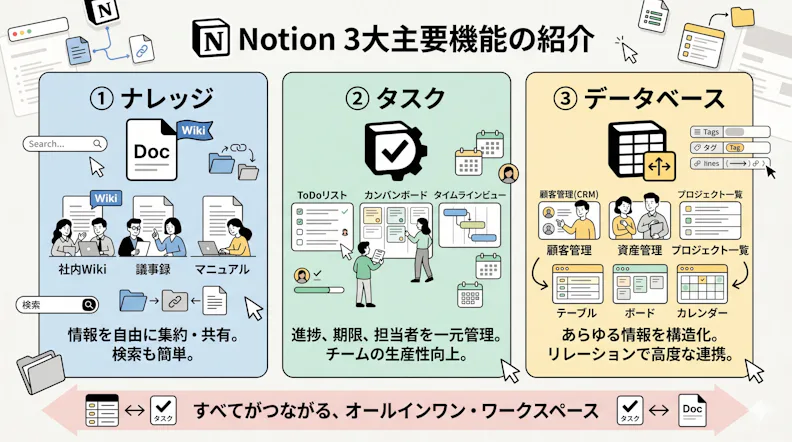
現代のビジネスシーンでは、ExcelやWord、チャットツールなど、さまざまなITツールを併用するのが一般的です。しかし、あまりにもツールの種類が増えると情報が分散し、検索性の低下や属人化といった課題が発生します。
一方のNotionなら、ドキュメントの作成や共有、タスク・プロジェクト管理、データの蓄積・管理・検索などのプロセスが、一つのワークスペース上で完結します。複数のITツールを行き来する必要がないため、コミュニケーション効率や生産性の向上につながります。
Notionでできること:5つの特徴
Notionの注目度が高まるに連れ、「Notionって何がすごいの?」「具体的に何ができるの?」と感じることも多いでしょう。Notionの強みとしては、次の5つのポイントが挙げられます。
- ナレッジ、タスク、データベースのシームレスな統合
- 圧倒的なカスタマイズ性で自社の業務フローにフィット
- チームのコラボレーションと情報共有の円滑化
- 話題の「Notion AI」で何ができる?次世代の業務効率化
- 外部ツールからの移行や連携のしやすさ
1. ナレッジ、タスク、データベースのシームレスな統合
Notionの最大の特徴は、ナレッジ・タスク・データベースの機能を一つのワークスペース内で統合できる点です。それぞれの機能では、次のようなことが可能になります。
- ナレッジ機能
テキストベースでのメモや画像・動画の添付など、ワークスペースに情報を集約できる。専用のエディタが用意されており、見出しの設定や文字装飾が可能。 - タスク機能
タイムラインやカレンダーなどを配置して、タスクや期限、担当者といった情報を一元管理できる。 - データベース機能
テーブルを用いることで顧客データや在庫情報などを構造化できる。Excelと同じような操作性で作業が可能。
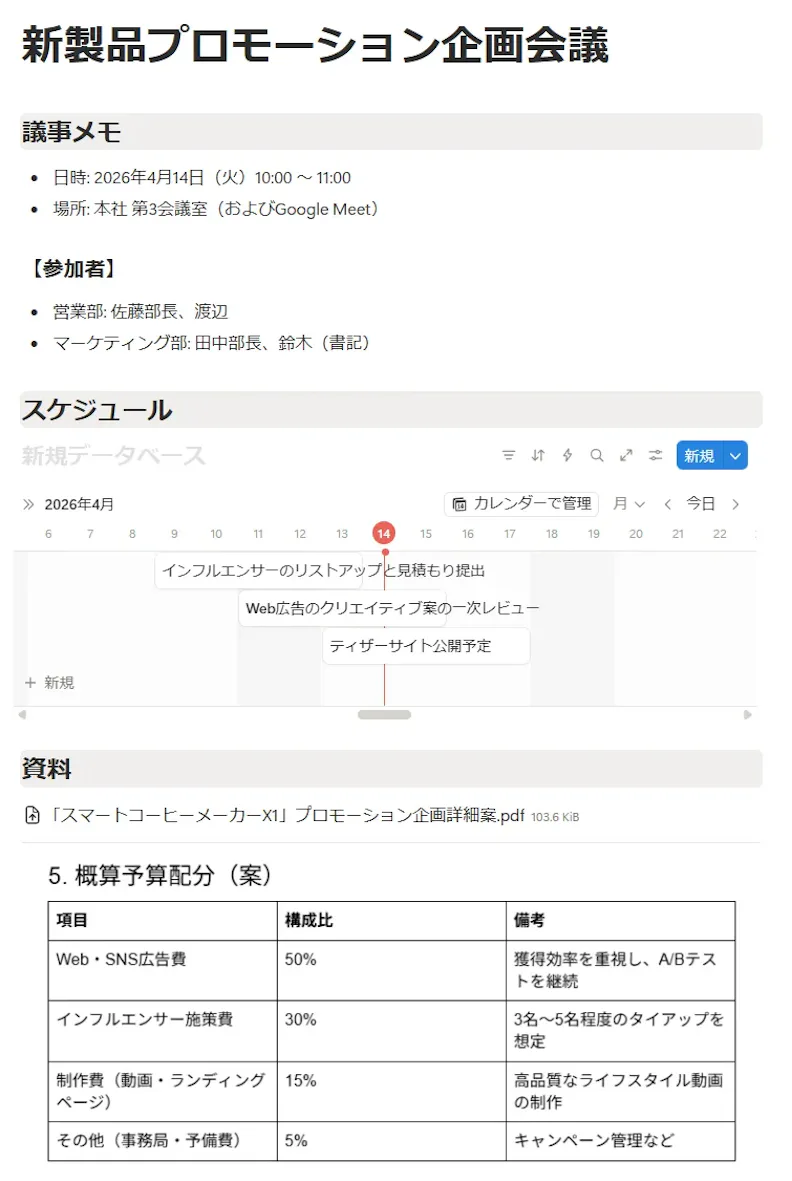
例えば、以下のように議事録として会議の内容をまとめられます。単に文章を記載するだけでなく、スケジュール表やPDF資料などを添付し、さまざまな情報を集約できる点がメリットです。
2. 圧倒的なカスタマイズ性で自社の業務フローにフィット
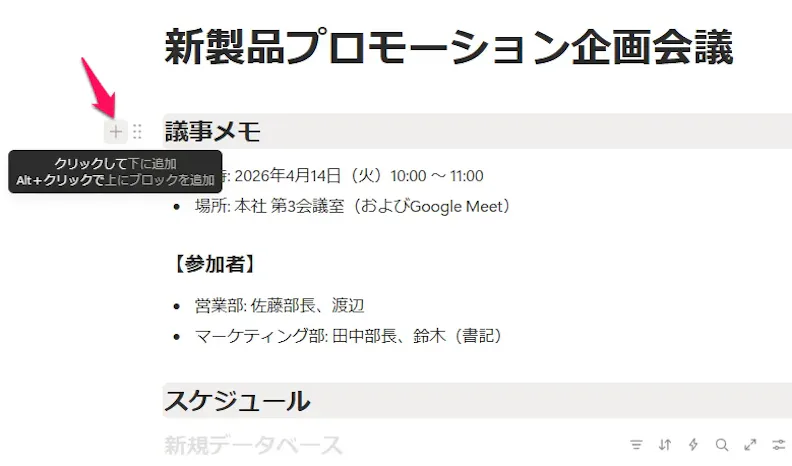
Notionのワークスペースを作成する際は、プログラミングの知識や技術は不要です。すべてクリックやドラッグ&ドロップのようなマウス操作のみで完結します。ブロックを追加する際は、画面上の[+]アイコンをクリックする(または「/」の入力)だけです。
ブロック一覧が表示されるので、目的のものを選択します。
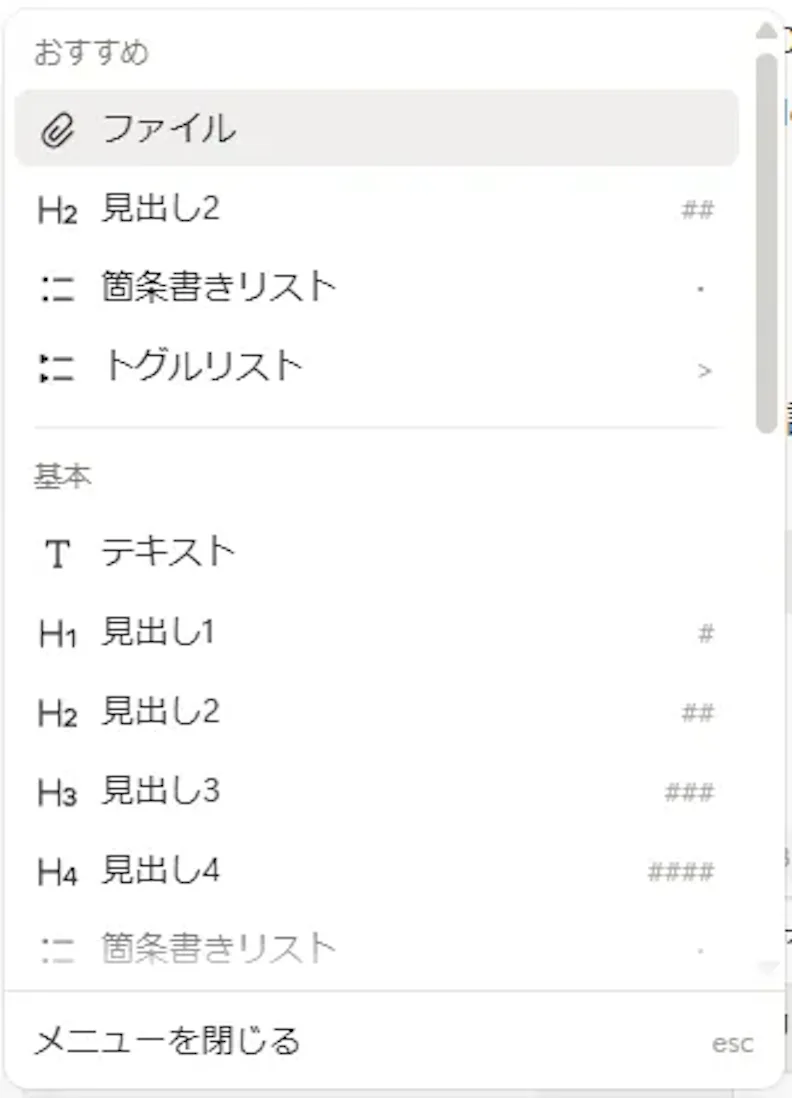
追加できるブロックには次のような種類があります。
ジャンル | ブロックの種類 |
テキスト入力用 | ・見出し |
メディア | ・画像 |
データベース | ・テーブルビュー |
そのほか、メンションを埋め込んで特定のユーザーを指定したり、Googleドライブから直接ファイルを埋め込んだりと、さまざまな設定が可能です。カスタマイズ性が高く、独自のワークスペースを作成できる点が、Notionの大きな強みだといえます。
3. チームのコラボレーションと情報共有の円滑化
Notionには、チームでの共同編集や情報共有をスムーズにする機能が充実しています。ワークスペースでは、チームメンバーを招待して複数人での共同編集が可能です。編集中のブロックの隣にアバターが表示されるため、「チームメンバーがいまどのような作業を行っているか」が一目でわかります。
また、コメント機能でメッセージを残したり、重要なページやデータベースをロックしたりする機能も備わっています。メーラーやチャットツールを利用する必要もないため、よりスムーズなコミュニケーションにつながります。
4. 話題の「Notion AI」で何ができる?次世代の業務効率化
Notion AIとは、Notion内での作業をサポートしてくれる生成AI機能です。自然言語のプロンプト(指示・命令文)を入力するだけで、次のような作業を自動実行してくれます。
- 資料の要約や翻訳
- 文章の校正・添削
- ブログ記事の作成
- SNS投稿文の作成
- 新規企画のアイデア提案
- Notion内のデータにもとづいた表作成
- データ分析
など
さらに、Notionのマーケットプレイスでは、AIテンプレートが公開されています。複雑な作業でも、プロンプトの例文が用意されているため、高度な知識不要で生成AIを最大限に活用できます。
2025年に登場した「Notion 3.0」以降、Notion AIは指示された作業をこなすだけでなく、複数の工程をまたいで自律的に動く「AIエージェント」へと進化しています。
5. 外部ツールからの移行や連携のしやすさ
幅広い外部ツールと連携できる点もNotionの特徴です。WordやGoogleドキュメント、Evernoteなどのツールを利用している場合、ワンクリックでNotionへとデータをインポートできます。CSVやHTMLなど、多様なファイル形式にも対応しています。
また、APIを活用すれば、SlackやMicrosoft Teams、Google Workspaceなどとの連携も可能です。具体的には次のような活用につなげられます。
- Notionのページやデータベースが更新された際にSlackに通知を送る
- GoogleカレンダーのスケジュールをNotionのカレンダービューに自動反映させる
- Gmailに届いた問い合わせメールをNotionのデータベースと同期させる
- Jiraで管理しているタスクやバックログを同期させてNotionで進捗管理を行う
など
Notionの使い方|最初の3ステップ
Notionは自由度が高い分、最初に何をすればよいか迷いやすいツールです。ここでは、アカウント作成から最初の1ページを使い始めるまでを、3つのステップで紹介します。ブラウザのほか、デスクトップアプリやモバイルアプリからも利用できます。
ステップ1:まずは無料でアカウントを作成してみよう
Notionのアカウント作成方法は非常に簡単で、無料で始められます。手順は次の通りです。
- Notionの公式サイトにアクセス
- トップページの[Notionを無料で始める]をクリック
- 登録用のメールアドレスを入力(シングルサインオンを利用する場合はGoogleやAppleなど連携したいサービスアカウントをクリック)
- メールアドレスに届いた認証コードを入力
- 名前や用途などの基本情報を登録
- メールアドレスでチームメンバーを招待
初めてログインした際は、Notion AIが「まず何から始めたいですか?」と質問してきます。「タスクを管理したい」「プロジェクトを進めたい」などのボタンをクリックするだけで、AIが最適なワークスペースを作成してくれるため、初心者の方でも迷わずスタートできます。
ステップ2:ページを作って、ブロックを追加する
アカウントを作成したら、1つ目のページを作ります。その前に、Notionで使う言葉を3つだけ押さえておきましょう。
用語 | 意味 |
|---|---|
ページ | 情報を書き込む1枚の「紙」のようなもの。ページの中に別のページを作り、階層で整理できる |
ブロック | ページに追加する1つひとつの要素(テキスト、見出し、チェックボックス、画像など) |
データベース | 表やカレンダーなどの形式で、情報を構造化して管理できるブロック |
最初から何をするか、何のページを作るかに特に決まりはありません。使い方の一例として、会議の日時・参加者・決定事項・やることを、見出し・箇条書き・チェックボックス(ToDo)を使って書き込むと、議事録の原型になります。はじめはページの作りこみというよりも、普通のメモを書くところから始めるのがおすすめです。ブロックの扱いに慣れてから、ページの階層付けやビューやレイアウトの管理、データソースの概念を覚えていけば十分です。
ステップ3:テンプレートを使って、1つの用途から始める
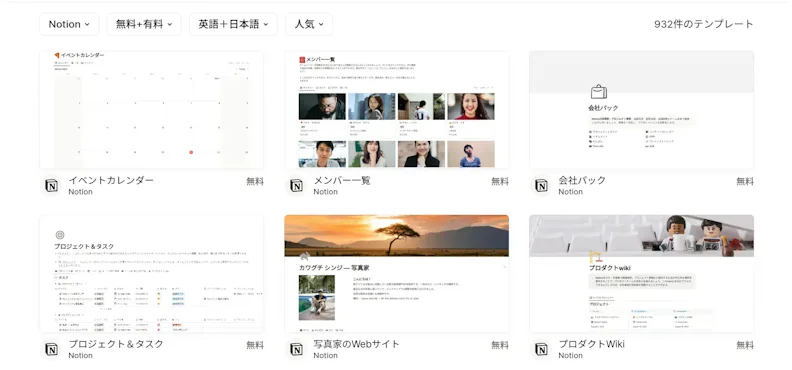
最初から自分でページの構成を考えようとすると、手が止まりがちです。Notionには30,000種類以上のテンプレートが用意されており、雛形をそのまま使う、または少し直すだけで、すぐに実用的なページを作れます。
テンプレートの使い方は、次のとおりです。
- Notionのマーケットプレイスにアクセス
- 目的のテンプレートを検索(例:「議事録」「タスク管理」)
- テンプレートを選択し、[テンプレートを入手]をクリック
- Select a workspaceから、テンプレートを反映させたいワークスペースを選択
- [Add]をクリックしてテンプレートを追加
追加したテンプレートは、自分のワークスペースにコピーされます。文言や項目を自由に書き換えて、自社の運用に合わせてください。
3つのステップを終えると、最初の1ページが完成します。まずは数週間、このページを使い続けてみましょう。使いながら、「ここに項目がほしい」「別のページとつなげたい」と思った点が出てきたら、それがNotionの活用範囲を広げるタイミングです。
Notionの活用例|業種別・業務別のまとめ方
機能が豊富で、できることが多いNotionだからこそ、業種によって活用方法に大きな差が生まれます。ここでは、EC事業者や士業など、ターゲットごとのユースケースを紹介します。
EC事業者:複数プラットフォームの商品情報・タスク一元管理
Amazonや楽天市場など、複数のオンラインモールに出店しているEC事業者にとって、商品情報や在庫データを一元的に管理するのは容易ではありません。Notionを活用すれば、全オンラインモール共通で使える商品マスタデータベースを構築できます。商品名や価格はもちろん、説明文、画像、販売状況などを一つのデータベースに集約します。さらに、タイムラインビューやカレンダービューで担当者ごとのタスクも一元管理できるため、進捗の把握も容易です。
結果として、複数オンラインモールの少人数での運営が可能になり、効率性の向上やミスの抑制といったメリットをもたらします。
士業・人材紹介:顧客情報と案件進捗のセキュアなデータベース化
士業や人材紹介業をはじめ、人を軸としたビジネスでは、顧客情報の取り扱いが生命線となります。しかし、顧客情報と案件の進捗情報が別々に管理されていることも多く、情報の分断が迅速な対応への妨げとなるケースもあります。このような課題に対しては、Notionのデータベースをリレーション(紐付け)させる機能を活用するのが効果的です。
具体的には、まず見込み客や顧客の基本情報データベースを作成するとともに、ボードビューによって案件進捗データベースを構築した後、両者を連携させます。結果、一つの画面だけで顧客情報に紐付く案件履歴を確認できるため、シームレスな顧客対応へと発展可能です。
広告代理店・新興企業:脱・属人化を実現する社内ポータルと進行管理
広告代理店や新興企業では、担当者ごとにナレッジが属人化し、業務の引き継ぎや新人教育に時間がかかることも珍しくありません。そこで、Notionを活用し、社内のあらゆる情報を集約した社内Wikiを構築するのがおすすめです。例えば、これまでバラバラに管理されていた社内規定や業務マニュアル、提案書のテンプレートなどを一つのワークスペースにまとめます。その際、階層構造で情報を整理し、強力な検索機能を用意することが重要です。社内Wikiを参照するだけで必要な情報にアクセスできるため、属人化の抑制や業務の標準化につなげられます。
Notionの料金プラン|無料でどこまで使える?
Notionでは無料プランが提供されており、誰でも気軽に利用を開始できます。ここでは、Notionの料金体系と無料のアカウント作成方法を解説します。
無料プラン(フリー)と有料プラン(プラス・ビジネス)の違い
Notionの料金体系は次の通りです。
フリー | プラス | ビジネス | エンタープライズ | |
利用料 | 無料 | 月額1,650円/ユーザー | 月額3,150円/ユーザー | 要問い合わせ |
主な対象 | 個人 | 小規模チーム | 成長中のチーム・企業 | 大規模組織 |
アップロード可能なファイルサイズ | 最大5MB/ファイル | 無制限 | 無制限 | 無制限 |
ブロック数(テーブル、画像など) | 個人は無制限/複数人は1,000まで | 無制限 | 無制限 | 無制限 |
ページのバージョン履歴の対応日数 | 7日間 | 30日間 | 90日間 | 無期限 |
外部ゲスト招待可能数 | 10人 | 100人 | 250人 | 500人 |
Notion AI(エージェント・AIミーティングノートなど) | 制限あり | 制限あり | 本格的に利用可能 | 本格的に利用可能、データを保持しない |
SAML SSO | × | × | ○ | ○ |
アナリティクス・監査ログ | × | × | × | ○ |
※2026年10月19日時点、年払いを選んだ場合の月額料金を記載。
そのほか、上位プランになるほど、プライベートチームスペースやエンタープライズサーチ、監査ログなど、利用できる機能の種類が増えます。とはいえ、個人利用や小規模組織でのお試しなら、フリープランでも十分です。フリープランにも、ワークスペースの作成やNotion AIの体験版といった基本機能が搭載されています。まずは費用をかけずに機能性や操作性を検証し、必要に応じて有料プランへのアップグレードを検討すると良いでしょう。
まとめ:Notionで脱・属人化と業務効率化をはじめよう
Notionの最大の特徴は、社内のあらゆる情報を集約でき、コミュニケーションも1ヶ所で完結する点です。オールインワンのワークスペースとして機能するため、複数のITツールを使い分ける必要がありません。活用方法はさまざまで、社内Wikiを構築すれば属人化の抑制につながるほか、顧客情報を統合したデータベースで効率的な顧客管理を実現することも可能です。まずは無料プランを活用し、簡単な議事録作成やタスク管理から始めてみてはいかがでしょうか。