


本記事は2025年7月17日に開催したこちらのウェビナー動画の内容を、ダイジェストでご紹介します。
今回は、より高度で安定したシナリオを作成するために不可欠な「条件分岐」と「例外処理」という2つの重要な機能に焦点を当て、カスタマーサクセスの小泉より、具体的なシナリオ作成のデモンストレーションを交えて解説されました。
このコラムでは、当日のセミナー内容を基に、状況に応じて処理を変えたり、予期せぬエラーにも対応できる、堅牢なシナリオの作り方を詳しくご紹介します。
目次
条件分岐について
シナリオに「判断」の機能を持たせるのが「条件分岐」です。セミナーでは、身近な例えを用いて分かりやすく解説されました。
条件分岐とは?
「もし信号が青なら道を渡る。そうでなければ待つ。」
このように、私たちは日常的にある条件(信号が青か)に基づいて次の行動(渡るか、待つか)を判断しています。この仕組みをシナリオに組み込むのが条件分岐です。
Coopelでは、この判断基準を厳密に設定する必要があり、「急いでいるから赤でも渡る」といった曖昧な判断はできません。設定した条件に合致するか否かだけで、次の処理が決定されます。
Coopelの条件分岐アクション
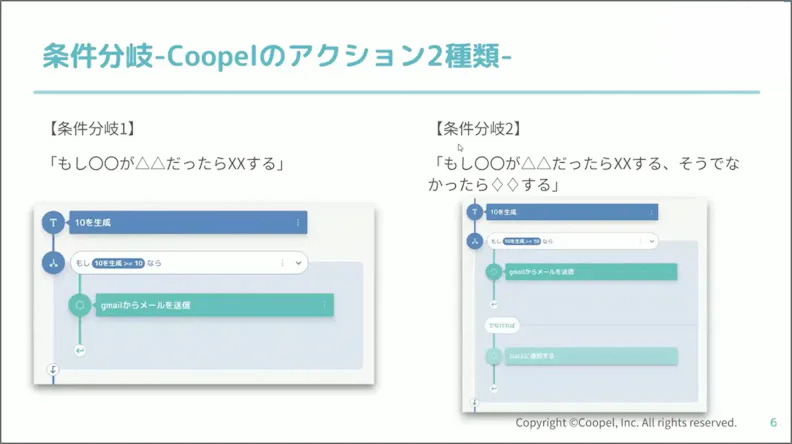
Coopelには、用途に合わせて使える2種類の条件分岐アクションが用意されています。
- 条件分岐1: 「もしAならば、Bをする」というシンプルなif-then処理を行いたい場合に使用します。条件に当てはまった場合の処理だけを定義します。
- 条件分岐2: 「もしAならばBをする。そうでなければCをする」というif-then-else処理を行いたい場合に使用します。条件に当てはまった場合と、当てはまらなかった場合の両方の処理を定義できます。
実践シナリオ【条件分岐】:価格に応じて「値引き」の有無を自動入力
セミナーでは、条件分岐2を使い、「スプレッドシートに表記された価格が1,000円以上なら『値引き』欄に『はい』と入力し、1,000円未満なら『いいえ』と入力する」というシナリオが実演されました。
ステップ1:データの取得
- まず、spreadsheetを開く アクション、シートをシートIDで指定 アクションを設定します。
- つぎに、セルをコピー アクションで、判断基準となる価格が入力されたセル(A2)の値を取得します。
ステップ2:条件分岐の設定
条件分岐2 アクションを配置し、条件を以下のように設定します。
- A(比較元): 「セルをコピー」を選択(ステップ1でコピーしたセルの値)
- B(比較先): 1000
- 判定内容: A >= B(AがB以上)
ステップ3:処理の定義
- 「もし...なら」の枠内: 条件が満たされた(価格が1,000円以上)場合の処理として、セルをペースト アクションを配置し、値引き欄(B2セル)に「はい」と入力するよう設定します。
- 「でなければ」の枠内: 条件が満たされなかった(価格が1,000円未満)場合の処理として、同様に値引き欄(B2セル)に「いいえ」と入力するよう設定します。
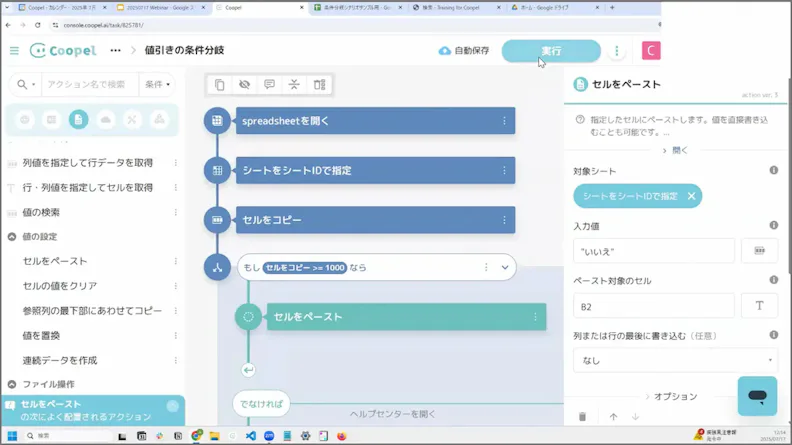
このシナリオを実行すると、A2セルの価格をCoopelが自動で判断し、B2セルに適切な文字が入力されることが確認できました。
例外処理について
シナリオ実行中に予期せぬエラーが発生しても、途中で停止させずに処理を続行させる仕組みが「例外処理」です。
例外処理とは?
「いつもの電車で帰宅しようとしたら、人身事故で止まっていた。仕方がないので、別の路線の駅まで歩いて帰る。」
このように、通常の手順(いつもの電車)がエラー(運転見合わせ)で実行できなくなった場合に、代替の手段(別の路線)を実行するのが例外処理の考え方です。
シナリオにおいては、「検索結果が存在しない」「ファイルが見つからない」といったエラーが発生した場合に、シナリオ全体を停止させるのではなく、あらかじめ決めておいた代替処理を実行させることで、安定した運用を可能にします。
実践シナリオ【例外処理】:Web検索で結果がない場合に「0」を入力
セミナーでは、「スプレッドシートのキーワードリストを元にWebサイトで検索し、ヒット件数を入力する。もし検索結果が0件(エラー発生)の場合は、件数欄に『0』と入力する」という、より実践的なシナリオが実演されました。
ステップ1:spreadsheetでの操作①
- spreadsheetを開く アクション、シートをシートIDで指定 アクションを設定します。
- セルをコピー アクションでスプレッドシートから検索キーワードのリストを取得します。
ステップ2:ウェブサイトでの操作
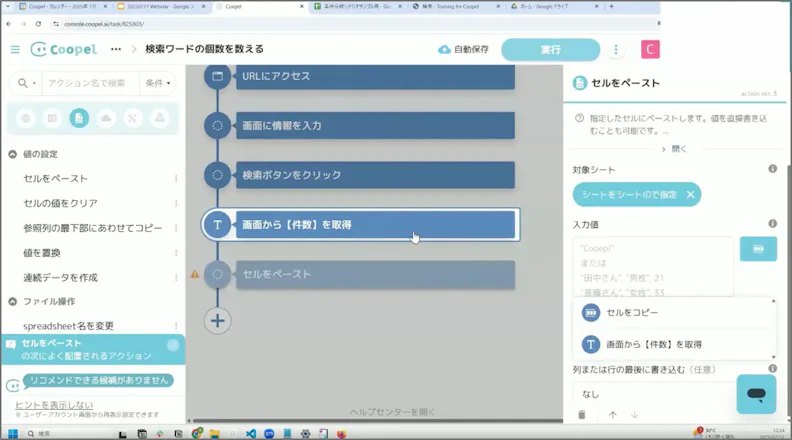
- URLにアクセス アクションで検索サイトにアクセスし、画面に情報を入力 アクションで検索窓にキーワードを入力して検索ボタンをクリックします。
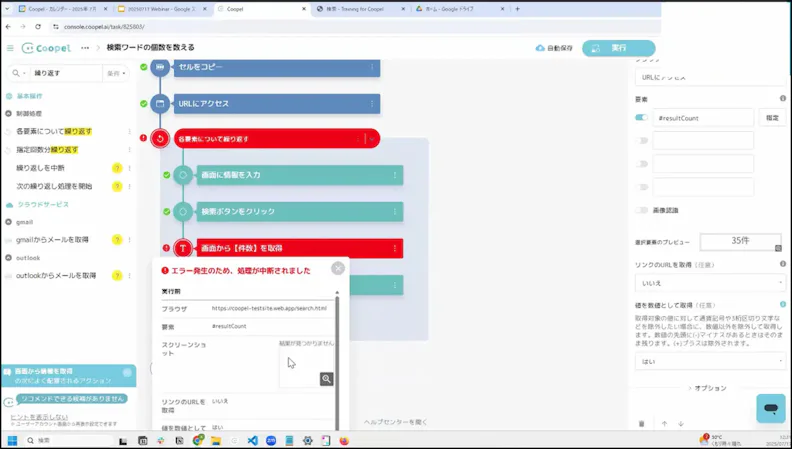
- 画面から情報を取得 アクション(画像では「画面から【件数】を取得」)で、ヒット件数(例:「35件」)を取得します。このとき、「値を数値として取得」を「はい」にしておくことで取得した情報を数値として認識します。
- セルをペースト アクションで、取得した件数をスプレッドシートに入力します。(対象シート:「シートをシートIDで指定」、入力値:「画面から【件数】を取得」)
ステップ3:繰り返しの設定
- ステップ1で取得した検索ワードのリスト全てに対してステップ2の操作を行うため、各要素について繰り返す アクションを設置します。
- 各要素について繰り返す アクションの中には画面に情報を入力 アクション、検索ボタンをクリック アクション、画面から情報を取得 (画像では「画面から【件数】を取得」) アクション、セルをペースト アクションを配置します。
ステップ4:エラーの発生を確認
このシナリオでは、検索結果が1件もなかった場合、「結果が見つかりません」と表示され、件数を取得する画面から情報を取得 (画像では「画面から【件数】を取得」) アクションがエラーとなり、シナリオが停止してしまいます。
ステップ5:例外処理の追加
- エラーが発生する可能性のある画面から情報を取得 アクションを、エラーを補足する アクションの枠内に移動させます。
- 「エラーがある場合」の枠内に代替処理を定義します。今回は新たなセルをペースト アクションを置き、スプレッドシートに「0」を入力するよう設定します。
- 最後に、次の繰り返し処理を開始 アクションを追加し、エラー発生後は次のキーワードの処理に進むようにします。
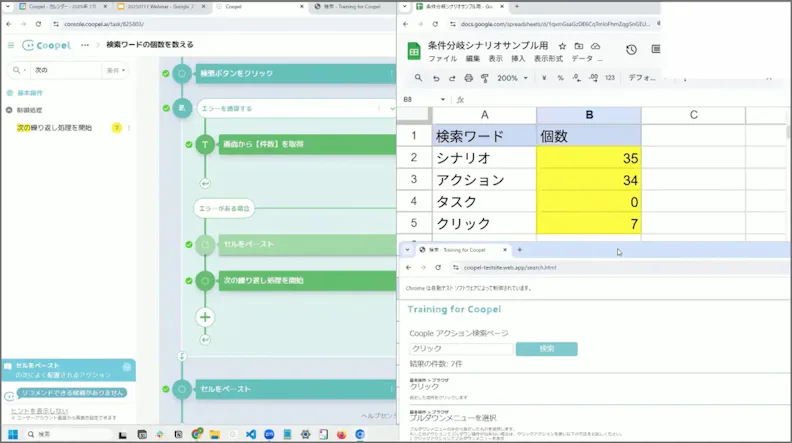
この設定により、検索結果がないキーワードでエラーが発生してもシナリオは停止せず、スプレッドシートに「0」と入力した後、スムーズに次のキーワードの検索処理を続けることができました。
さいごに
今回のウェビナーでは、シナリオのロジックをより高度にし、安全性を高めるための重要なテクニックが紹介されました。ぜひこれらの機能を活用して、皆様の業務自動化をさらに一歩先へと進めてみてください。
ご参加いただいた皆様、ありがとうございました。