


はじめに
私はクラウド型 RPA サービス「Coopel」のカスタマーサポート担当です。
2025年12月2日のアップデートで、「Google Gemini でテキストを生成」アクションに新たに「ウェブ検索を有効化」の機能が追加されました。
アップデート前の「Google Gemini でテキストを生成」アクションにはウェブ検索機能がなく、 Gemini の学習済みデータのみを用いてテキスト生成を行っていました。そのため回答にリアルタイムデータが必要なプロンプトには対応できず、Gemini が使用しているトレーニングデータが最後に更新された時点までの情報に基づいた回答を行うことしかできませんでした。
今回「ウェブ検索を有効化」機能がリリースされたことにより、リアルタイムデータを必要とするプロンプトにもより正確な回答を行うことが可能になりました。
この機能は一日当たり 100 回までの制限がありますが、Gemini の回答の質をさらに向上させることができます。
ここで、「ウェブ検索を有効化」を切り替えて出力結果を比べてみました。
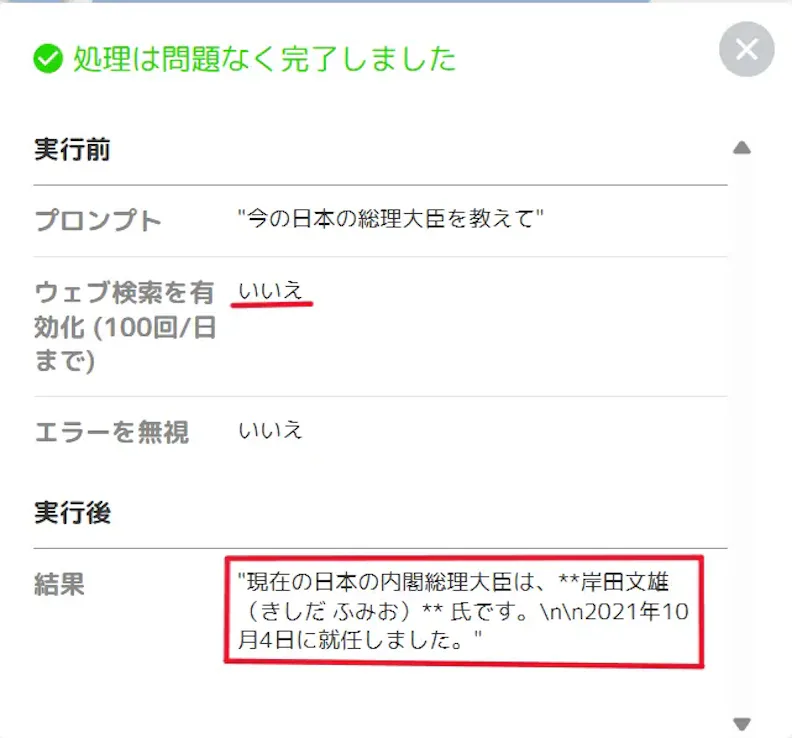
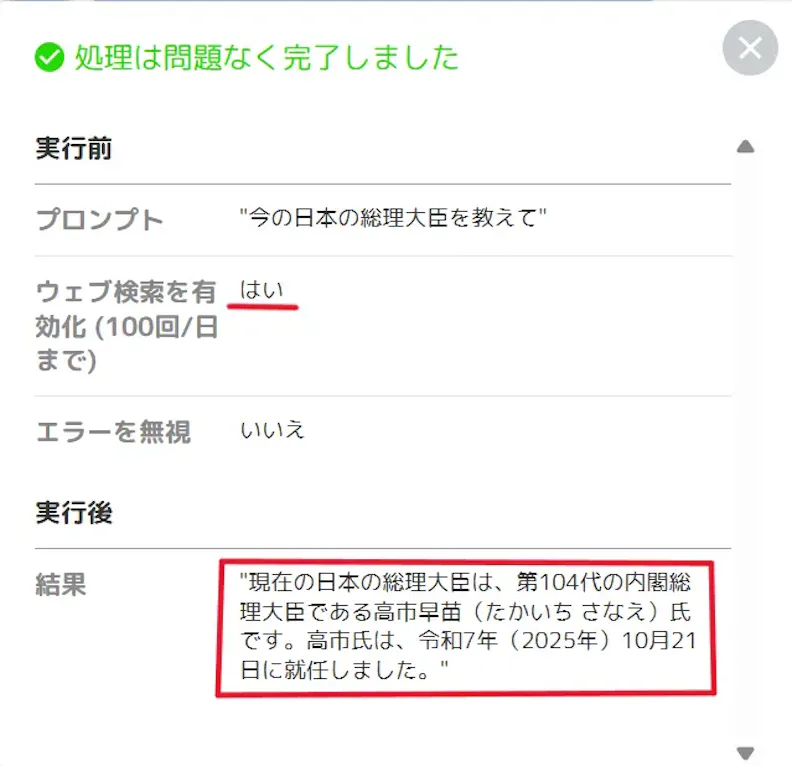
上記の通りウェブ検索を有効化が「いいえ」だと古い情報が返ってきてしまうことがあります。
ここからは「ウェブ検索を有効化」機能の追加で最新の情報がリアルタイムで取得可能になったことと Google Gemini の汎用性を活かし、「奨学金情報の収集」を自動化するシナリオを紹介します。
シナリオ紹介:奨学金情報の自動収集
大学のホームページにて掲載されている奨学金情報を調べるには、最新の情報が必要なため、新規の情報が更新されているかどうかを手動で確認しなければなりません。しかし、それを行うためには複数の外部サイトを頻繁に確認する必要があり、その作業は大きな負担となっています。
そこで、この負担を軽減し、学生に対して迅速かつ正確な情報を提供する手段として、奨学金情報収集業務を自動化するシナリオを紹介します。
シナリオ概要
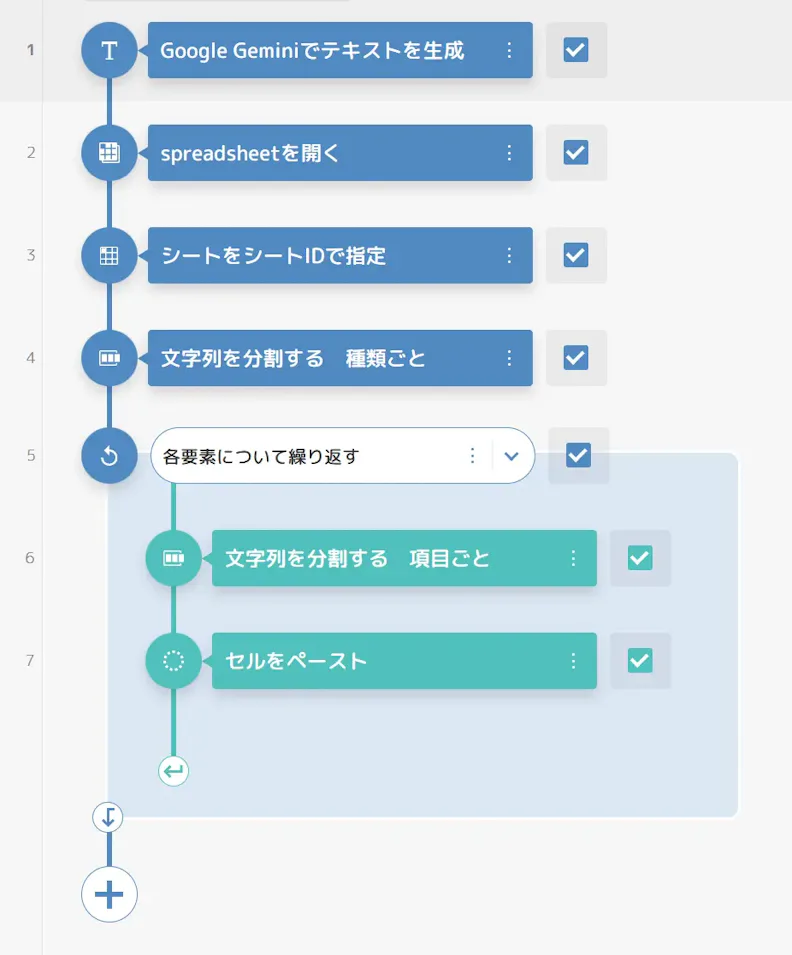
使用するシナリオはこちらです。これからシナリオ作成の手順、設定について説明します。
0.スプレッドシートの用意
まず結果を格納するGoogle Spreadsheetを用意します。以下のように取得したい要素をあらかじめ入力し、表を作成する準備をします。

1.Google Geminiでテキストを生成
プロンプトの入力を行います。ここで「ウェブ検索を有効化」を「はい」にすることで、 Gemini がウェブ検索した結果を出力してくれます。
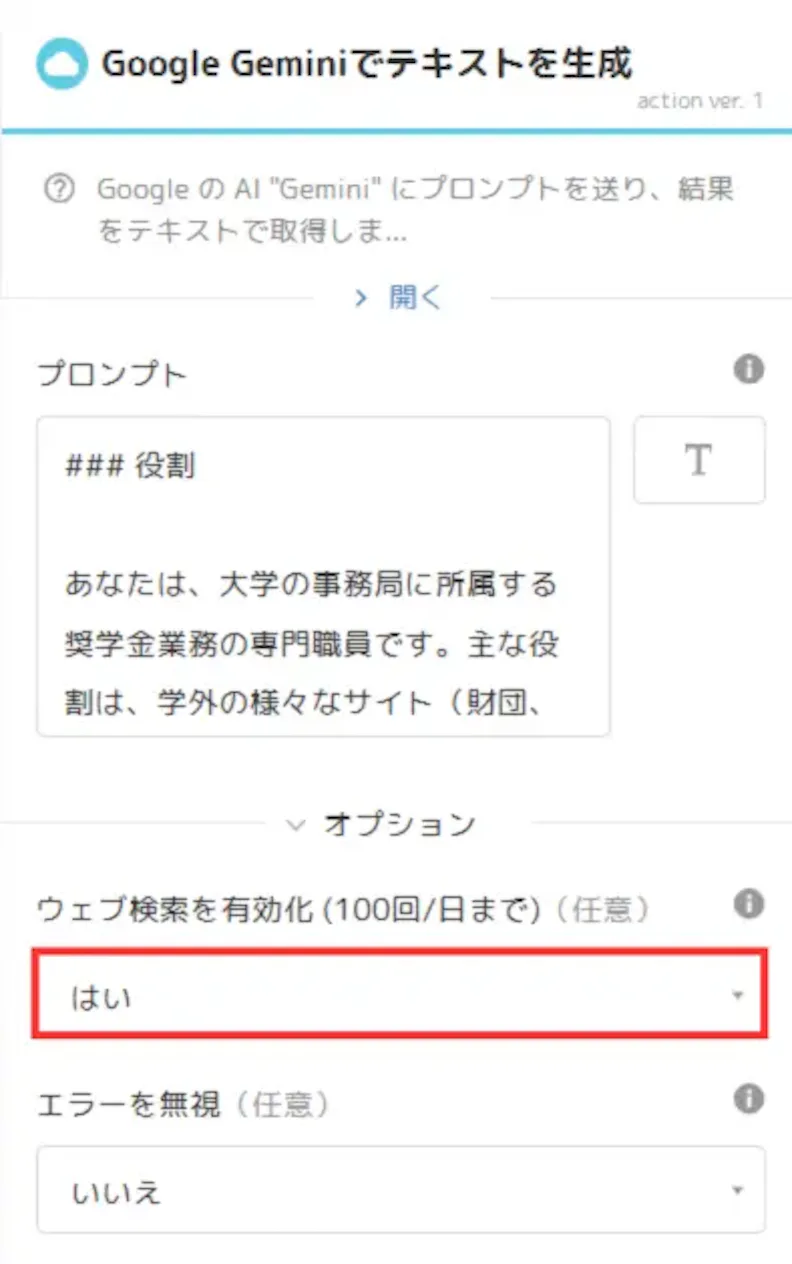
今回入力したプロンプトは以下になります。
###役割
あなたは、大学の事務局に所属する奨学金業務の専門職員です。主な役割は、学外の様々なサイト(財団、自治体、企業など)をウェブ検索して最新の奨学金募集情報をキャッチし、大学公式ホームページの「奨学金一覧」に掲載するためのデータを情報源(グラウンディング)に基づき出力することです。
###入力
東京大学
###出力
入力された大学に所属する学生が利用可能な最新の奨学金についての情報を、奨学金情報を掲載するwebページから入手し、一覧(最大5件)を出力形式に従って出力
###出力詳細
1. **対象webページ:**
- 奨学金サイトにおいて、今月作成または更新されたページ
- 大学のホームページにまだ掲載されていない奨学金情報を検索し、追加で掲載する。そのため大学ホームページの情報は参照元として利用しない。
2. **抽出する情報:**
- 以下の項目を、テキスト全体から抽出してください。情報がない場合は勝手に推測せず「情報なし」としてください。
`奨学金名称、最大金額、受付開始日、受付締切日、対象条件、支援タイプ(給付/貸与/その他)、参照URL`
3. **グラウンディングの確認:**
- 抽出した全てのデータ項目について、必ず募集要項原文への**URL**を記録してください。リンクが生きているか確認してください。
###出力形式
- **出力例を参考に**以下の形式で出力。
`奨学金名称1、、最大金額1、、受付開始日1、、受付締切日1、、対象条件1、、支援タイプ1(給付/貸与/その他)、、参照URL1。。奨学金名称2、、最大金額2、、受付開始日2、、...`
- **前置きなどの余計な情報は省き、抽出した情報のみ**を出力。
###出力例
abc給付型奨学金、、 10万円、、2025年2月1日、、情報なし、、2026年4月に入学する大学新1年生募集年度の4月1日現在20歳以下、、給付、、https://gaxi.jp/。。xyz財団 給付型奨学金、、20万円、、2025年2月1日、、…
2.spreadsheetを開く
「シナリオアカウント」には事前に設定したGoogle Spreadsheetのシナリオアカウントを、「対象のファイル」では操作対象のファイルを指定します。
3.シートをシートIDで指定
「spreadsheet」では「spreadsheetを開く」を参照し、「シートID」には操作対象のシートIDを指定します。
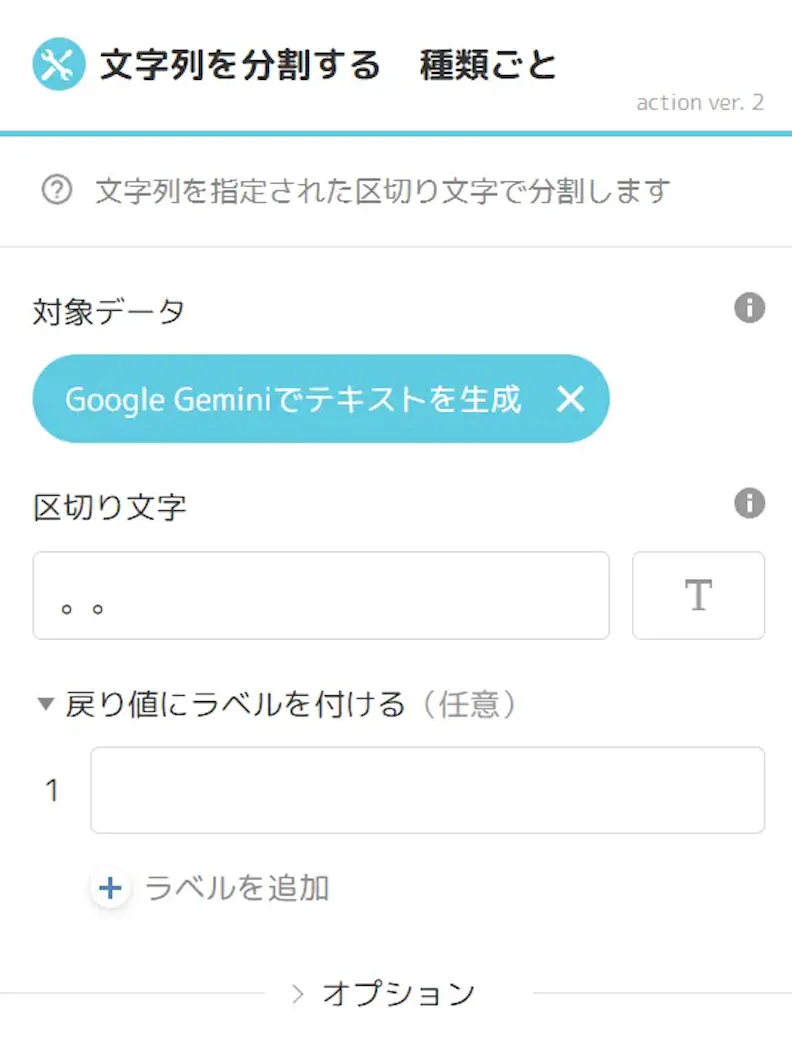
4.文字列を分割する 種類ごと
Gemini の出力を奨学金の種類ごとに分割します。分割するところに「。。」を配置するよう出力形式を指定しました。そのため「区切り文字」で「。。」を指定することで、出力を正しく分割できます。
5.各要素について繰り返す
「受け取るリスト」では「文字列を分割する 種類ごと」を参照します。
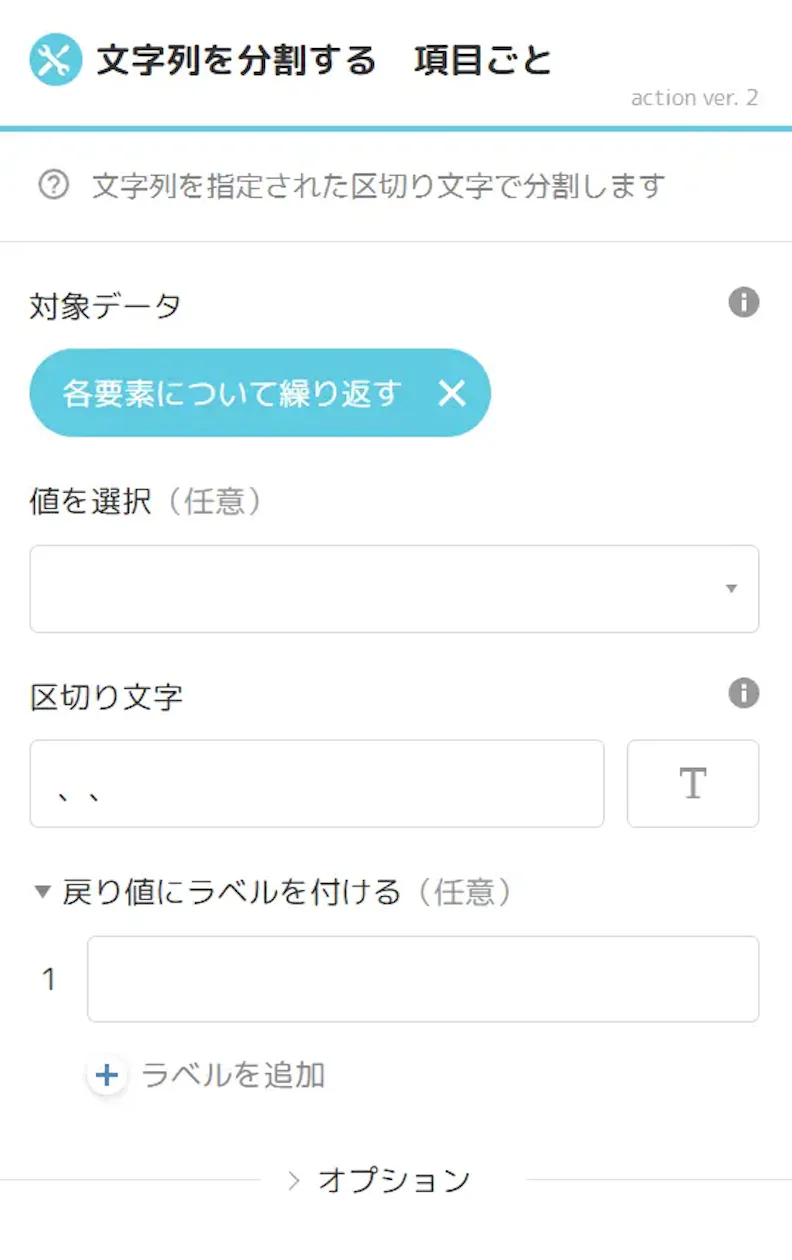
6.文字列を分割する 項目ごと
種類ごとに分割した出力をさらに分割します。分割するところに「、、」を配置するよう出力形式を指定しました。そのため「区切り文字」で「、、」を指定することで、出力を正しく分割できます。
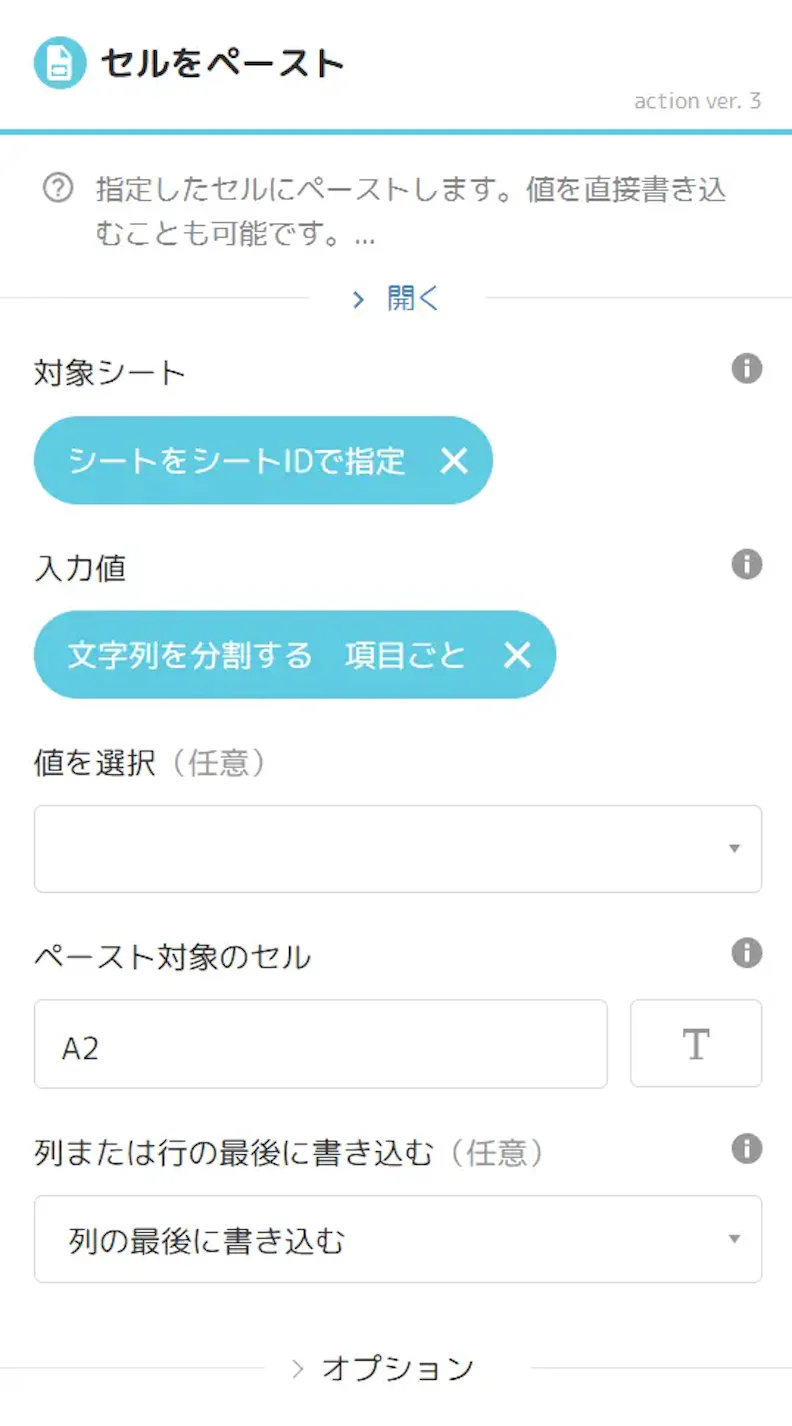
7.セルをペースト
以下のように指定することで、Gemini が抽出した情報をGoogle Spreadsheetに貼り付けることが可能です。
実行結果
Google Spreadsheetを確認すると、最新の奨学金情報が指定の形式で転記されています。

このように情報の取得からGoogle Spreadsheetへの貼り付けまでを、Google Gemini のウェブ検索機能を用いて自動化することができました。
まとめ
今回は「Google Gemini でテキストを生成」アクションに新たに追加された、「ウェブ検索を有効化」機能を紹介しました。紹介した奨学金の例以外にも、市場調査や価格が変動する商品の情報取得など、「ウェブ上から最新情報を取得したい」というシチュエーションは多くあると思います。ぜひ活用してみてください!