


本記事は2025年6月24日に開催したこちらのウェビナー動画の内容を、ダイジェストでご紹介します。
今回は、Coopelでエラーが発生した際の対処法について、カスタマーサクセス担当である小泉が解説しました。この記事では、これまで特に問い合わせが多かったエラー「timeout waitForSelector」に焦点を当て、その原因と具体的な解決策を3つのチェック項目に分けてご紹介します。
目次
- Coopelで「timeout waitForSelector」エラーが起きるとき
- チェック項目1:操作箇所にiframeが使われていないか
- チェック項目2:操作箇所の構成やレイアウトに変化がないか
- チェック項目3:要素の名前がアクセスごとに変化していないか
- まとめ
Coopelで「timeout waitForSelector」エラーが起きるとき
エラーメッセージの意味と主なチェック項目
「timeout waitForSelector」というエラーメッセージは、ロボットがウェブサイト上で指定された要素が見つけられない場合に発するエラーメッセージです。
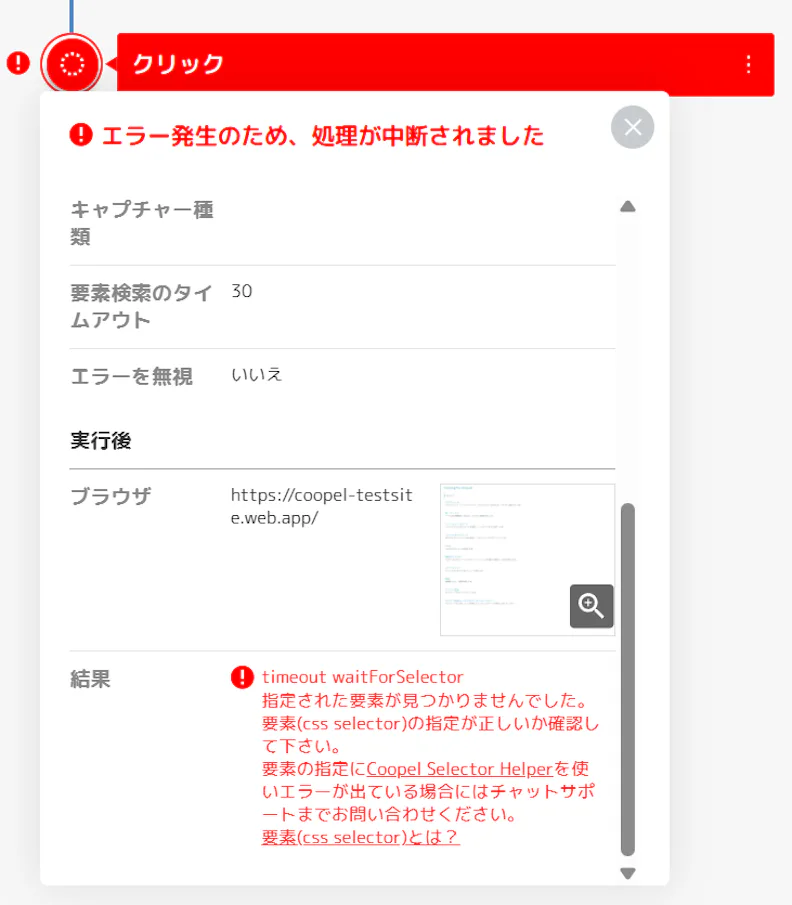
このエラーが起きた際はまず以下の3つのチェック項目を検証してください。
- チェック項目1:操作箇所にiframeが使われていないか
- チェック項目2:操作箇所の構成やレイアウトに変化がないか
- チェック項目3:要素の名前がアクセスごとに変化していないか
チェック項目1:操作箇所にiframeが使われていないか
iframeとは、ウェブサイトの中に外部のコンテンツを埋め込むための要素です。問い合わせフォームやGoogleマップ、外部のニュース記事などを埋め込む際によく使われます。
確認方法:
1.操作対象のウェブサイト上任意の場所で右クリックし、「検証」を開き、Elementsタブになっていることを確認します。
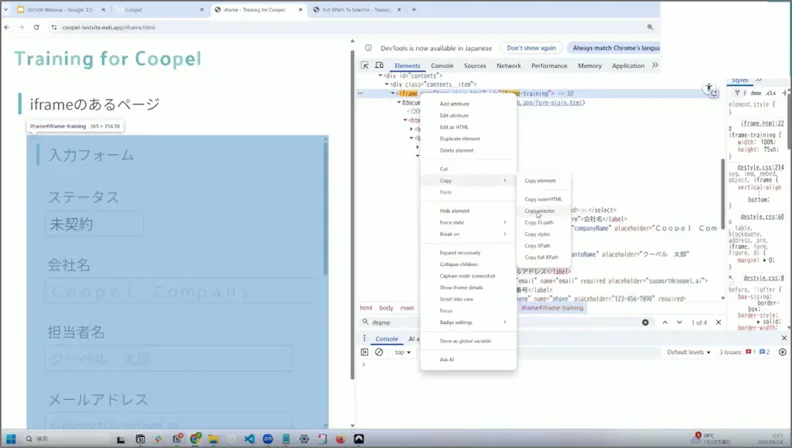
2.デベロッパーツールが開いたら、[Ctrl+F]で検索パネルを表示させ「iframe」と検索します。
3.iframeタグである<iframe></iframe>が見つかった場合、そのページ内でiframeが使われていると判断します。
4.次に、開発者ツール左上の矢印マークをクリックし、入力欄などの操作したい箇所をクリックします。
5.iframeタグの中に対象の要素があることが確認できたら、そのiframe要素を右クリックして「Copy」→「Copy selector」を選択します。
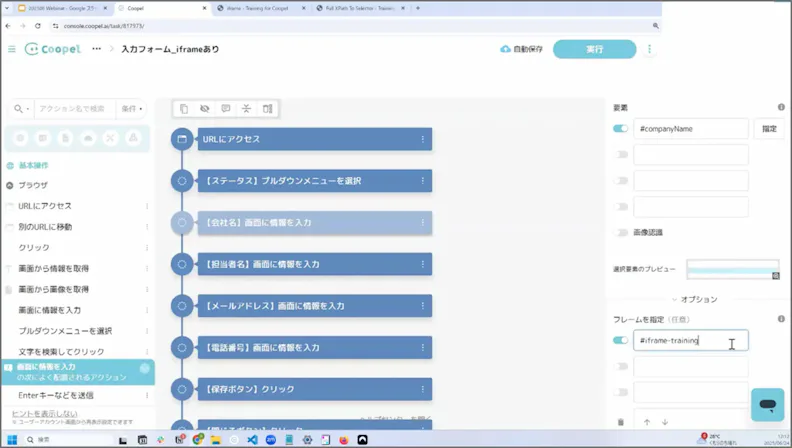
6.Coopelのシナリオ開発画面に戻り、エラーが出るアクションの設定項目の中から「オプション」を開き、「フレームを指定」のトグルをONにして、5でコピーしたセレクターを貼り付けます。
チェック項目2:操作箇所の構成やレイアウトに変化がないか
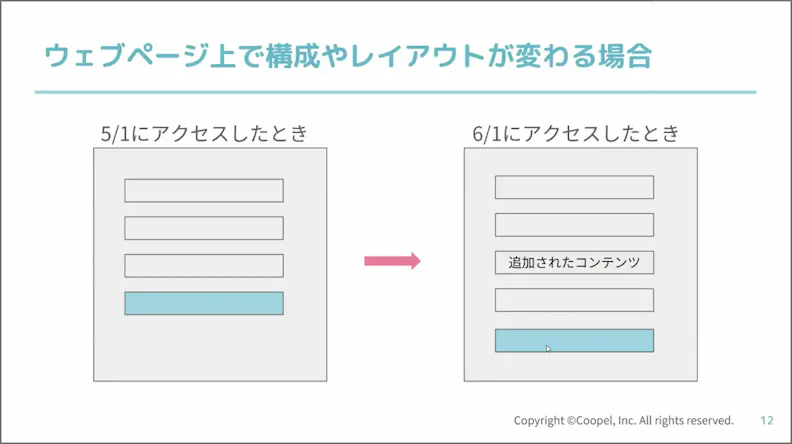
ウェブサイトのマイナーチェンジによって、要素のレイアウトや構成が変わることがあります。見た目では分かりづらい場合でも、要素の指定がずれてエラーが発生することがあります。
対処方法:
1.右クリック→検証でデベロッパーツールを開き、Elementsタブを選択します。
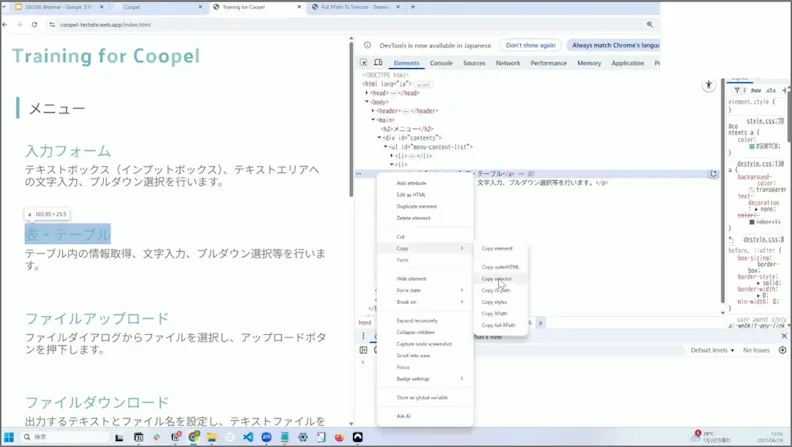
2.開発者ツール左上の矢印マークをクリックし、操作したい箇所を選択してからその要素を右クリックして「Copy」→「Copy selector」で要素をコピーします。
3.Coopelのシナリオ開発画面に戻り、エラーが出るアクションの設定項目「要素」のトグルをONにして、2でコピーしたセレクターを貼り付けます。要素指定欄には複数の指定方法を登録できるため、新しい指定方法を別の欄に追加することで、より安定したシナリオ実行が可能になります。
チェック項目3:要素の名前がアクセスごとに変化していないか
ウェブサイトによっては、ページ上で要素に付ける名前にあたる「id」がアクセスするたびにランダムな文字列に変化することがあります。この場合、「チェック項目2の対処法」を使用しても、次に実行した際にはidが変わってしまい、再度エラーになってしまうことがあります。
対処方法:
1.右クリック→検証でデベロッパーツールを開き、Elementsタブを選択します。
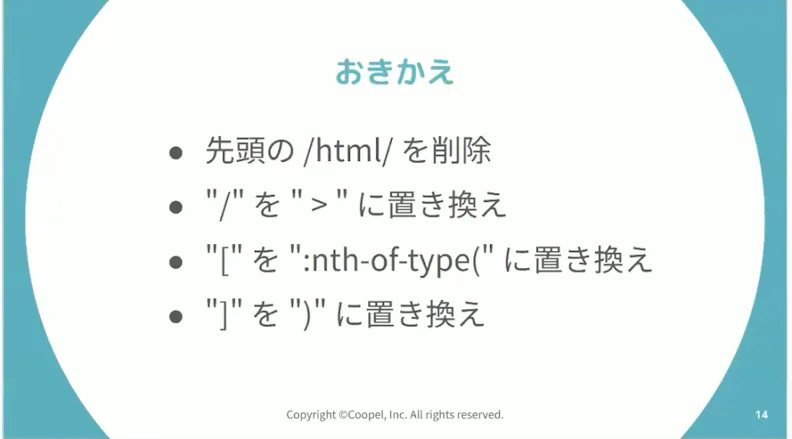
2.開発者ツール左上の矢印マークをクリックし、操作したい箇所を選択してからその要素を右クリックし、「Copy」→「Copy full XPath」を選択します。
3.コピーしたfull XPathをメモ帳などに貼り付け、特定のルールに従って置き換えを行います。この置き換えはこちらのページで簡単に行うことができます。
4.Coopelのシナリオ開発画面に戻り、変換後の値を「要素」欄に貼り付けます。これにより、要素名が変化しても正確な指定が可能になります。
まとめ
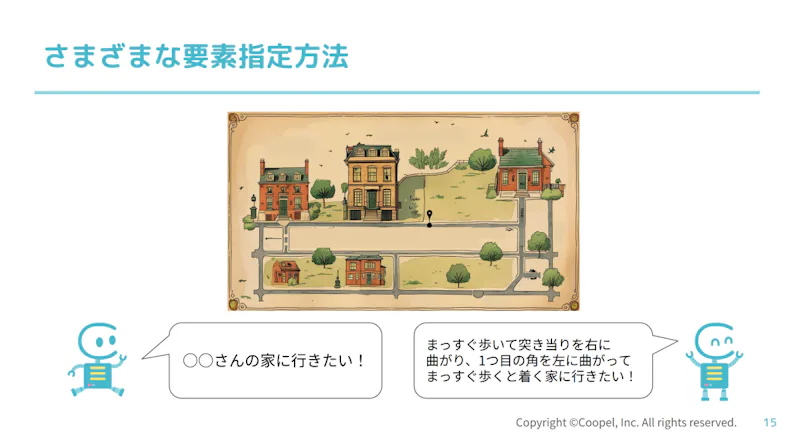
同じ要素を指定するにも指定方法は様々な方法があり、複数設定しておくことでシナリオがより安定的に動作するようになります。
ウェブサイトを操作するシナリオで「timeout waitForSelector」というエラーが出た時は、今回の3つのチェック項目を試してみてください。
ヘルプセンターにはその他の検証項目や対処方法も掲載しております。
ぜひ皆さんの業務効率化にお役立てください。