


プレゼン資料の提出前、チームメンバー数人がかりで誤字脱字や固有名詞をチェックしていませんか? 何時間もかけて確認したはずなのに、あとから「社名のスペルが違っていた」と気づいてヒヤッとした経験、きっと一度はあるのではないでしょうか。実はこの「人海戦術の校正作業」を Google Gemini の Gem(ジェム) という機能で大幅に効率化できます。しかも、Gem のプロンプト(指示文)自体を Gemini に作ってもらうことで、準備の手間まで省けるのがポイントです。
この記事では、Gem を使ったスライド校正の具体的な始め方から、固有名詞を Web 検索でファクトチェックさせる方法、そして実際の導入効果まで、まるごと解説します。
【目次】
- スライド校正の「あるある」課題 ── なぜ人間の目視だけでは限界があるのか
- Google Gemini の「Gem」とは?カスタム AI アシスタントをサッと作れる機能
- 実践!スライド校正用 Gem の作り方とプロンプト設計
- 【導入効果】数人×数時間かかっていた業務が1人×数分に
- AI 校正を「武器」にするための運用のコツと注意点
- まとめ
スライド校正の「あるある」課題 ── なぜ人間の目視だけでは限界があるのか
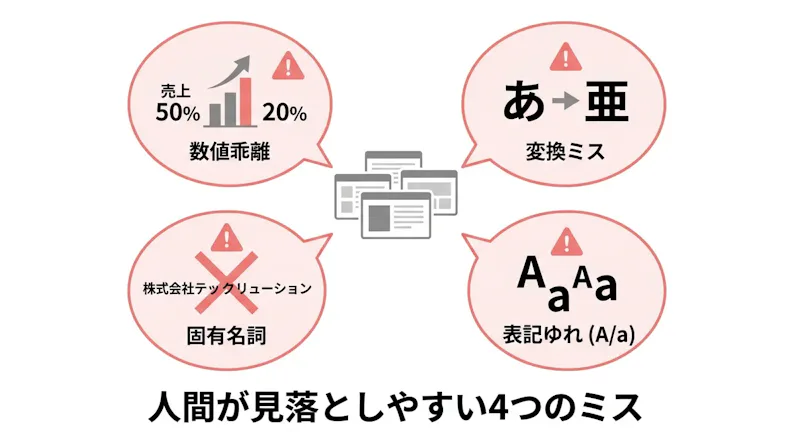
スライド資料の校正で人間が見落としやすいミスには、いくつかの典型パターンがあります。まず厄介なのが 同音異義語の誤変換 です。「解答」と「回答」、「企画」と「規格」のように、文法的には正しいためにスペルチェッカーをすり抜けてしまいます。次に多いのが 送り仮名の不統一 で、「申込み」と「申し込み」のように個々の表記は正しくても、資料全体で揺れていると読み手に違和感を与えます。そして最もダメージが大きいのが 固有名詞の表記ミス です。クライアント企業の正式名称や製品名のスペルを間違えてしまうと、ビジネス上の信頼に直結します。さらに、グラフ内の数値と本文の説明が食い違う 図解と本文の乖離 も、作成者本人が最も気づきにくいミスの一つです。
こうしたミスは、短納期の案件や確認者の思い込みで発生率が跳ね上がります。複数人でダブルチェックしても、疲労がたまった状態では見落としを完全にゼロにすることは難しいのが現実です。従来の校正ツール(Word の校正機能や文賢など)は一文ごとの文法チェックには強いものの、スライド特有の「ページをまたいだ表記ゆれ」や「最新の固有名詞の正誤判定」への対応には限界がありました。ここに、生成 AI ならではの強みが活きてきます。
Google Gemini の「Gem」とは?カスタム AI アシスタントをサッと作れる機能
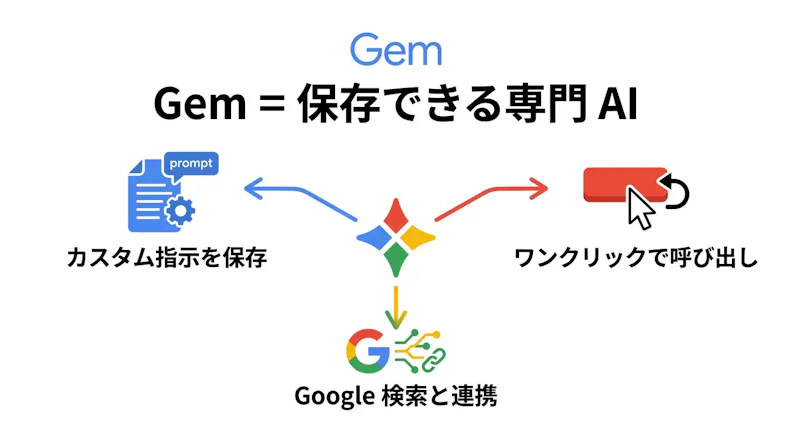
Gem は、Google Gemini のカスタム指示を保存して何度でも呼び出せる機能です。普段の Gemini チャットでは、毎回「あなたは校正者です」と役割を伝える必要があります。Gem を使えば、その指示を「専門 AI」として保存しておけるので、次回からはワンクリックで同じ校正を始められます。
Gem の作成方法はとてもシンプル
作り方は 5 ステップです。
1.Gemini の画面でサイドメニューから「Gem」タブを開き、「Gem を作成」をクリック
2.わかりやすい名前を付ける(例:「スライド校正チェッカー」)
3.カスタム指示(システムインストラクション)を書く ※ここが校正の精度を決めるポイント
4.必要に応じて用語集や社内ルールの PDF をナレッジとしてアップロード
5.保存してテスト
保存した Gem は Google スライドの「Ask Gemini(Gemini に質問する)」サイドパネルからも呼び出せるため、資料の編集画面を離れずに校正を実行できます。
注目したい「グラウンディング」機能
Gem の設定で「Google 検索」ツールを有効にすると、グラウンディング と呼ばれるリアルタイム Web 検索が使えるようになります。AI がスライド内の企業名や製品名を見つけると、自動的に Google 検索を走らせ、公式サイトの情報と照合してくれます。これが、従来のルールベースのツールにはなかった大きな強みです。
利用プランについて
Gem 機能は、個人向けの Google AI Premium プランや、法人向けの Gemini for Google Workspace(Business / Enterprise)で利用できます。法人プランでは、入力データが AI の学習に使われない設定が標準で適用されます。ただし、機密性の高い情報や社外秘資料については、組織のセキュリティポリシーを確認の上、慎重に取り扱うことを推奨します。
実践!スライド校正用 Gem の作り方とプロンプト設計
ここからが本題です。校正用 Gem で最も重要なのは、カスタム指示(プロンプト)の書き方です。
スライドの読み込み方法は 3 パターン
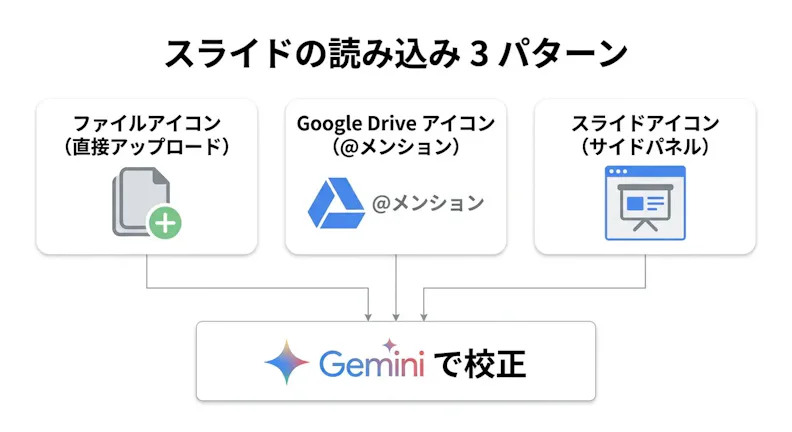
Gemini にスライドを渡す方法は主に 3 つあります。
- 直接アップロード: パワーポイントや PDF をそのままチャット欄にドラッグ&ドロップ(最大 100MB)
- Google Drive 連携: チャット欄で「@」を入力して Drive 内のファイルを指定
- スライドのサイドパネル: Google スライドの編集画面から直接 Gem を起動
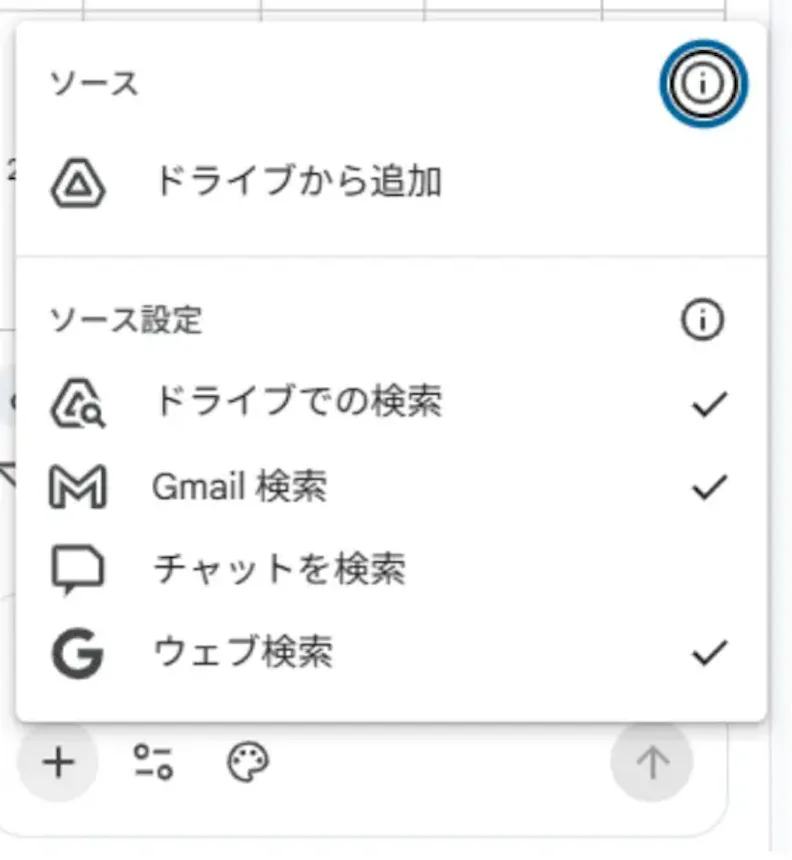
どの方法でも、Gemini はスライド内のテキストだけでなく、タイトル・図注・グラフのラベルといった要素の種類も自動で判別して校正してくれます。ただし、スライドのサイドパネルから読み込む際はソースの「ウェブ検索」がONになっている必要があります。
プロンプト設計のコツは4つのブロックで構成すること
効果的なプロンプトは、役割定義・タスク指定・制約条件・出力形式 の4ブロックで構成するのがおすすめです。以下は実際に使えるプロンプトの例です。
【役割】 |
上記のプロンプトのポイントは、【タスク】3の「Google 検索で正式名称と照合する。不一致があれば報告する」という指示です。この一文を加えるだけで、Gemini のグラウンディング機能が発動し、固有名詞のファクトチェックまで自動で行ってくれます。
プロンプト自体を Gemini に作ってもらう
「プロンプトを書くのが難しそう」と感じた方に朗報です。Gemini に「スライド校正用の Gem プロンプトを作って」と頼めば、たたき台を生成してくれます。自分の業界やチェック項目を伝えるだけで、かなり実用的な指示文が出来上がります。出力形式の調整も「テーブル形式にして」「重要度のラベルを付けて」と追加するだけなので、プロンプト作成自体の時間も大幅に短縮できます。
【導入効果】数人×数時間かかっていた業務が1人×数分に
Gem を導入した場合の効果を、具体的な数字で見てみましょう。
評価指標 | 従来(人間 2 名) | Gem 導入後 | 改善効果 |
|---|---|---|---|
30 枚スライドの校正時間 | 90〜120 分 | 3〜5 分 | 90% 以上削減 |
固有名詞の検索・確認 | 1 件 5 分 × 20 件 = 100 分 | 一括で 1 分以内 | 99% 以上削減 |
表記ゆれの検出率 | 約 70%(見落としあり) | 98% 以上 | 精度が大幅向上 |
※自社調べ
数字のインパクトもさることながら、現場で特に喜ばれるのは 品質の安定化 です。人間の校正者はどうしても夕方や深夜に精度が落ちますが、AI は時間帯に関係なく一定の基準でチェックを続けます。「提出前に重大なミスを見落としていないだろうか」という不安が、AI の一次チェックを通過させるだけで大きく和らぐのは、チームにとって想像以上のメリットです。
単純な誤字探しから解放されたメンバーは、スライドのストーリー構成やメッセージの練り上げといった、人間だからこそできる仕事に集中できるようになります。広告代理店ではクライアント名や法規遵守の一次チェックに、技術コンサルでは専門用語や規格名の最新性の検証に、それぞれ Gem が活用されています。
AI 校正を「武器」にするための運用のコツと注意点
Gem を導入したあと、より効果的に運用するためのポイントをまとめます。
誤検出を減らすテクニック
AI 校正で困りがちなのが、意図的に崩した表現まで「誤り」と指摘される誤検出です。これを防ぐには、プロンプトに 除外リスト(「キャッチコピーや体言止めは指摘しない」)を明記するのが効果的です。加えて、指摘ごとに 確信度(高・中・低) を付けさせると、人間が判断すべき項目を素早く見分けられます。
ナレッジ機能で業界用語を強化する
Gem には PDF や CSV をアップロードして「知識」として持たせる機能があります。業界の標準用語集や社内の表記ルール集を読み込ませれば、一般的な AI では判定できない「自社固有の正誤」まで対応できるようになります。ブランドのトーン&マナーを定義したドキュメントを追加すれば、「当社らしい表現」へのリライト提案も可能です。
セキュリティへの配慮
社外秘の資料を扱う場合は、利用プランの確認が欠かせません。無料版の Gemini では入力データがモデル改善に利用される可能性があるため、機密性の高い情報を扱うなら Gemini Business / Enterprise プランで学習オフ設定が適用されているか確認しましょう。Enterprise プランなら監査ログも取得でき、ガバナンスの面でも安心です。
AI は「一次審査員」、最終判断は人間
どれだけ精度が高くても、AI の指摘をそのまま自動反映するのは避けましょう。グラウンディング機能で Web 検索を行っていても、AI が誤ったソースを「正しい」と判定してしまうリスク(ハルシネーション)はゼロではありません。検索結果そのものの妥当性も、人間の目で確認する意識が大切です。文化的なニュアンスや顧客の感情に配慮した表現の調整も、やはり人間の判断が必要です。AI を強力な一次審査員として活用し、最終的な「承認/却下」は人間が行う Human-in-the-loop の体制がベストです。
Gem は育てるもの ── PDCA で継続的に改善
Gem は一度作って終わりではありません。現場から「AI が見落とした点」や「不要な指摘」のフィードバックを集め、プロンプトを更新していくことで精度はどんどん上がります。新しい Gemini モデルがリリースされたタイミングでベースモデルを切り替えるのも効果的です。改善された Gem をチーム全体に共有すれば、組織の校正基準そのものがアップデートされていきます。
まとめ
スライド資料の誤字脱字・固有名詞チェックは、ビジネスの信頼を守る大切な作業です。しかし、複数人で何時間もかけて行う従来のやり方は、コストも負担も大きすぎました。Google Gemini の Gem を使えば、チェック観点をプロンプトとして保存し、毎回同じ品質で校正を自動実行できます。固有名詞は Web 検索で照合し、プロンプト自体も Gemini に作ってもらえる。始めるハードルは想像よりずっと低いはずです。
まずは 1 つ、自分のチーム向けの校正 Gem を作ってみてください。「数人×数時間」の作業が「1 人×数分」に変わる体験は、きっとチームの働き方を変えるきっかけになります。