


はじめに
私はクラウド型 RPA サービス「Coopel」のカスタマーサポート担当です。
Coopel で利用できるアクションのひとつに、「web api をcall」というものがあります。このアクションは一見すると使い方が難しく感じられますが、マスターすれば様々な場面に応用することができる便利なアクションです。今回はこの「web api をcall」の数ある応用例の中でも生成 AI の活用法に焦点を当て、同じく生成 AI が利用可能な「Google Gemini でテキストを生成」アクションと比べた利点などを紹介します。
API とは
まず API ( Application Programing Interface ) とは何か、簡単に説明します。一言でいうと API とは、異なるソフトウェアやサービスが情報をやり取りするための「窓口」のようなものです。API を使うと、新しいソフトウェアやサービスを作る際に複雑な機能をゼロから作る必要がなく、既に存在する便利な機能を利用することができます。例えばオンラインショッピングサイトでは、クレジットカード会社の API を使うことで、決済処理を簡単かつ安全に行うことができます。他にも利用可能なAPIはネット上にたくさんあり、それらのサービスを Coopel で利用するためのアクションが、「web api を call」になります。
APIのコールに必要な要素は以下の4点です。
- エンドポイント:どこに送るのか
- メソッド:何をしてほしいか
- ヘッダー:誰から、どんなルールで送るのか
- ボディ:具体的なお願いの情報
それぞれがどのようなものなのか、Google Gemini の API を例に説明します。
1. エンドポイント
あるWebサービスに対して、他のアプリケーションやシステムからアクセスするためにリクエストを送信するためのURLのことです。詳細は各サービスが公開しているAPI仕様書をご確認ください。
Gemini の場合、以下URLがエンドポイントとなります。
2. メソッド
アクセスした先で何がしたいのかを指定します。メソッドは種類が限られており、主なものは以下の通りです。
メソッド | 用途 |
GET | コンテンツを取得 |
POST | コンテンツの作成 |
PUT | コンテンツを全て更新 |
PATCH | コンテンツを一部更新 |
DELETE | コンテンツの削除 |
Gemini でテキスト生成を行いたい場合は、「POST」を利用します。
3. ヘッダー
ヘッダーではデータの形式、認証情報などを指定します。
以下の例ではデータの形式を json に指定し、認証情報としてAPI キーを指定しています。
API キーとは、特定の API にアクセスする際に必要な認証情報であり、必ず設定する必要があります。詳細は各サービスが公開しているAPI仕様書をご確認ください。
Gemini の場合、 API キーは Google AI Studio から取得することが可能です。取得が完了したら[YOUR_API_KEY] の部分に代入します。
・記述例
4. ボディ
ボディは実際にやり取りされるデータ本体です。基本的には json 形式で記述します。
・記述例
以上4つの要素を指定することで、Google GeminiのAPIを呼び出すことができます。
Coopelのアクション「web api をcall」でGeminiを呼び出す方法
では実際にCoopelのアクション「web api をcall」でどのようにGeminiを呼び出すのかを解説します。
1. API キーの準備
まず Google AI Studio にアクセスし、API キーを取得します。
プロジェクトがインポートされてない場合、プロジェクトのインポートから始めてください。
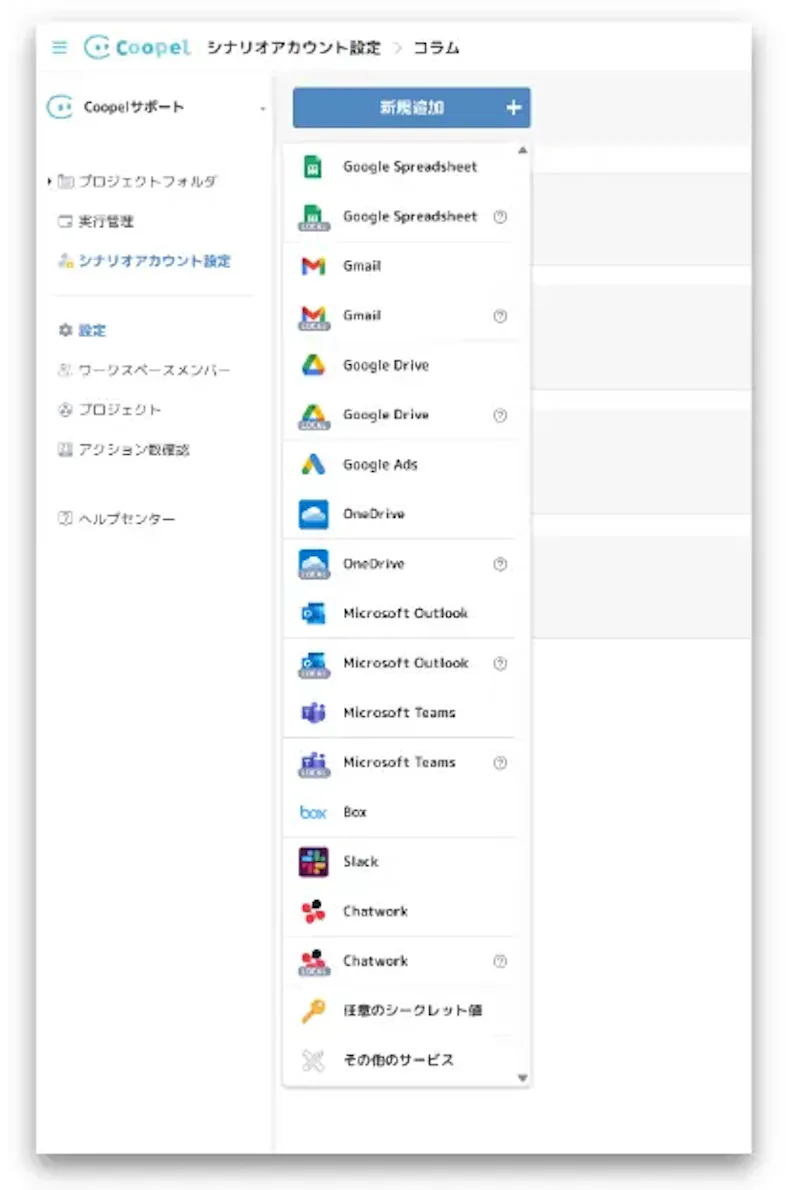
次に Coopel を開き、「シナリオカウント設定」→「新規追加」→「任意のシークレット値」を選択します。
以下のようなウィンドウが開くので、適当な名称と取得したAPIキーを入力し、「追加」ボタンを押下します。
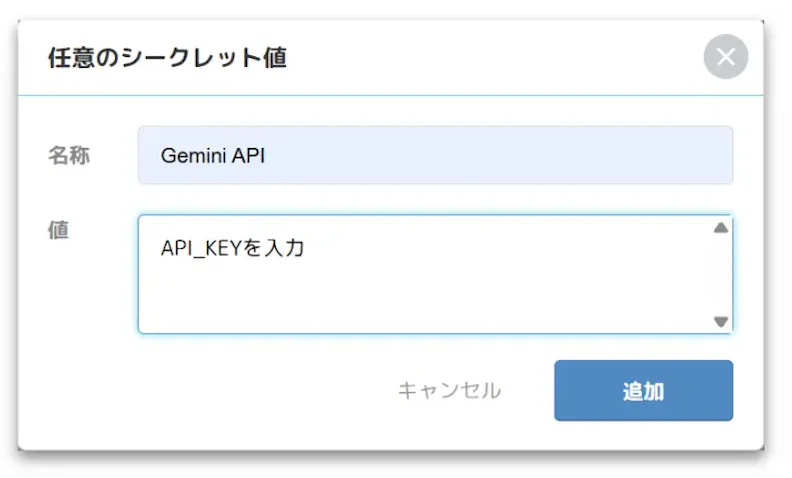
これでAPIキーをCoopelに保存することができました。
2. シナリオの作成
web api のコールに必要なアクションは、以下の2つです。
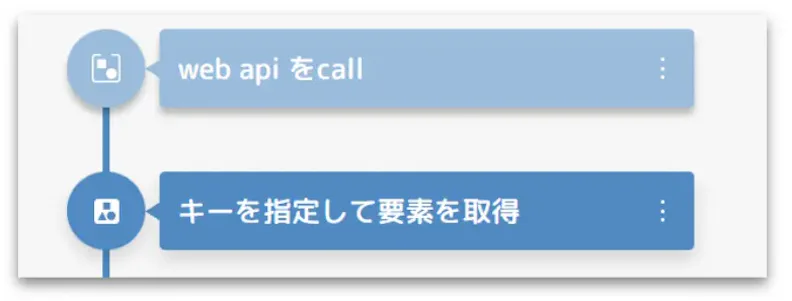
各アクションの設定例は以下の通りです。
◆ web api を call
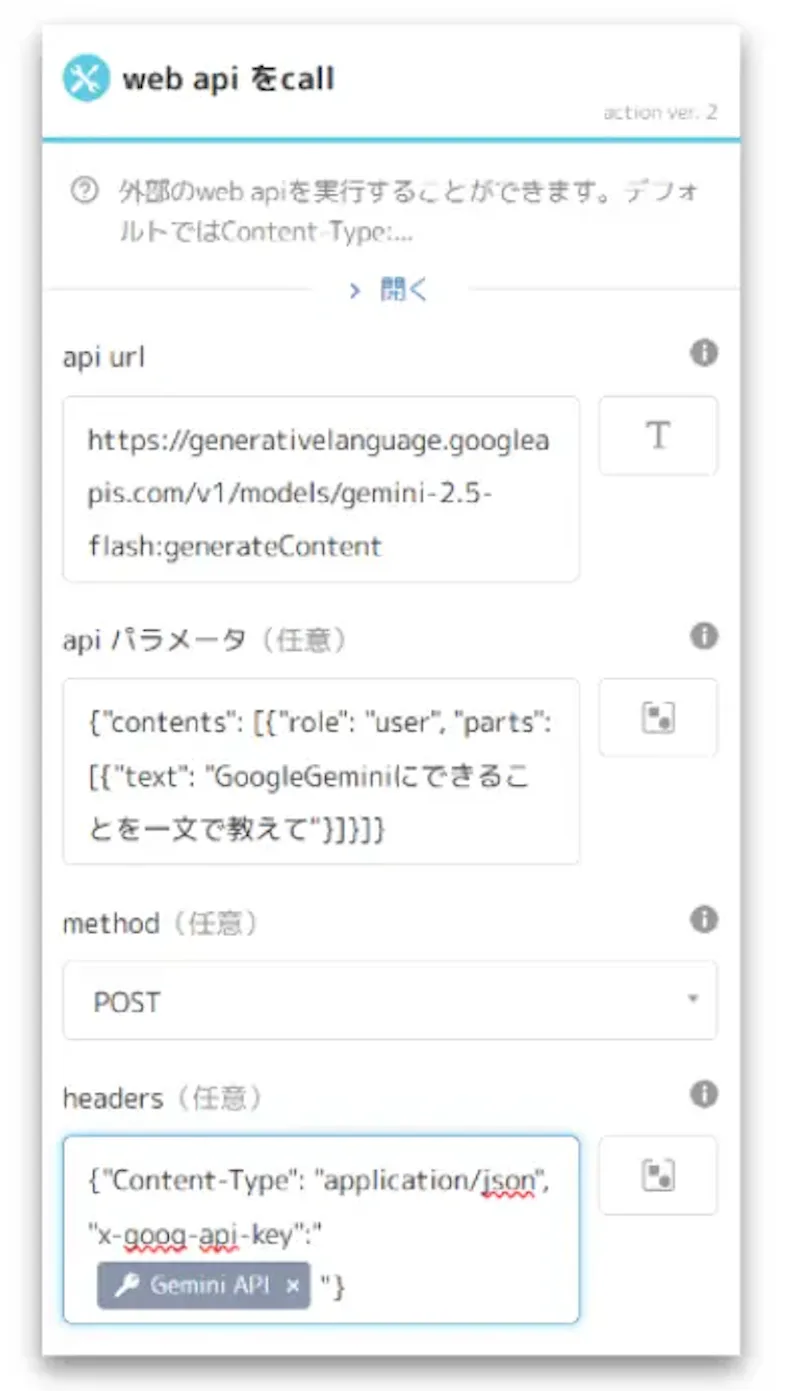
- api url
Google Gemini にアクセスするために、エンドポイントを入力します。実際には以下のような入力を行いました。
- apiパラメータ
ボディの内容をjson形式で入力します。実際には以下のような入力を行いました。
- method
使用するメソッドを選択します。今回は Google Gemini のプロンプトを作成するので「POST」を選択しました。
- headers
ヘッダーを json 形式で入力します。実際には以下のような入力を行いました。
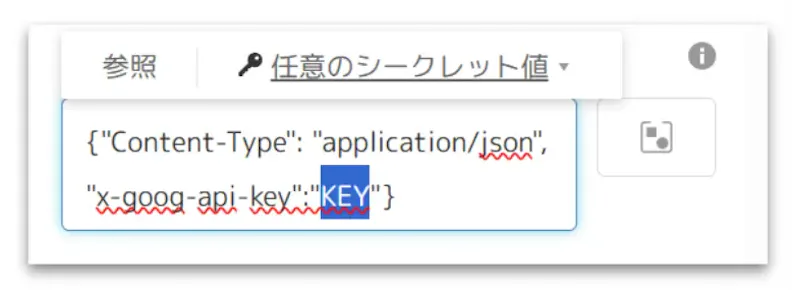
ヘッダーには API キーを入力しますが、API キーが他者に知られると勝手に Gemini にアクセスされてしまう恐れがあります。そのため、他者の目に触れる可能性があるシナリオ内に、直接 API キーを入力するのは危険です。
そこで先ほど「1. API キーを準備」で用意した「任意のシークレット値」を用います。
以下のように「代入したい部分を選択」→「任意のシークレット値」→「Gemini API 」と選択して API キーを挿入します。こうすることで、第三者からはキーが見えない状態でシナリオにAPIキーを設定することが可能です。
◆キーを指定して要素を取得
「web api を call」を行うと、以下のような json 形式の出力が得られます。このままでは余計な情報が多く含まれており、出力結果がわかりづらい状態です。そこで「キーを取得して要素を取得」アクションを使用します。
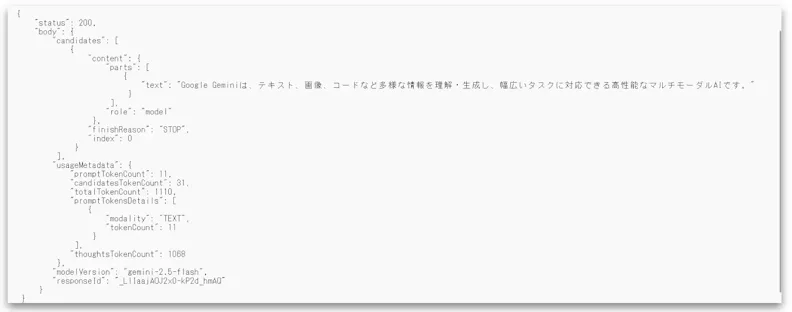
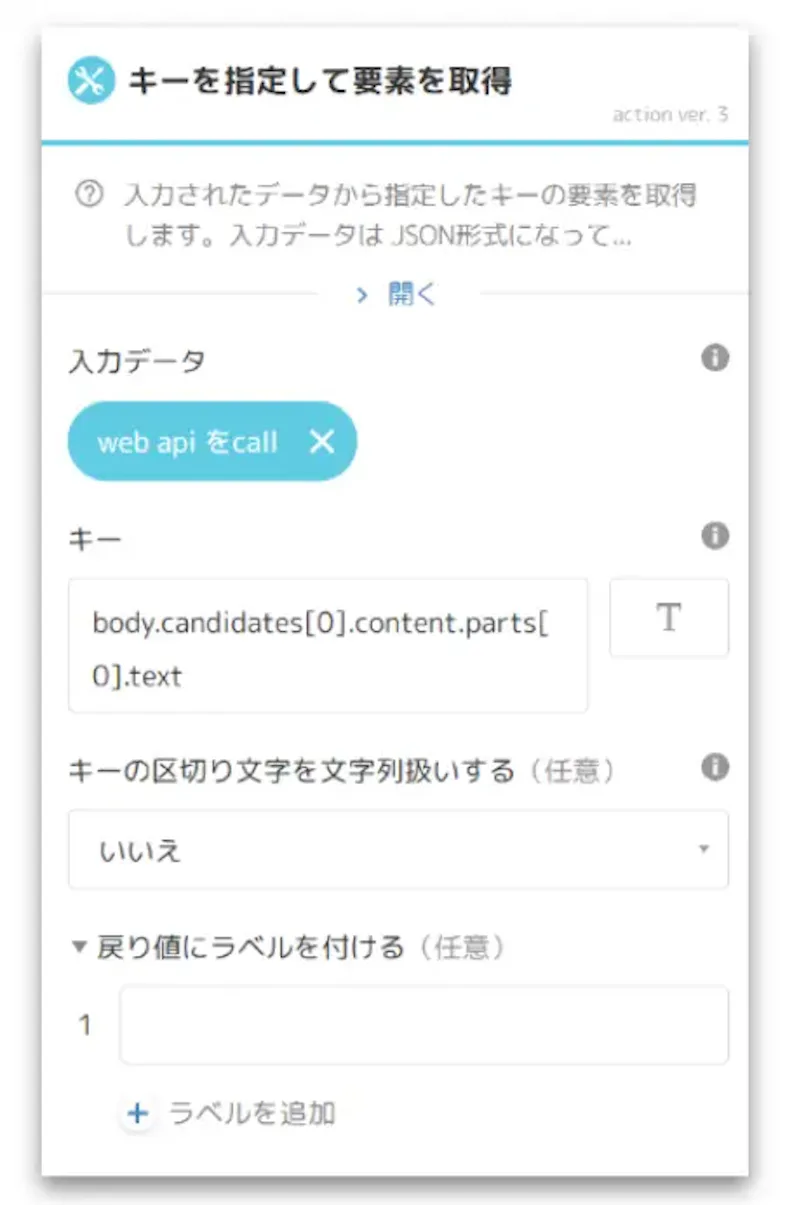
今回欲しい情報は Gemini からの出力内容のみなので、キーを以下のように設定します。このようにすることで、Geminiからの出力内容のみを抽出することが可能です。
3. 実行結果
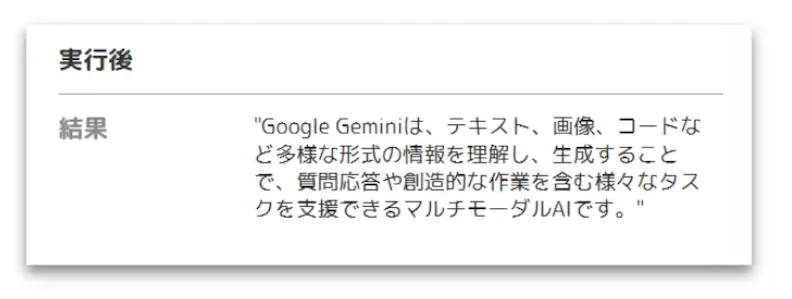
こちらのシナリオを実行することで、以下のような出力を得ることができます。求める出力を取得することができました。
「web api を call」アクションの利点
生成AIが利用できるアクションとして、「web api を call」以外にも「Google Gemini でテキストを生成」があります。「Google Gemini でテキストを生成」は API キーの登録などの手順を踏む必要がなく、プロンプトを入力するだけで出力が手軽に得られるという利点があります。これに対して「web api を call」を使う利点を三点紹介します。
1.ユーザーが契約した自分の生成 AI アカウントにアクセス可能であることです。
多くの場合、入力した内容がAIの再学習に利用される設定になっていることが多く、これを業務の中で使うと会社の情報が流出してしまう恐れがあります。そのため、社内のセキュリティポリシーにより、会社が契約した生成AIアカウントしか利用してはいけないという場合が多いです。そのような場合「Google Gemini でテキストを生成」を用いることはできませんが、「web api を call」から会社用アカウントにアクセスすることで、Coopelのシナリオの中で生成 AI を使うことができます。
2.無制限でウェブ検索を用いたGoogle Geminiが利用できるという点です。
「Google Geminiでテキストを生成」は、ウェブ検索機能の回数に 1 日当たり 100 回までの制限があります。ウェブ検索機能がない状態では最新情報の取得をすることができず、正確な回答ができない場合があるため注意が必要です。一方「web api を call」アクションでは、API キーの取得などの手間はありますが、特に Coopel 上での使用回数上限がない状態でウェブ検索を用いた Google Gemini が利用できます。そのため、より精度の高いGeminiを高頻度で使いたい方にはおすすめのアクションになります。但し、Google 社への従量課金は発生し、それは利用者の負担になりますのでご注意ください。
3.Google Gemini 以外の API のコールも可能である点です。
例えば Gemini と並ぶ生成 AI サービスである ChatGPT や Claude などを使うことができます。普段これらのサービスを Gemini よりも好んで使っている方にはおすすめです。これらのサービスについても、今回紹介した Gemini とほとんど同様の流れで API をコールすることができます。詳しい書き方やキーの取得方法などの詳細情報は、ウェブサイト等でも広く公開されているため、容易に参照することが可能です。
まとめ
このように、「web api を call」を用いた生成 AI の利用は設定に手間がかかる部分もありますが、それ以上に大きな利点が存在します。特に、セキュリティポリシーにより社内指定の生成 AI 利用が推奨されている会社で勤務する方は多いのではないかと思います。そのような場合にとても役立つアクションです。
また、API をコールすることで利用できるサービスは生成 AI 以外にもたくさんあります。ぜひこのアクションから様々な API を利用して、業務自動化の幅を広げてみてください!