


目次
はじめに
私はクラウド型RPAサービス「Coopel」のカスタマーサポート担当です。
今回は、「Google Geminiでテキストを生成」 アクションを使用して、「製品フィードバックを仕分けし、ネガティブなコメントの場合、担当部署に Slack で通知をする」といったシナリオを作成してみました。
■ 製品フィードバックのシナリオ構成
役割 | 使用サービス |
|---|---|
フィードバック収集 | Google Form |
データ保存 | Google Spreadsheet |
AI分類処理 | Coopelの「Google Geminiでテキストを生成」アクション |
社内通知 | Slack |
■ 従来の方法と新アクション利用時の違い
従来の方法(web apiをコールなどを使用) | 新アクション利用時 |
|---|---|
APIキーやトークンの設定が必要 | 不要(Coopelが内部的に処理) |
外部ツールの設定やコード記述が必要 | 完全ノーコードで利用可能 |
AI連携は一部の上級者のみ | 誰でもGeminiの力を業務に活用可能 |
■ 自動化フローの仕組み
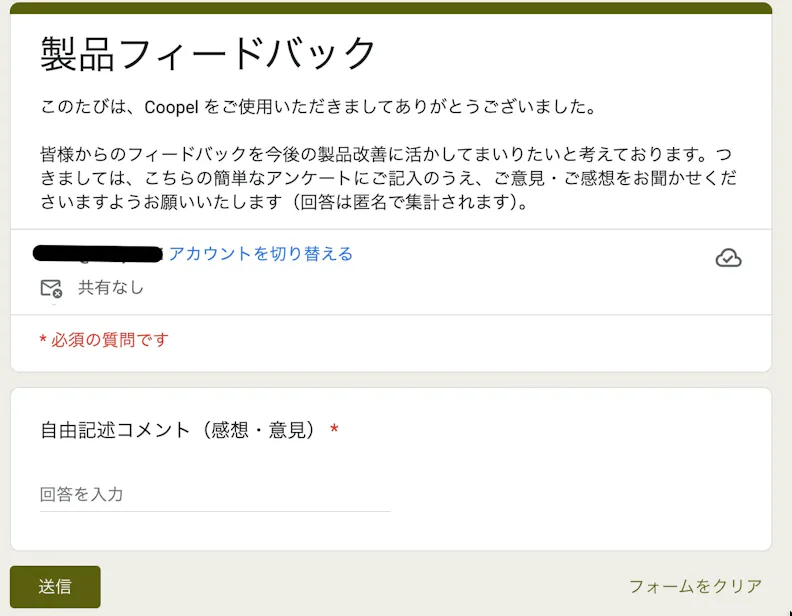
1.Google Formでお客様の声を収集
送信内容は自動的にGoogle Spreadsheetに保存されます。
2.Coopel での自動化
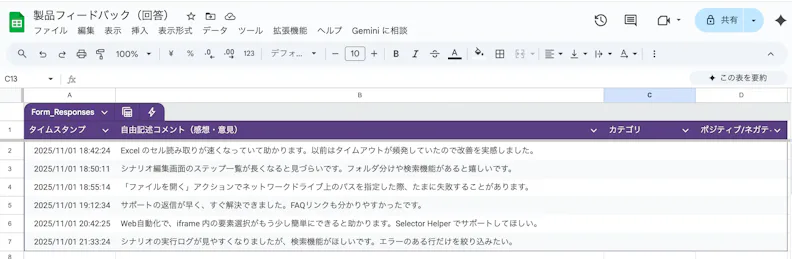
①定期的にスプレッドシートを確認
毎日特定時刻にシナリオを実行し、昨日の新しいフィードバックを取得します。
②「Google Geminiでテキストを生成」アクションで分類
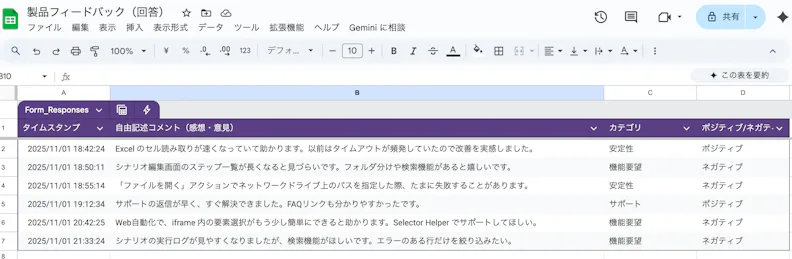
Geminiに対して「この内容をカテゴリと感情(ポジティブ/ネガティブ)に分類してください」と指示。
③Gemini により分類されたカテゴリと感情(ポジティブ/ネガティブ)を Google Spreadsheet に記載
④ネガティブな内容のみSlackへ通知
RPAが条件分岐でネガティブ判定を検知し、担当チャンネルに自動通知します。
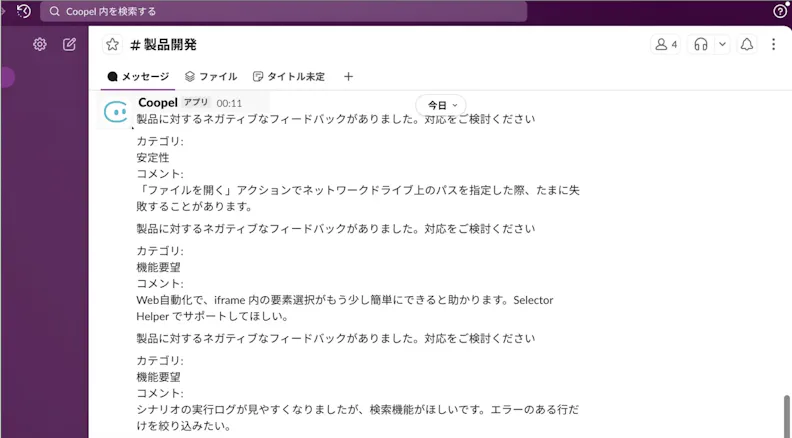
■ シナリオの全体像
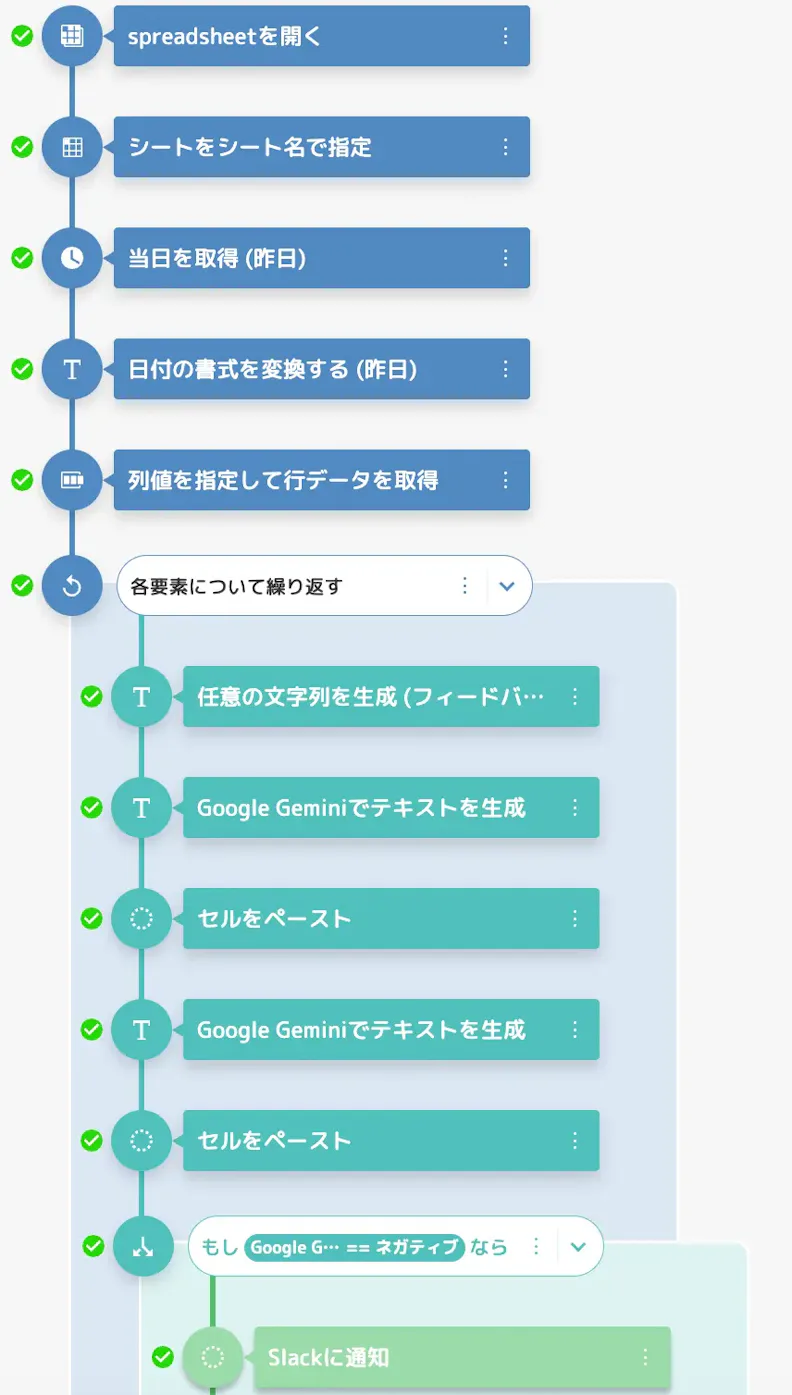
■ シナリオ詳細
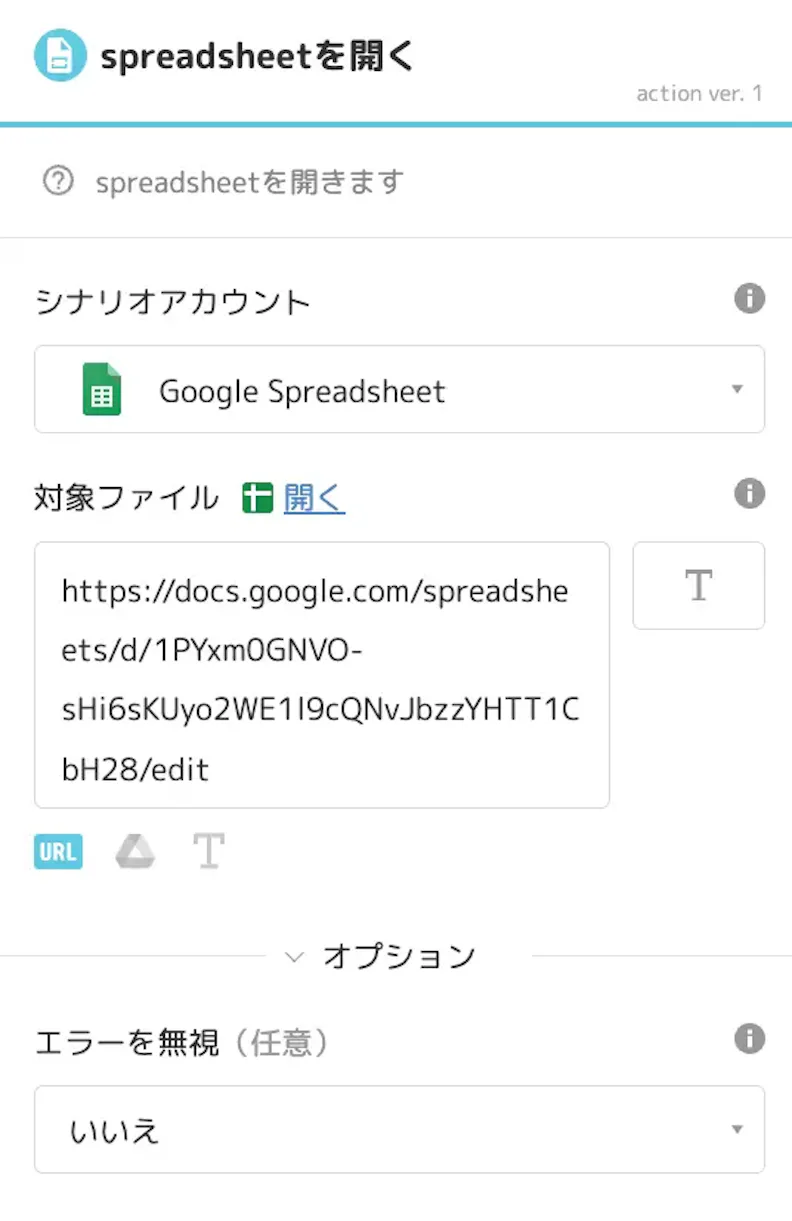
1.spreadsheet を開く
Google Form の回答が記入されたGoogle Spreadsheet を開きます 。
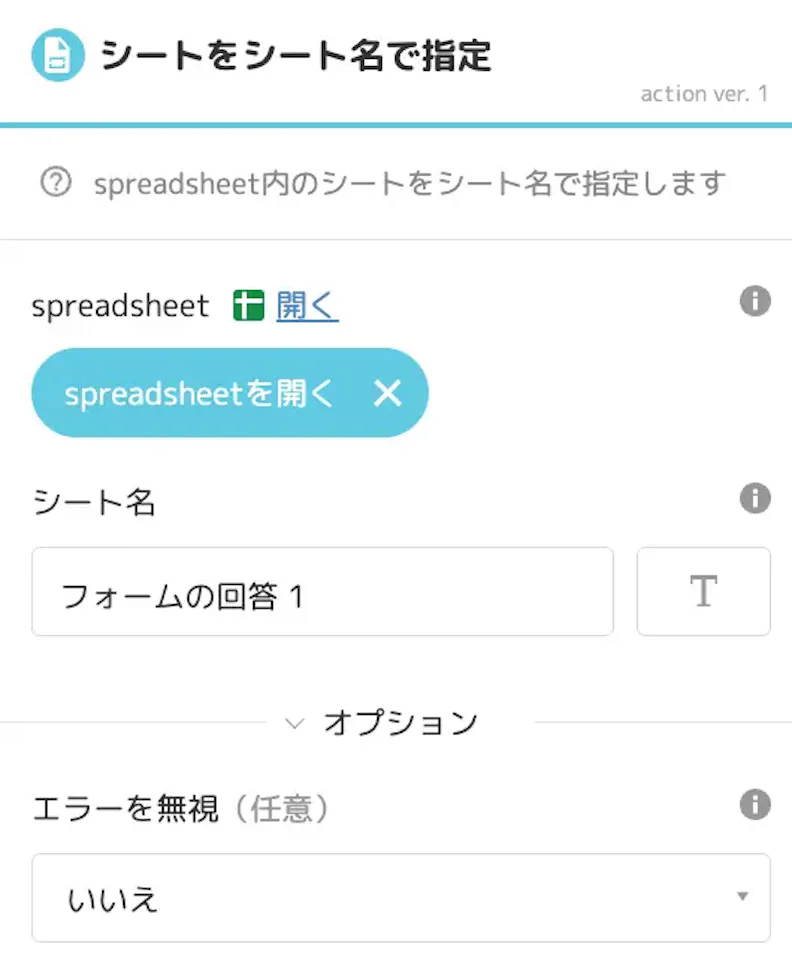
2.シートをシート名で指定
Google Form の回答が記入されたGoogle Spreadsheet の特定シートをシート名で指定します。
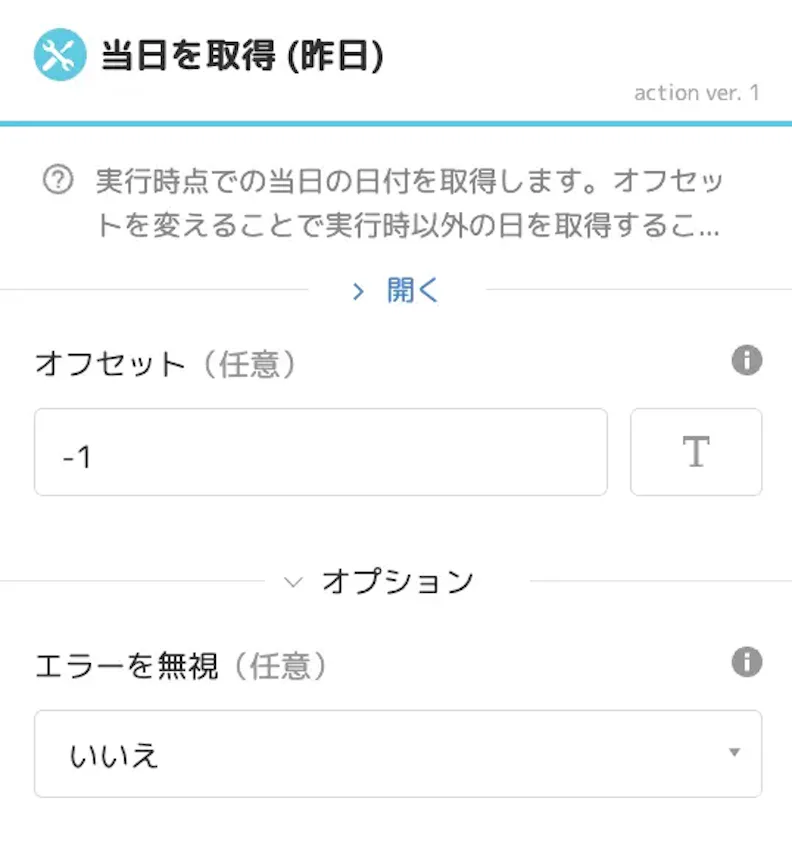
3.当日を取得
昨日のフィードバックを取得するため、昨日の日付を取得します。(オフセットを -1 とすることで昨日の日付が得られます)
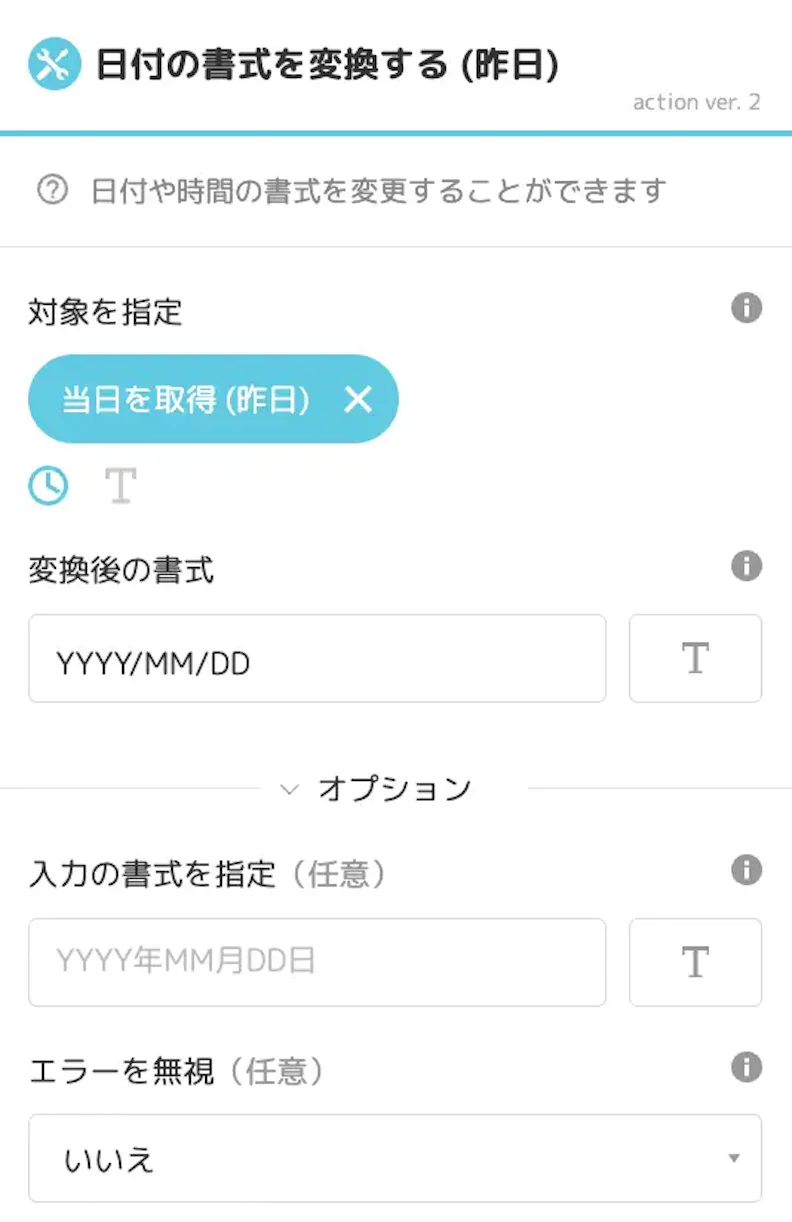
4.日付の書式を変換する
昨日の日付のフォーマットを、YYYY/MM/DD (例: 2025/11/01) に変換します。
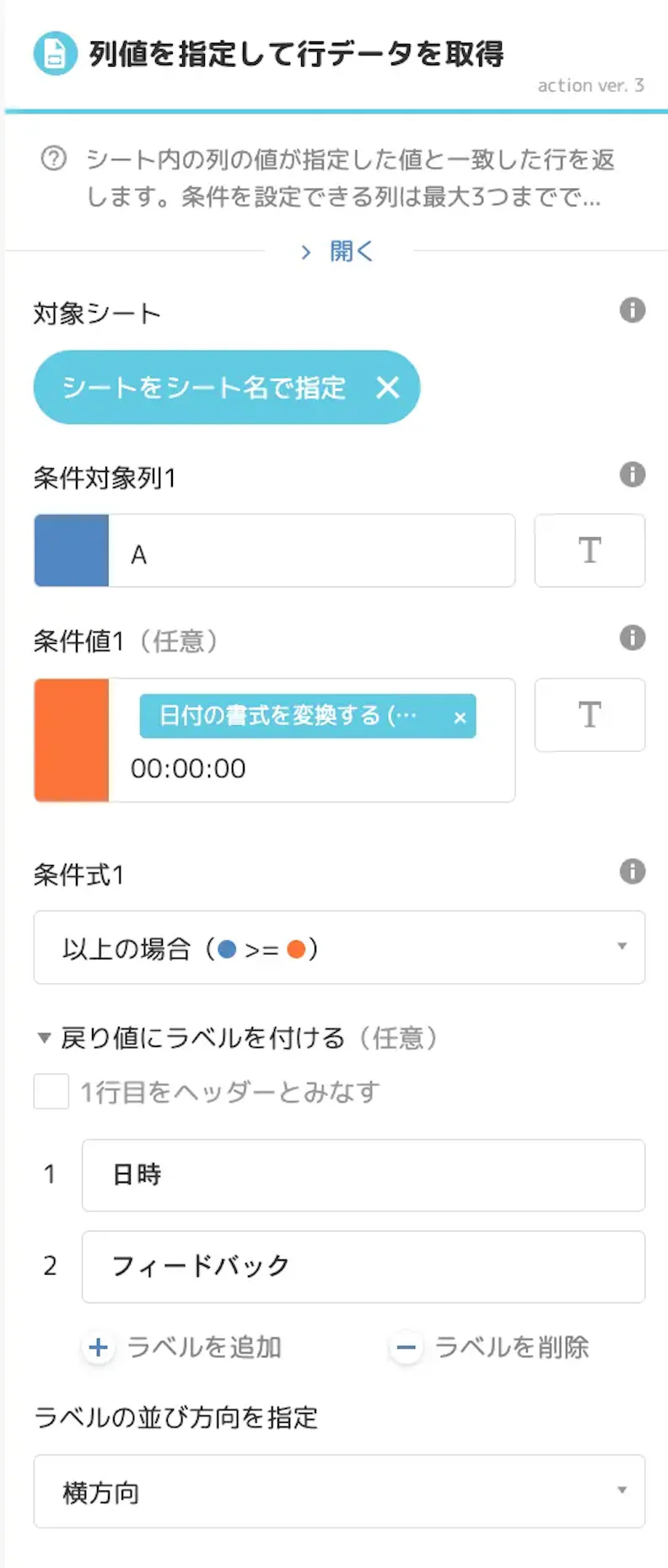
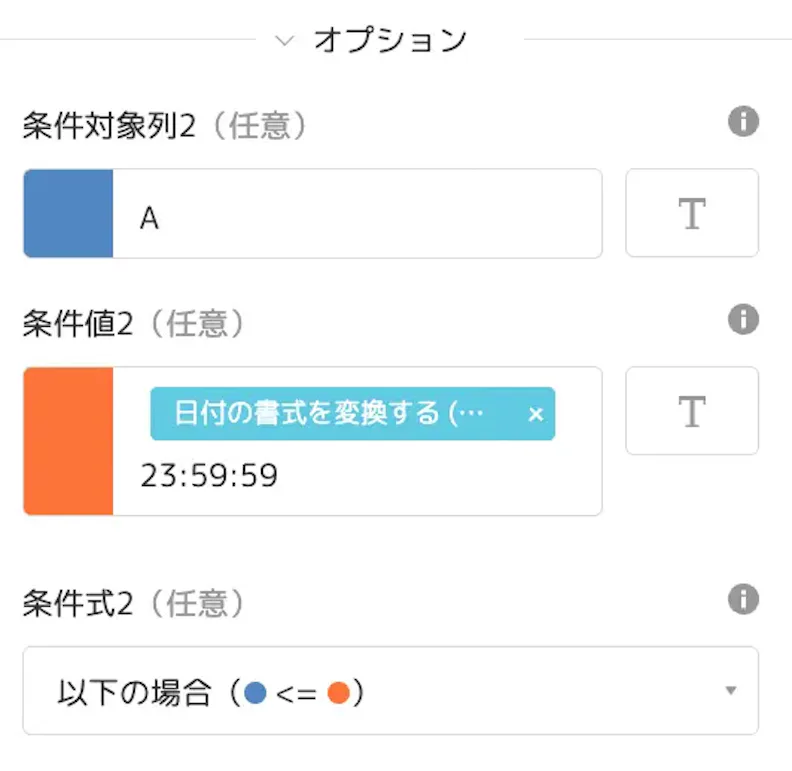
5.列値を指定して行データを取得
Google Spreadsheet から、昨日のフィードバック(Google Spreadsheet の A列が、昨日の 00:00:00 以上で昨日の 23:59:59 以下の日時が記載されたデータ) を抽出します。
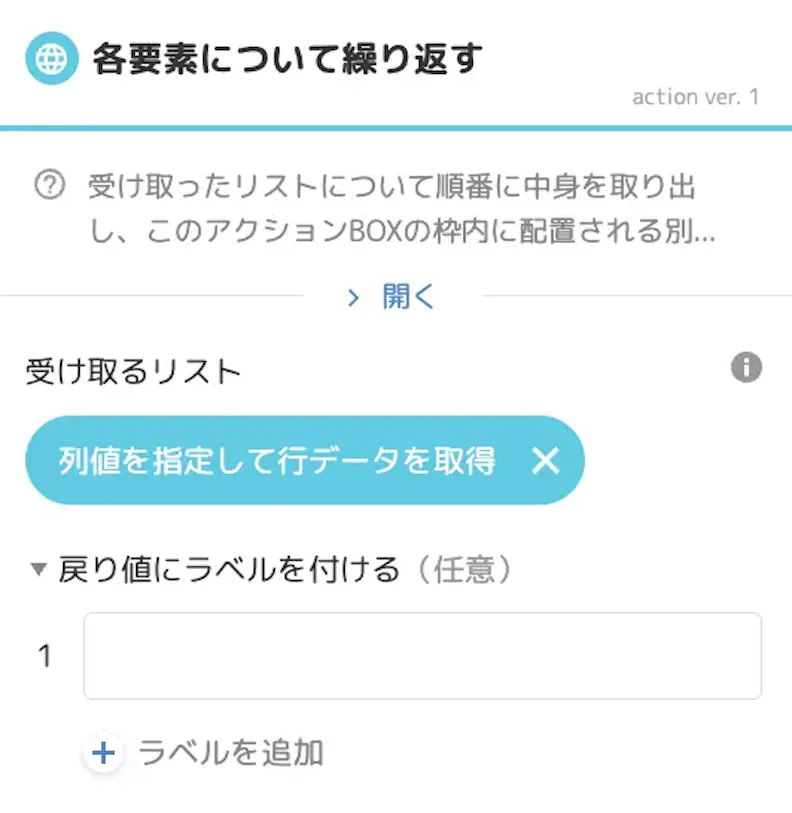
6.各要素について繰り返す
5のアクションで取得したデータ1行ずつに対して繰り返し処理を行います。
繰り返す処理はこのアクションの配下に設定します。
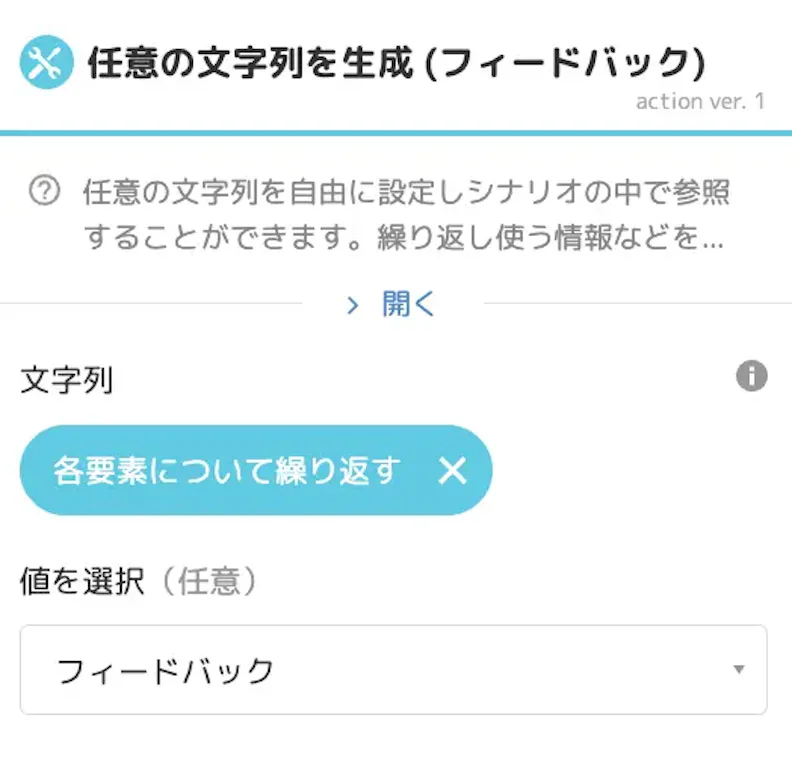
7.任意の文字列を生成
記入されたフィードバック内容を文字列データとして保持します 。
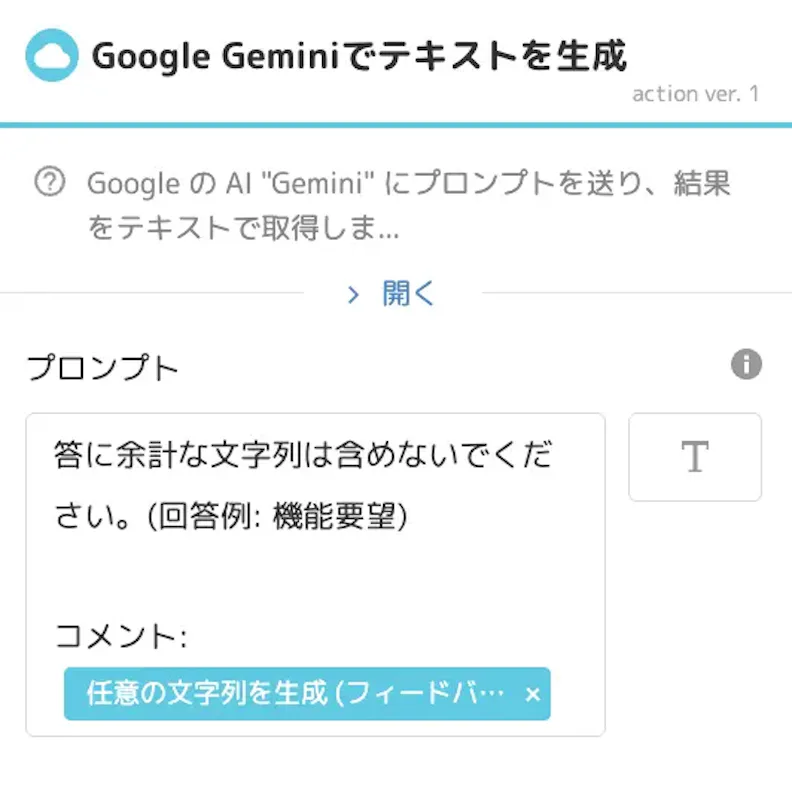
8.Google Geminiでテキストを生成
Google Gemini に、フィードバックカテゴリの分類を依頼します。
使用しているプロンプト:
「UI/UX」、「安定性」、「サポート」、「機能要望」、「利便性」、「費用」、「トレーニング」、「エラー対応」の中のどのカテゴリに分類されるかだけを答えてください。思考過程などの回答は不要です。回答に余計な文字列は含めないでください。(回答例: 機能要望)
コメント:
任意の文字列を生成(フィードバック)
[任意の文字列を生成(フィードバック)] の部分は、部分参照を使用して記載しています。
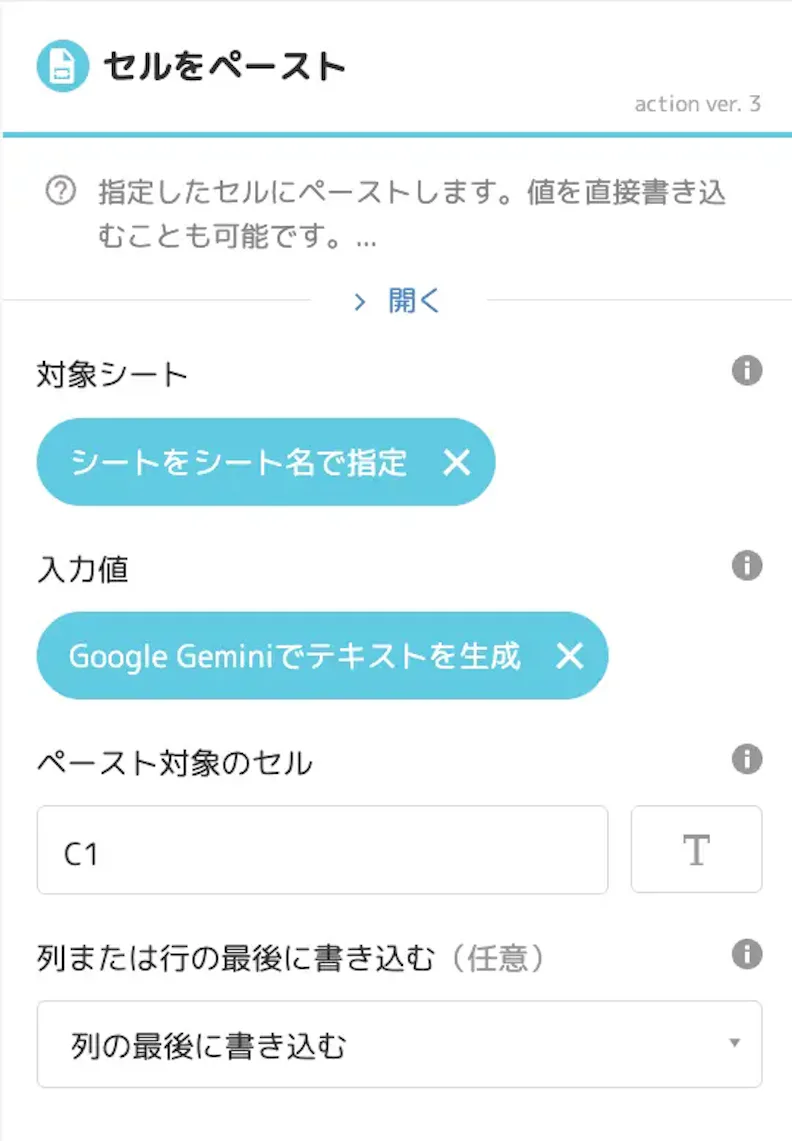
9.セルをペースト
Google Geminiが返してきたカテゴリ分類の結果を、Google Spreadsheet の C 列に記載します 。
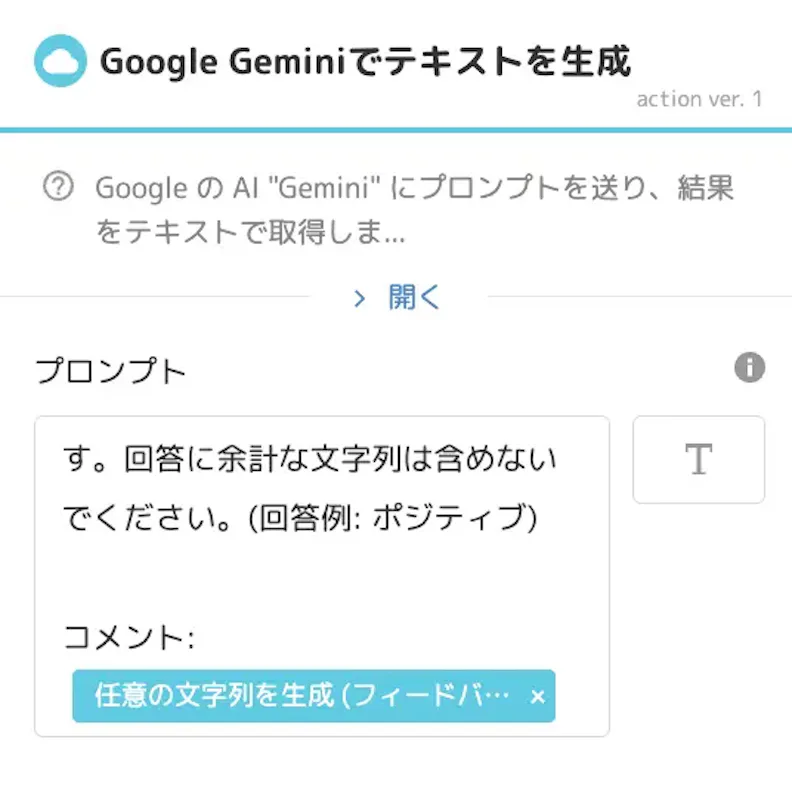
10.Google Geminiでテキストを生成
Google Gemini に、感情(ポジティブ/ネガティブ)の分類を依頼します。
使用しているプロンプト:
コメントがポジティブであるかネガティブであるかだけを答えてください。思考過程などの回答は不要です。回答に余計な文字列は含めないでください。(回答例: ポジティブ)
[任意の文字列を生成(フィードバック)]
[任意の文字列を生成(フィードバック)] の部分は、部分参照を使用しています。
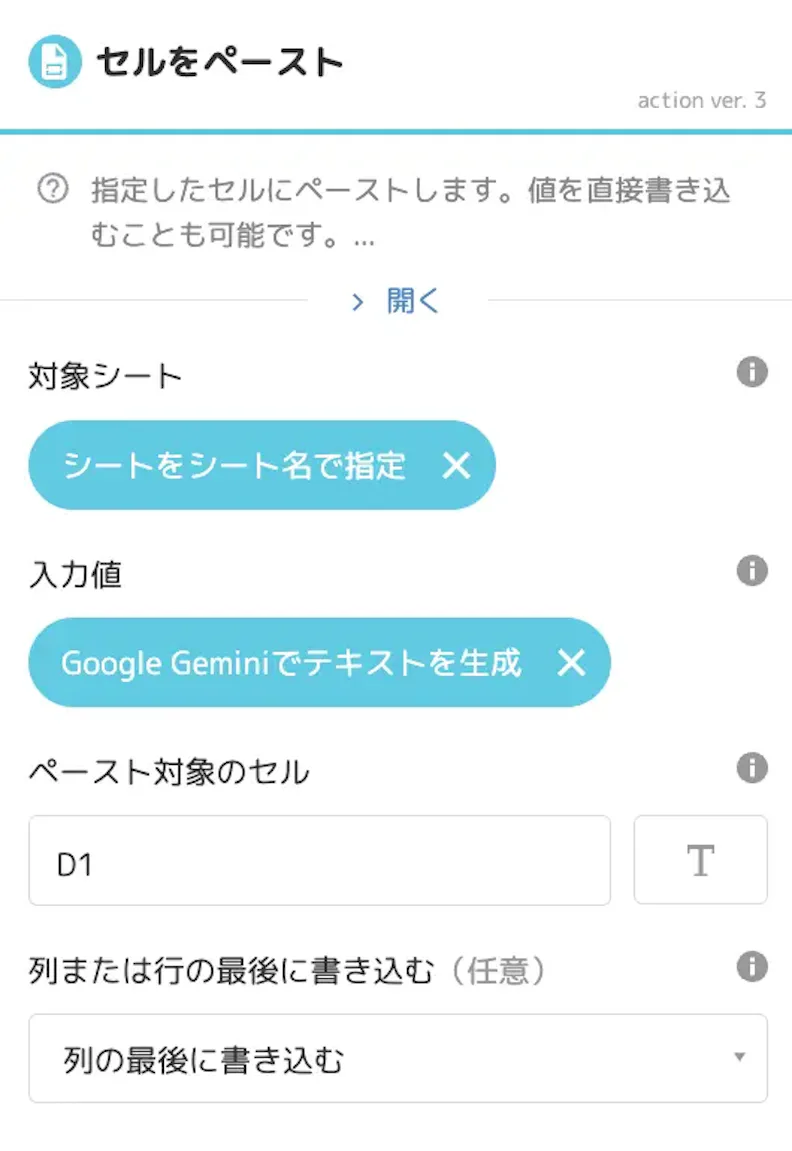
11.セルをペースト
Google Geminiが返してきた感情分類の結果を、Google Spreadsheet の D 列に記載します 。
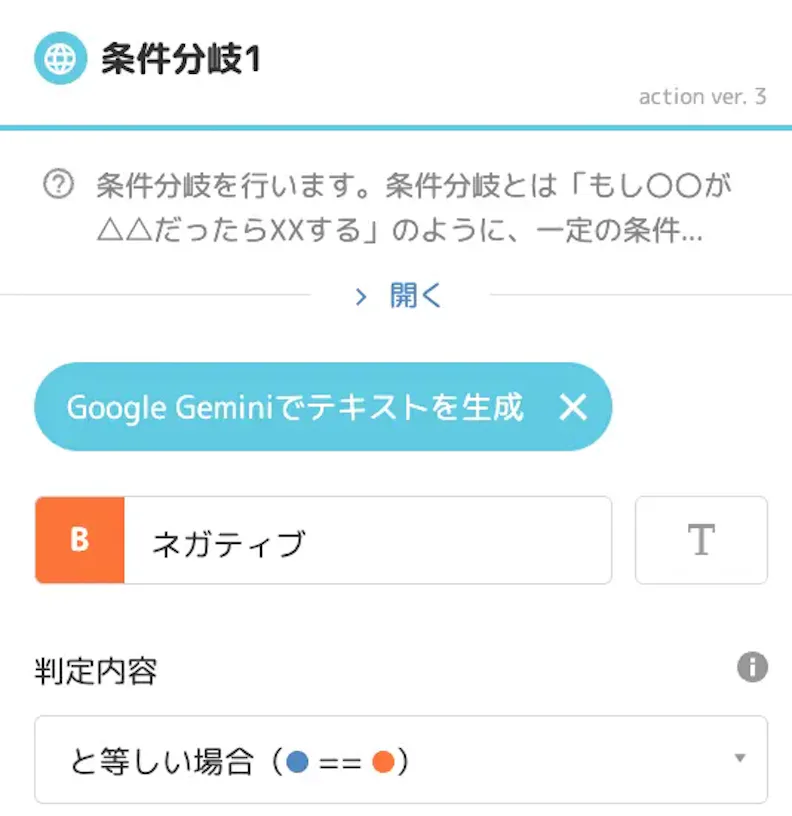
12.条件分岐1
感情分類結果がネガティブであるかどうかという条件をもとに処理を分岐します。
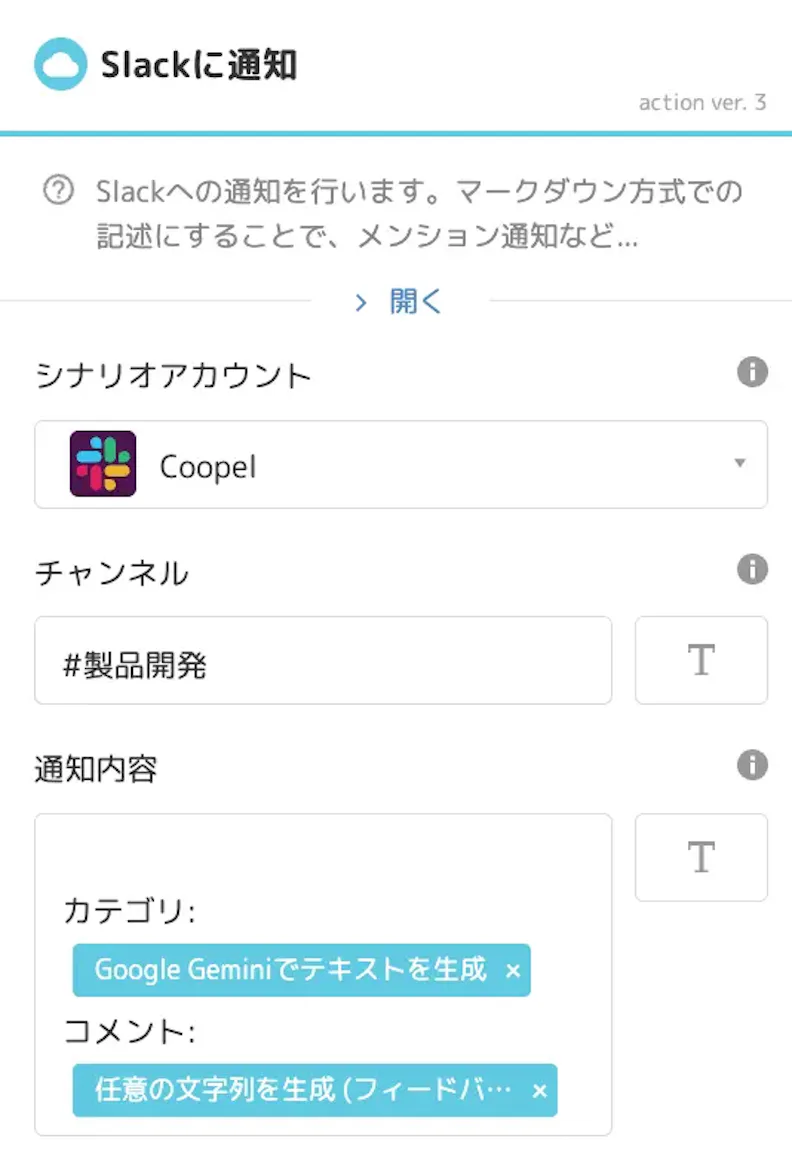
13.Slack に通知
感情分類結果がネガティブの場合、Slack で製品開発チームに通知します。
■ 実際の効果
項目 | Before | After |
|---|---|---|
フィードバック仕分け | 人手で確認・分類 | AIが自動判定 |
Slack通知 | 手動でコピー&共有 | 自動で即時通知 |
処理時間 | 約30分/日 | 約0分(全自動) |
■ やってみた感想
今回の「Google Geminiでテキストを生成」アクションにより、APIの知識がなくても、Geminiの自然言語処理をRPAに統合できるようになり非常に便利だと感じました。
AI からの返答が期待どおりのフォーマットではなく、その返答を受けての処理が期待どおり動作しないこともありましたが、「思考過程などの回答は不要です。回答に余計な文字列は含めないでください。」などの文章をプロンプトに含めることにより、期待した結果を得られるようになりました。
工夫次第で RPA と AI の組み合わせの可能性は無限であると感じています。“人が考えるべき仕事”に集中できるよう、今後もRPA とAIの組み合わせを積極的に取り入れていこうと思います。