


目次
はじめに
私はクラウド型RPAサービス「Coopel」のカスタマーサクセス担当です。
2025年11月18日のアップデートで、Coopelに「Google Geminiでテキストを生成」アクションが追加されました。このアクションには、APIの管理などの難しい手順は必要ありません。Geminiにプロンプトを指定するだけで手軽にその出力を獲得し、自動化したい業務の中で用いることができます。これにより従来のRPAが苦手としていた非定型業務に対しても柔軟な対応が可能となり、自動化できる業務の幅がぐんと広がりました!
今回はこの Google Gemini を使用した新しいアクションの活用例として、「会社で申請された交通費の正誤確認を自動化する」シナリオを作成してみました。
全体の流れ
1.交通費申請情報の準備
2.Google Geminiによる交通費算出、正誤判定
手順
1. 交通費申請情報の準備
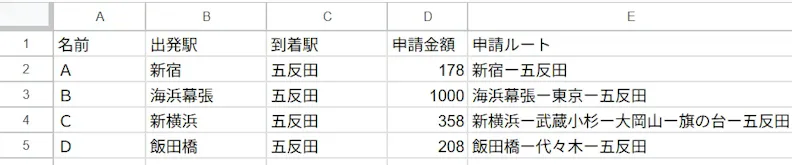
このシナリオでは、社員が交通費申請の際に入力した情報(出発駅、到着駅、交通費、経路の4点)をもとに、申請された交通費が正しいものかどうかを確かめるというシチュエーションを想定しています。
今回はサンプルとして四人分の申請内容を用意しました。以下のように申請内容がスプレッドシートにまとまっている状態から、シナリオ作成をスタートします。
2. Google Geminiによる交通費算出、正誤判定
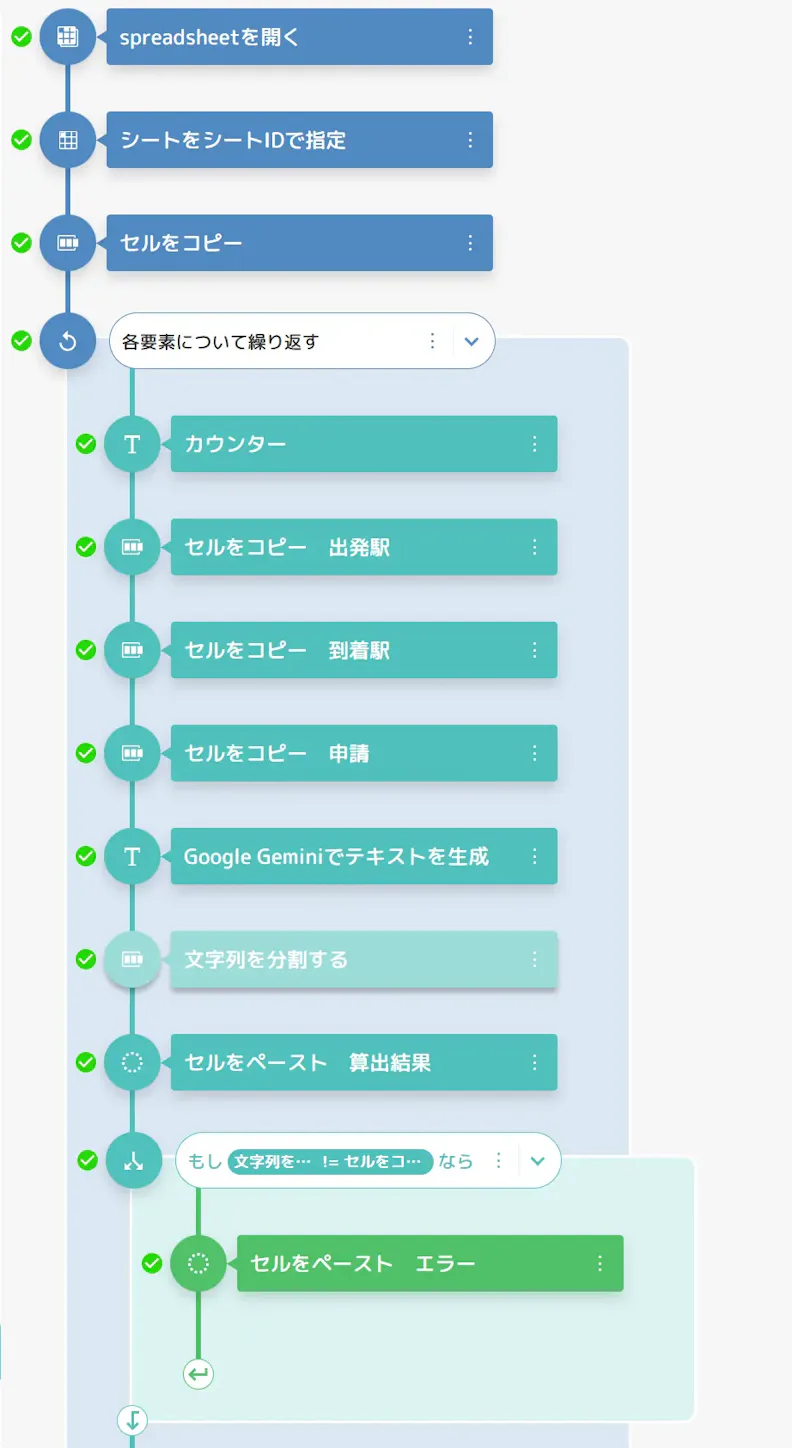
情報が準備できたら、実際にGeminiを用いて交通費の算出を行っていきます。具体的なシナリオは以下の通りです。
手順
a.spreadsheetを開く
b.シートをシートIDで指定
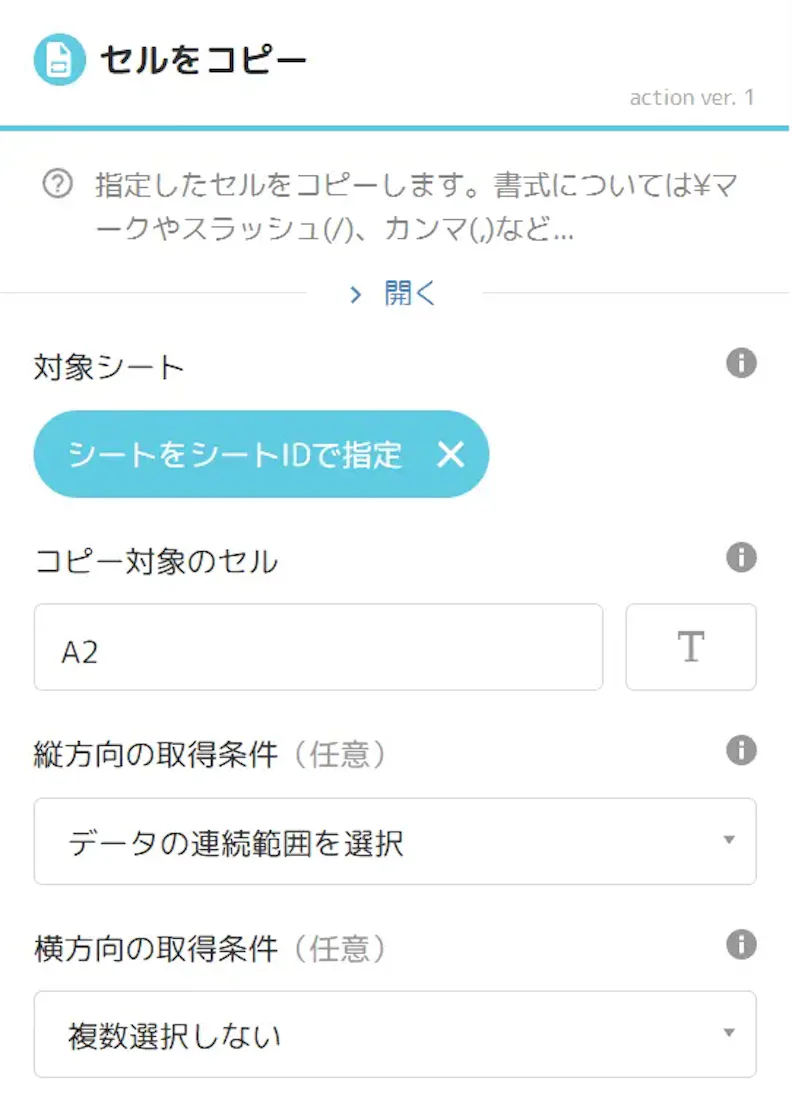
c.セルをコピー
交通費算出を人数分繰り返すために、A2から下のセルを連続範囲選択でコピーします。
d.各要素について繰り返す
人数分繰り返すため、ここでは受け取るリストとして先ほどの「セルをコピー」を参照します。
e.カウンター
追加する値1、初期値1に設定します。これによって繰り返し1回目で2行目、繰り返し2回目で3行目...と順にアクセスできます。
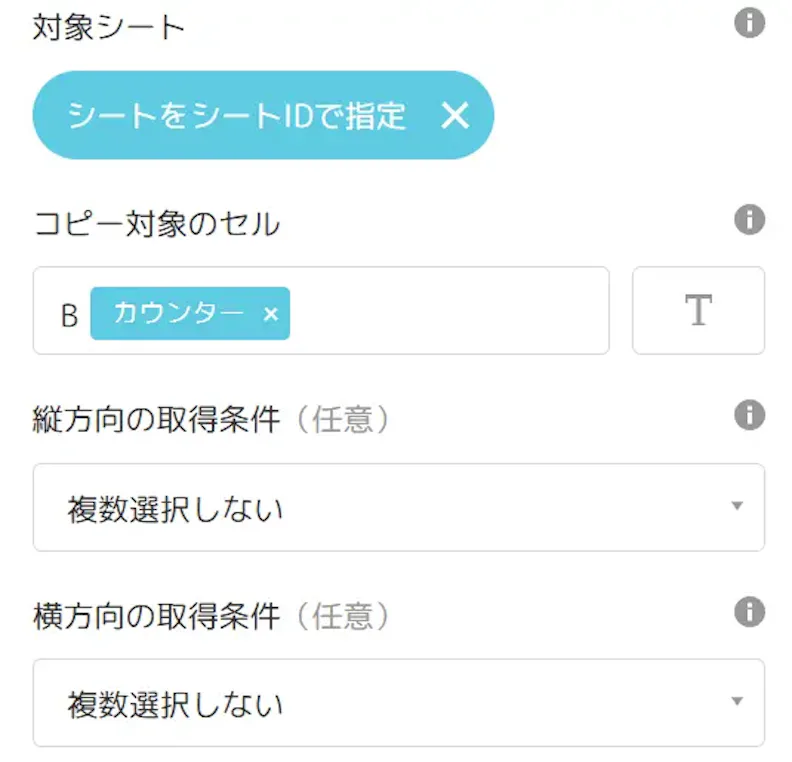
f.セルをコピー 出発駅
カウンターを用いて「出発駅」のセルを指定します。
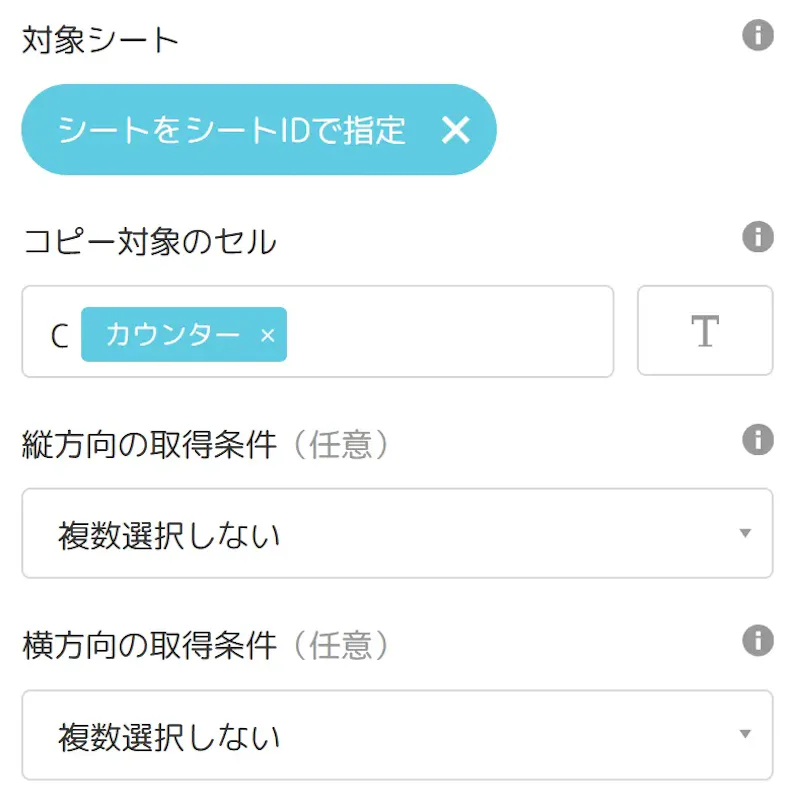
g.セルをコピー 到着駅
出発駅と同様に、カウンターを用いて「到着駅」のセルを指定します。
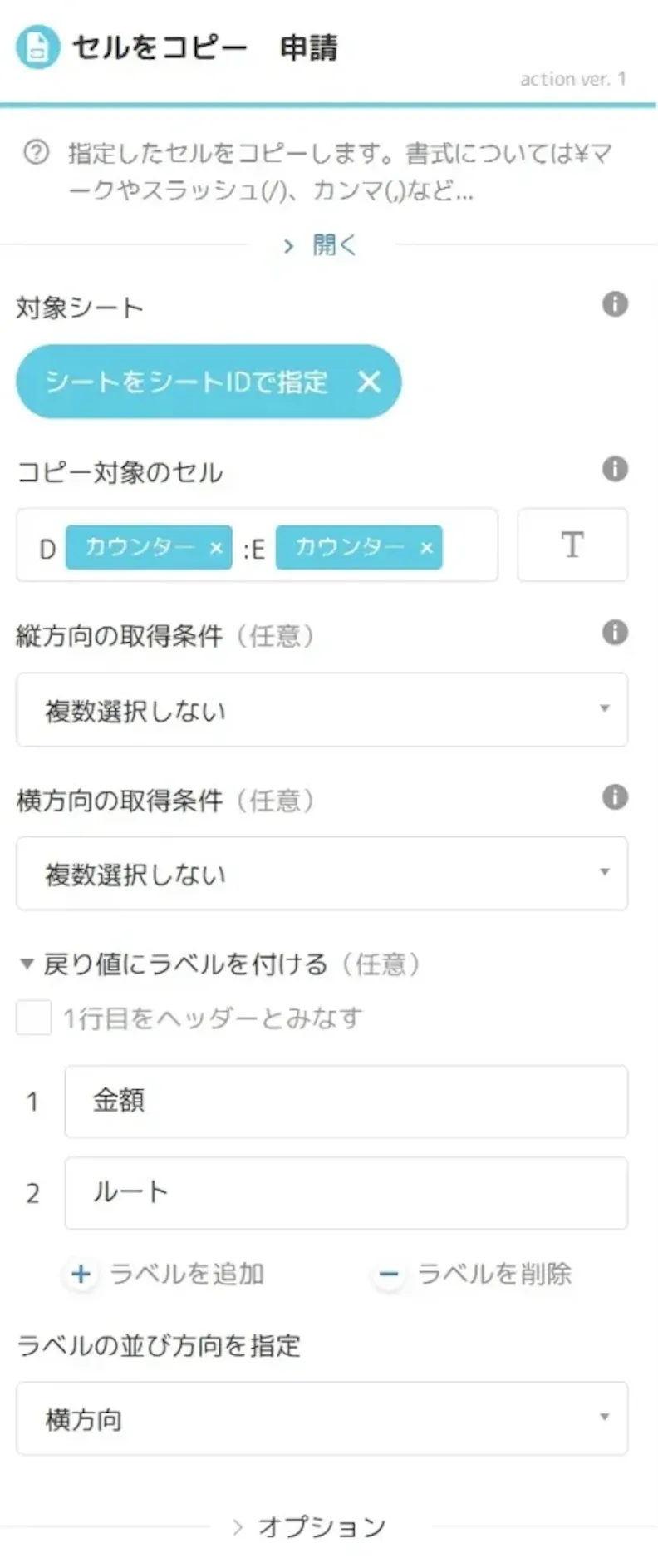
h.セルをコピー 申請
同様にカウンターを用いて「申請金額」、「申請ルート」のセルを指定します。
後からアクセスしやすいよう、以下のように戻り値にラベルをつけておきます。
i.Google Geminiでテキストを生成
以下のようなプロンプトを作成しました。
#入力
【セルをコピー 出発駅】、【セルをコピー 到着駅】
#入力形式
出発駅、到着駅
#出力
出力は二つ。
出発駅から到着駅までの最も安い交通費と、その時の乗り換え経路
#出力形式
- 交通費、乗り換え経路
- 余計な説明は不要
#具体例
##入力
豊洲、五反田
##出力
356、豊洲ー有楽町ー五反田
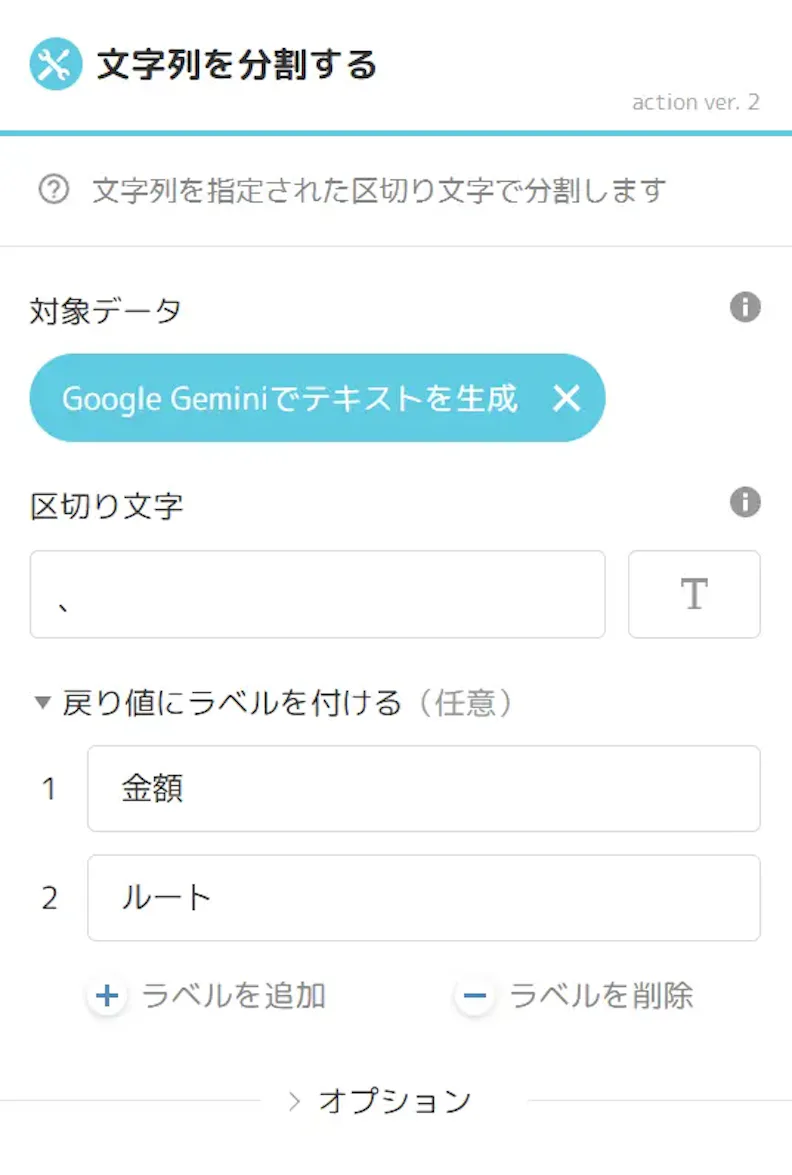
j.文字列を分割する
あとで Google Spreadsheet にデータをペーストしやすいようにGoogle Geminiの出力を分割します。
以下のように区切り文字、ラベル付けの設定を行います。
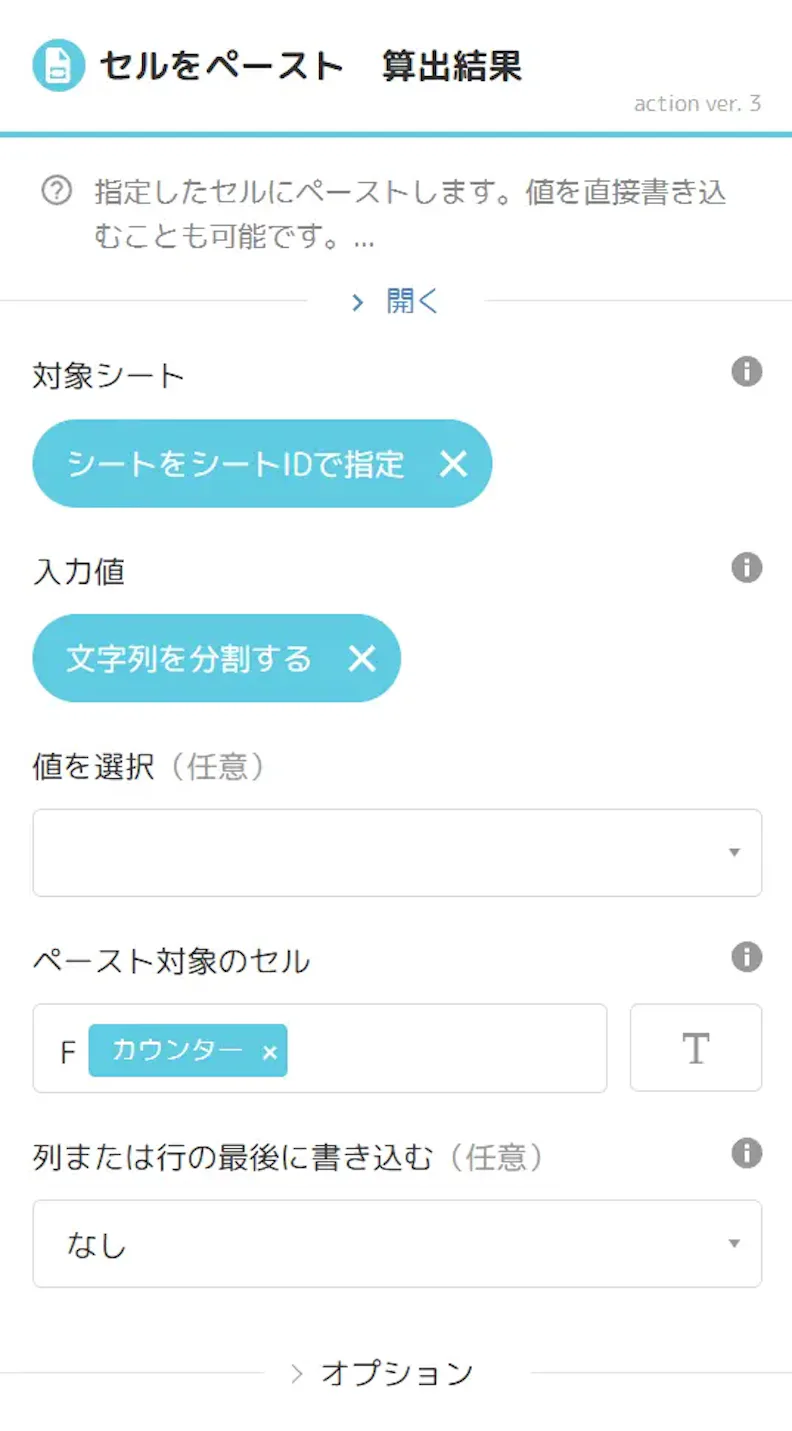
k.セルをペースト 算出結果
Google Gemini の出力を Google Spreadsheet に張り付けます。
ペースト対象のセルの指定は以下のようにすることで「算出金額」、「算出ルート」をそれぞれ貼り付けることができます。
l.条件分岐
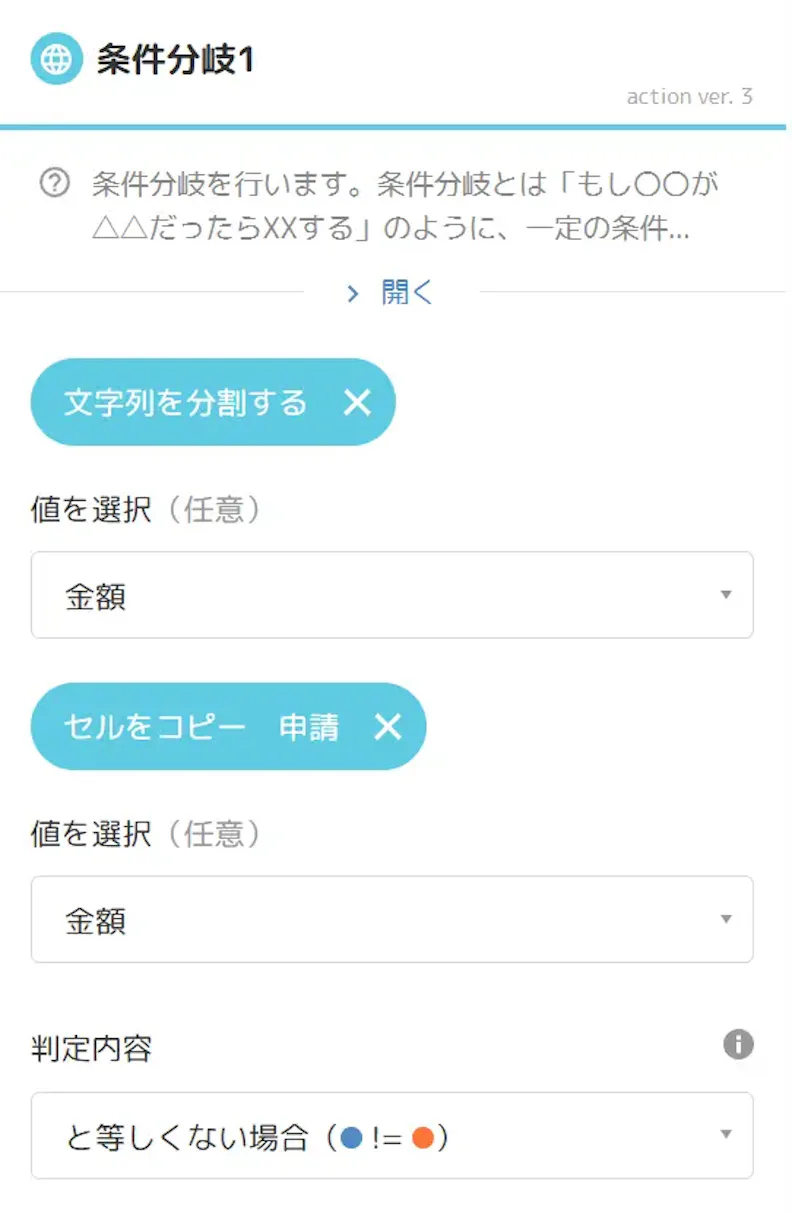
「申請金額」と「算出金額」が等しいかどうかを確認することで、交通費申請の正誤判定を行います。両者が等しくない場合を検出するために以下のように設定します。
m.セルをペースト エラー
先ほどの条件分岐で検出したエラーをGoogle Spreadsheetに反映します。誤った申請の行には「エラー」と表示されます。
実行結果
実行結果は以下の通りです。金額とルートが算出され、誤った金額に対してエラーが出ていることがわかります。

注意点
「Google Gemini でテキストを生成」アクションでは Web グラウンディング(生成 AI が回答を生成する際に外部のウェブ検索結果を情報源として参照する技術)は利用されていません。そのため、このシナリオ内で Google Gemini によって返される交通費の算出結果は最新情報ではない可能性もあり、あくまで参考値・概算としてご認識いただく必要があります。
一方で、Web グラウンディングを用いた生成を行いたい場合には、ご契約中の Google Gemini で Web グラウンディングを有効化し、「web api を call」アクションを通じて API を実行することで、Web グラウンディングを活用したより高度な応答生成が可能となります。
なお、ご契約の Google Gemini API を実行する場合には、Google 社からの従量課金が発生する点についてもあらかじめご留意ください。
やってみた感想
Coopel内で「Google Geminiでテキストを生成」アクションを活用するうえでは、以下のようにプロンプトを工夫する重要だと分かりました。
- Google Gemini に入力する情報を簡潔なものにすること
- 出力条件をきちんと指定すること(例:200字以内で、余計な説明は不要、など)
まとめ
今回は新しく登場した「Google Geminiでテキストを生成」アクションを紹介しました。今回紹介した「交通費の自動算出」以外にも、たくさんの活用法がある便利な機能です。ぜひお試しください!