



毎日のコピペ作業や入力作業に時間を取られていませんか?「DX」や「業務自動化」に取り組みたい気持ちはあっても、改善に手を付ける余裕がなかったり、何から手を付けて良いのかわからずに結局手作業を繰り返してしまう。
「もっと付加価値のある仕事がしたい...」その願い、RPAで叶います!
RPAは、エンジニア向けの特別な技術ではなく、文系・非エンジニアでも取り組める定型業務自動化の手段です。本記事では、RPAの基礎知識から操作体験、そして活用事例、ツールの選び方、学習の進め方まで順に解説。知識ゼロから業務自動化を成功させるための「具体的な手順」と「失敗しないコツ」を習得しましょう!
【目次】
- RPAとは:メリットやマクロとの違い
- 導入しやすい領域と業務例
- 失敗しない!RPAツールの選び方診断
- 初心者のための学習ロードマップ
- 要注意!初心者が陥る「失敗パターン」3選
- 5分でわかるRPA操作体験
- まとめ:まずは「無料トライアル」でロボットに触れてみよう
RPAとは:メリットやマクロとの違い
RPAは「業務を自動化できるツール」として注目されていますが、初心者にはイメージがつきにくい部分があります。ここでは、RPAを理解する上で押さえておきたい3つの基本を整理します。
RPAは、パソコンの中に住む「デジタル従業員」
RPA(Robotic Process Automation)とは、パソコン上で人が行っている操作をそのまま真似してくれるロボットです。クリックや文字入力、コピー&ペーストなどの操作をロボットに覚えさせることで、同じ作業を繰り返し実行できます。
特別なシステムを導入するのではなく、現在のPC環境のまま、「手」を増やすイメージです。
Excelマクロとの決定的な違い
業務自動化において、RPAは「Excelマクロ」と比較されることがあります。両者の違いを整理すると、以下のとおりです。
Excelマクロ | RPA | |
対象範囲 | 狭い | 広い |
難易度 | 高い | 低い |
主な用途 | Excel内での高速な集計・計算・転記 | システムを横断した自動化 |
ExcelマクロはExcel内で完結する作業に向いていますが、RPAはブラウザやメール、会計ソフトなどをまたいだ処理が可能です。
RPAが中小企業に働き方改革をもたらす
RPAの目的は人手不足の補完だけではありません。定型業務をロボットに任せることで、従業員(人間)は以下のような仕事に集中できます。
- 判断や調整などの考える仕事
- お客様対応など付加価値が生じる仕事
RPAがもたらすのは、人がより価値の高い仕事に集中できる、働き方の改革なのです。大企業だけでなく、ひとりで複数業務を担う中小企業にこそRPAは有効です。
導入しやすい領域と業務例
RPAに定型作業を任せることで、人はより付加価値の高い業務に集中できるようになります。
ここでは、効果を実感しやすく初心者にも取り組みやすい代表的な活用事例を、RPA導入の「Before/After」形式で紹介します。
【経理】請求書発行・経費精算の自動化
Before
月末月初は、販売管理システムから数値を確認し、請求書作成ソフトへ手入力。
作成後は金額や宛先を何度も見直し、PDF化してメール送付する作業に追われていました。
入力ミスが許されないため、確認作業にも常に気を張る必要がありました。
After
RPAが販売管理システムの画面を操作し、必要なデータを自動で取得。その後、以下の処理を一括で実行します。
- 請求書作成ソフトへのデータ転記
- 請求書PDFの作成
- 取引先へのメール送付
担当者は内容を確認し、実行ボタンを押すだけで処理が完了!
【営業事務】顧客リスト作成・メール一斉送信
Before
Webサイトから、見込み客情報を手作業でコピー&ペースト。単純作業に時間を取られていました。
After
RPAが人の代わりにWebブラウザを操作し、見込み客となる会社の情報(会社名・メールアドレスなど)を画面から取得。顧客リストとして整理された情報をもとに、営業担当は架電や営業メールなどのアプローチ業務に集中できるようになりました。
【人事・総務】勤怠チェック・入社手続き
Before
勤怠システムを一件ずつ確認し、打刻漏れや入力ミスがないかを手作業でチェック。
新入社員の入社時には、人事・給与・勤怠など複数のシステムに同じ情報を何度も入力する必要があり、定型作業の負担が大きくなっていました。
After
RPAが勤怠システムを確認し、打刻漏れや異常値を自動でチェックします。
また、入社時には人事・給与・勤怠など複数システムへの登録作業をロボットが代行します。
担当者の仕事は、チェック結果の確認で完了し、ミスが許されない定型作業の負担を大幅に軽減!
このようにRPAで自動化することにより、業務を減らすだけでなく、人が本来やるべき仕事に集中できる環境を作ります。初心者でも導入効果を実感しやすい点が大きな特徴です。
失敗しない!RPAツールの選び方診断
RPAツールは種類が多く、「どれを選べばよいか分からない」となりがちです。ここでは、初心者が判断しやすいように、まずはツールのタイプを整理します。その上で、ツール導入時にチェックすべきポイントを解説します。
あなたはどっち?クラウド型 vs デスクトップ型
RPAツールは、大きく「クラウド型」と「デスクトップ型」に分かれます。以下の簡単な診断で、自社に合う方向性を確認してみましょう。
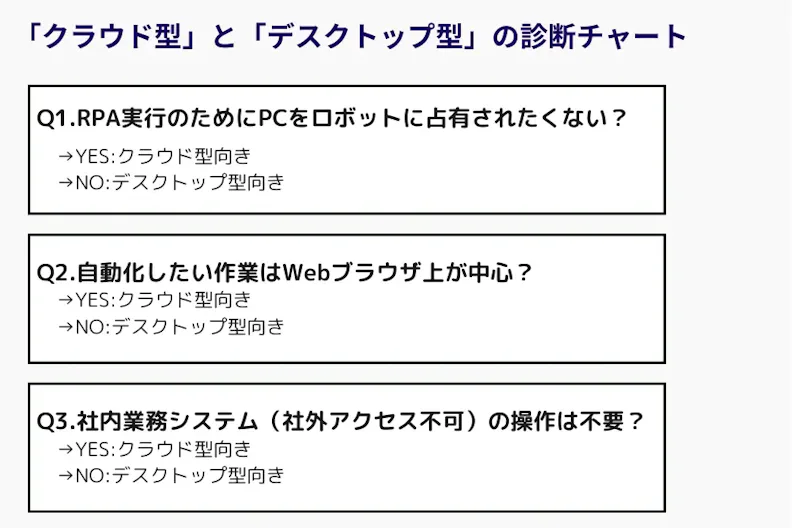
初心者や中小企業の場合は、PC環境への依存が少ないクラウド型が向いています。サブスクリプションにより費用を抑えやすく、スモールスタートできる点もメリットです。
ただし、インストール型のソフトウェアを使っていて、そのソフトウェア上で自動化を実装したい場合はクラウド型ではできないので、注意してください。
チェックすべき3つのポイント:コスト、サポート、使いやすさ
RPAツールを選ぶ際は、「コスト」「サポート体制」「使いやすさ」に注目しましょう。
コスト
初期費用や月額料金が、予算や費用対効果に合っているかを確認しましょう。高額な初期費用が必要なツールは、導入後に使いこなせなかった場合のリスクが大きくなります。また、安価なプランは機能が制限されている場合があるため、あらかじめ確認が必要です。
サポート体制
わかりやすいヘルプサイトはもちろん、困ったときに日本語で相談ができることが重要です。メールやチャットでの問い合わせ窓口があるか確認しましょう。海外製ツールは、代理店経由で対応に時間がかかる場合もあるため注意が必要です。
使いやすさ
プログラミング知識が不要なRPAが多くありますが、実際に現場担当者が直感的に操作できるかが重要です。無料で試せるツールが多いので、必ず実際に作業する方が確認できるようにしましょう。
これらを押さえることで、RPA導入の失敗リスクを大きく下げられます。
初心者のための学習ロードマップ
RPAは専門知識が必要そうに見えますが、実際には独学でも習得できます。重要なのは、いきなり難しいことに挑戦せず、段階的に理解を深めることです。
ここでは、初心者が無理なく進められる学習ロードマップを紹介します。
レベル別・おすすめの学習リソース
レベル1:全体像をつかむ
まずは以下の方法で、RPAで何ができるのかを把握します。オンラインにもわかりやすく解説されている記事が多くあります。
- YouTube動画(「RPA 入門」などで検索)
- 初心者向け書籍(「いちばんやさしいRPAの教本」など図解が多いものがおすすめ)
レベル2:操作に慣れる
次のステップでは、実際に手を動かしながらRPAの操作に慣れていきます。操作を学ぶ方法として、多くのRPAが提供している以下のような機会があります。
- RPAツール提供の「チュートリアル」や「無料トライアル」を通じた操作体験
- RPAツール主催の「ハンズオンセミナー」(講師に質問しながら操作できる形式)
レベル3:自走できるようになる
操作に慣れたあとは、自分でシナリオを作りながらスキルを高めていきます。困ったときは、以下を活用してみましょう。
- 公式ヘルプサイト(逆引き辞書として活用)
- ユーザーコミュニティ(他社事例の情報収集)
挫折しないための心構え「60点主義」
RPA学習でつまずく原因の多くは、最初から「100%完璧な全自動ロボット」を目指すことです。
「たまに止まっても手作業よりはマシ」「止まったら直せばいい」と考えることで、無理なく継続できます。
まずは60点のロボットを作る意識が、導入成功の秘訣です!
要注意!初心者が陥る「失敗パターン」3選
RPAは手軽に始められる一方、進め方を誤ると「作ったはいいが使えない」状態に陥りがちです。
ここでは、初心者が特につまずきやすい代表的な失敗パターンと、その対策を解説します。
野良ロボット化(管理不能)
よくあるのが、特定の担当者しか内容を把握していない「野良ロボット」です。
担当者が異動や退職をすると、誰も止められず、修正もできないロボットが残るリスクがあります。
対策
- RPAはできるだけ社内のメンバーそれぞれが活用する
- ロボットの処理内容を簡単な設計書やメモとして残す
- 作成したロボットはチーム内で共有し、属人化を防ぐ
動いているシナリオについて、少なくとも2名以上が「何をしているロボットか分かる」状態を保つことが重要です。
Webサイトの仕様変更による停止
RPAは連携先のWebサイト仕様に依存するため、サイトデザインや構造が変わると、処理が止まることがあります。
対策
- エラー発生時に通知が届く設定を行う
- 修正しやすい操作設計やツールを選ぶ
停止にすぐ気づけるようにしておくことで、後から慌てて原因を探す事態を防げます。
環境依存とリソース不足
クラウド型RPAでは、IPアドレス制限により社内システムへ接続できない場合があります。また、月間の処理回数や実行時間の上限を超え、月末にロボットが止まるケースなどもあります。
対策
- 導入前にIPアドレスなどによる制限を情報システム担当へ確認する
- トライアル期間を利用し、処理量や実行回数を見積もる
事前確認を行うことで、導入後のトラブルを防ぐことができます。
5分でわかるRPA操作体験
RPAと聞くと、「設定が難しそう」「専門知識が必要そう」と感じる方も多いでしょう。
そこで本章では、「Webサイトの情報をスプレッドシートに転記する」という、RPAでよく使われるシナリオを例に実際の作成手順をお見せします。
※クラウド型RPAツール「Coopel」を使用しています。
自動化の例:Webサイトの情報をExcelスプレッドシートに転記する
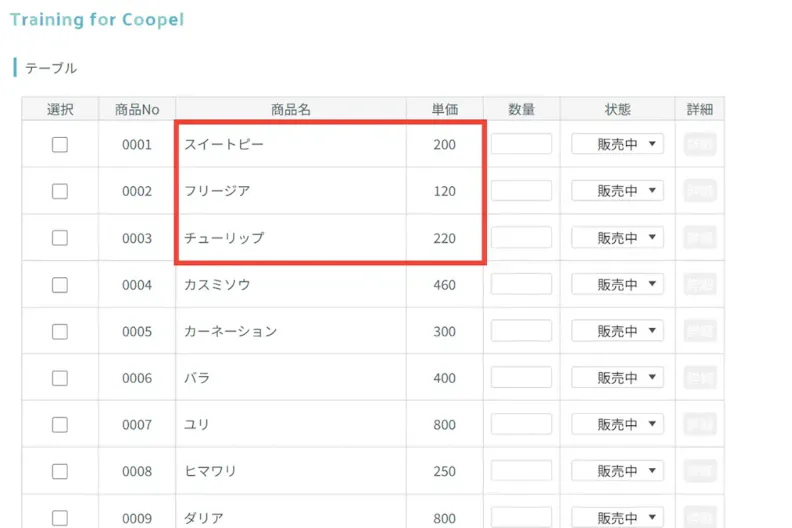
今回は、上記サイトから3つの商品名・単価情報を取得するシナリオを作成します。
- ブラウザにアクセスし情報を取得する
- スプレッドシートを選択し貼り付ける
- 実行ボタンを押す
ひと手間かかる作業ですが、RPAではこの一連の流れをそのままロボットに覚えさせます。
1. ブラウザにアクセスし情報を取得する
最初は、ブラウザで対象のWebページを開く工程です。
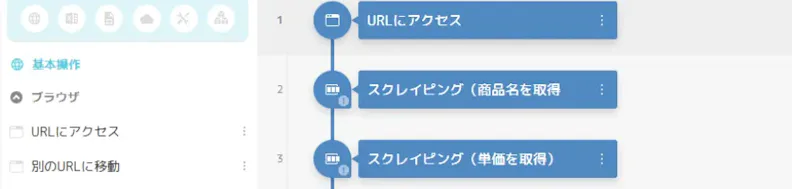
Coopelでは、「URLにアクセス」といったアクション(操作ブロック)を配置し、URLを入力するだけで設定が完了します。Webサイトの要素を取得する際は、取得したい部分をクリックします。
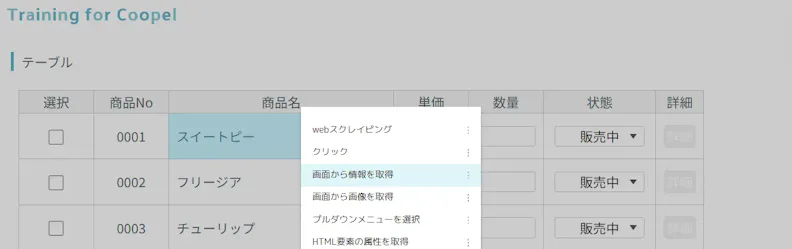
プログラムを書く必要はなく、アクションをドラッグ&ドロップする感覚で操作できます。
2. スプレッドシートを選択し貼り付ける
次に、ステップ1で取得した情報をスプレッドシートに貼り付けます。
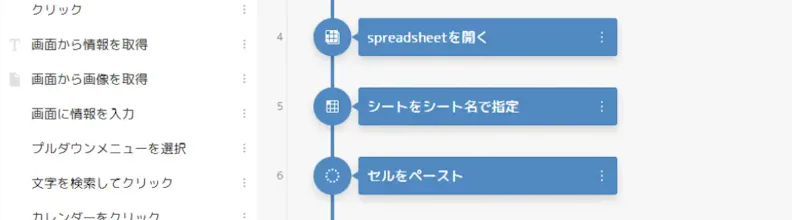
ここでもコード入力は不要です。
画面上に「spreadsheetを開く」「セルをペースト」などのアクションを配置するだけで設定、実際の作業手順をなぞる感覚で進められます。
3. 実行ボタンを押す
設定が終わったら、あとは実行ボタンを押すだけです。

実行後は、以下のようにスプレッドシートに転記されていることが確認できます。
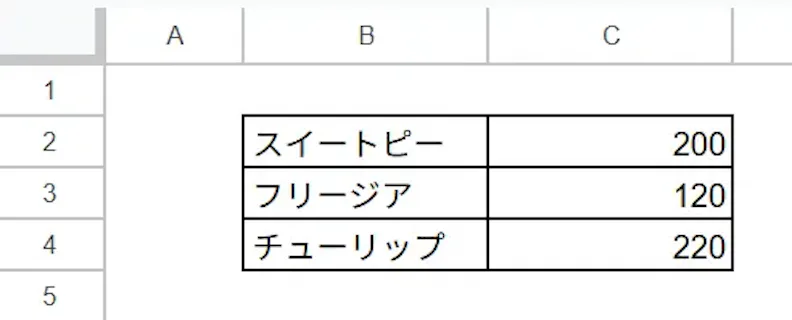
このように、RPAは難解な技術ではなく、最近はCoopelのようにブロックの組み合わせにより自動化が設定できるものが増えています。まずは実際の操作を見て、触れてみることが理解への近道です。
まとめ:まずは「無料トライアル」でロボットに触れてみよう
本記事では、RPAの基本から操作イメージ、活用事例、ツール選定や学習方法までを解説しました。
RPAは決して難しい技術ではなく、正しい知識と手順を踏めば、初心者でも業務効率化を実現できます。
RPAの第一歩を踏み出すには、無料トライアルを活用して実際にロボットに触れてみることが重要です。