


RPAとマクロ、業務改善の「正解」がわからないあなたへ
こんな悩みを抱えていませんか?
- 上司からDX推進と言われたが、何から手をつければいいかわからない
- RPAとマクロ、言葉は聞くけど、自社の業務にはどちらが合うんだろう?
- Excelマクロが属人化して、担当者がいないと誰も直せない…
現場では業務内容が部署ごとに異なり、RPAとマクロのどちらを選ぶべきか判断しづらい場面が少なくありません。
この記事では、RPAとマクロの違いを初心者にも分かりやすく整理し、自社に合う選び方を紹介します。
さらに「失敗しないための注意点」や「両者を組み合わせた高度な効率化」まで解説するので、ぜひ最後までご覧ください。
- RPAとマクロ、業務改善の「正解」がわからないあなたへ
- RPAとマクロ(VBA)の違いが一目でわかる比較表
- そもそもRPAとマクロ(VBA)とは?基本をおさらい
- 【7つの視点】RPAとマクロ(VBA)の具体的な違いを徹底解説
- 業務別の使い分けと「連携」という第3の選択肢
- 【失敗から学ぶ】ツール導入でよくあるつまずきポイントと対策
- あなたの業務に最適なのはどっち?ツール判定診断
- まとめ:自社に最適な自動化で、一歩先の業務改善へ
RPAとマクロ(VBA)の違いが一目でわかる比較表
RPAとマクロの7つの違い早見表
まずは、「自動化範囲」「必要スキル」「ガバナンス」など、重要な7つの比較ポイントを整理した表をご覧ください。
比較項目 | RPA | マクロ(VBA) |
自動化の範囲 | ◎ | △ |
専門知識 | ◯ | △ |
導入・運用コスト | △ | ◎ |
連携性 | ◎ | △ |
処理の安定性 | ◯ | ◎ |
ガバナンス(管理のしやすさ) | ◎ | △ |
得意な業務 | システムを横断した業務 | Office内のデータ処理や集計 |
比較表のとおり、RPAは「複数アプリにまたがる業務の自動化」に強く、マクロは「Excel中心の定型処理」に向いています。
結局どちらを選ぶべき?判断のポイント早わかりマップ
ここでは、簡単なフローチャートを使い、RPAとマクロのどちらを選ぶべきか判断します。
迷ったときは、まず以下の2つの質問に答えるだけで方向性が見えてきます。
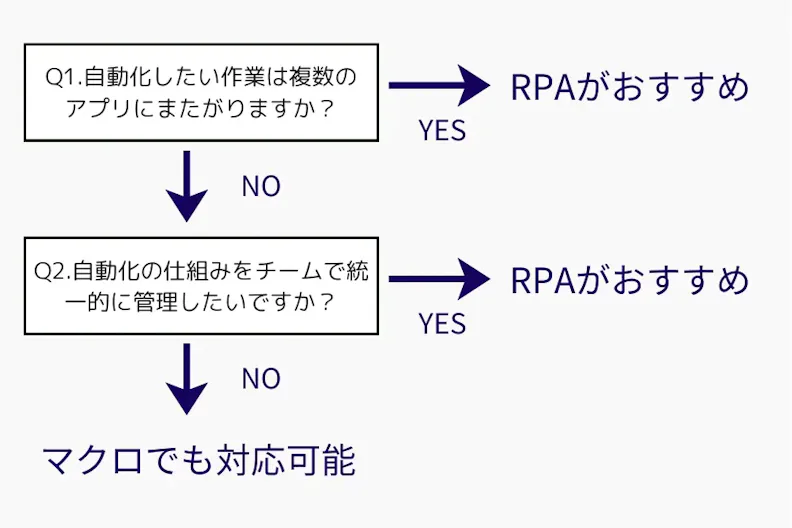
このマップで「自社にとって最適な自動化方法」を確認しましょう。
そもそもRPAとマクロ(VBA)とは?基本をおさらい
RPAとマクロの違いを理解するには、まず両者の仕組みや自動化範囲を知ることが重要です。
ここではイメージしやすいように比喩を交えて解説します。
RPAとは?複数のアプリケーションを横断する「デジタル社員」
RPAとは、パソコン作業を代行する「デジタル社員」のような存在です。
「クリック操作」「キーボード入力」「ファイル移動」「コピー&ペースト」などの定型作業を自動で行います。また、「ブラウザ」「Excel」「メールソフト」など、アプリケーションの垣根を越えて作業できるのが最大の特徴です。
〈実務での使用例〉
外部サイトから請求書データをダウンロードし、必要な項目を会計システムに入力する。
→ RPAならこの一連をすべて自動で実行します。
マクロ(VBA)とは?Excelなど特定アプリ内の作業を自動化する「記録・再生機能」
マクロは、Excel内で作業を自動化する「自動リピートボタン」のような機能です。ユーザーが行った操作を“記録”して、後からボタンひとつで“再生”するイメージです。
Microsoft Office製品に標準搭載されているため、導入コストがかからず簡単に使い始められます。
〈実務での使用例〉
Excelの売上データを集計し、グラフ付きのレポートを作成する。
→マクロを使えば、集計からレポート作成までをすべて自動で実行できます。
よくある疑問:マクロとVBAは何が違う?
「マクロ」と「VBA」は混同して呼ばれるケースが多いですが、厳密には役割が異なります。
マクロ:Excelなどで実行される「機能」の名称
VBA:マクロを動かしている裏側の「プログラミング言語」
関係性としては「マクロはVBAで記述されている」イメージとなります。
簡単な自動化であれば「マクロ」を使って自動化できますが、高度な処理を行う場合はVBAの理解が必要です。
【7つの視点】RPAとマクロ(VBA)の具体的な違いを徹底解説
RPAとマクロ(VBA)は「業務を自動化」する点では共通しているものの、「得意とする領域」は大きく異なります。
ここでは、7つの視点から、両者の違いを解説します。
違い①:自動化できる「適用範囲」
RPAは、Webブラウザ、基幹システム、SaaS、メールなど、PC上の多くのアプリを横断して自動化できます。画面操作をそのまま再現して処理するため、システムの種類に関わらず幅広い業務に対応できます。
一方で、マクロ(VBA)はExcelやAccessなどOffice製品に適用範囲が限定されます。アプリ内では高度な処理を行えますが、複数システムをまたぐ処理には向いていません。
違い②:導入と運用の「コスト」
RPAはライセンス費用(月額・年額)と開発費用、保守費用が発生します。無料版を提供しているツールもありますが、機能が限定されるため、企業では有償版を選ぶケースが多いです。
一方で、マクロはOfficeに標準搭載されているためツールそのものの費用はかかりません。
ただし、複雑な自動化を行う場合は、「VBAスキルを持つ人材」や「外注コスト」が必要です。属人化すれば保守負担が増えることもあります。
違い③:開発・保守に求められる「専門知識」
RPAは、画面操作をドラッグ&ドロップで組み立てる「ノーコード・ローコード型ツール」が中心です。
プログラミング経験がない担当者でも扱いやすく、現場主導で自動化を進めやすい点が強みです。
一方で、マクロで自動化を行うには、プログラミング言語であるVBAの理解が必要となります。そのため、一定のスキルを持つ担当者が必要となります。
違い④:他システムとの「連携性」
RPAの多くは、API連携など、外部システムとつながる機能が豊富です。「クラウドサービスから情報を取得→社内システムに登録」などシステム間の横断がしやすくなります。
一方で、マクロは基本的にファイル(Excel、CSVなど)を介して他システムとデータをやり取りします。連携機能は限定されるため、「Webサイトへの自動ログイン」のような複雑な連携には不向きです。
違い⑤:処理の「安定性と正確性」
RPAは、シナリオの組み方にもよりますが、連携システムの「画面ボタン配置」など、UIが少し変わるだけでも動作に影響が出ることが多く見られます。通常は、エラーが出ることにより検知し、修正することができます。
一方、マクロはExcelの内部ルールに基づいて動作するため、レイアウト変更の影響を受けにくい特徴があります。また、大量データの処理速度が高速です。ただし、まれにExcel自体のバージョンアップで動かなくなるケースもあります。
違い⑥:組織的な「ガバナンス・統制」
RPAは、ロボットをサーバー上で一元管理し、誰がいつ動かしたのかをログとして記録できます。権限設定も備えている場合が多く、「組織的なガバナンス」に取り組みやすくなっています。
一方、マクロは担当者が個人PCで管理するケースが多くなります。組織的なガバナンスができずに「野良マクロ」問題が発生しやすく、同時に属人化が起こりやすくなります。
違い⑦:得意なこと・苦手なこと
ここでRPAとマクロそれぞれが得意な業務を整理します。
RPAが得意な業務
- 複数システムをまたぐデータ転記
- 定時での情報収集
- システムへのログイン、入力作業
マクロが得意な業務例
- Excel内での大量データ処理(集計・加工・分析)
- 高度な計算や関数処理
- 定型レポートの作成やグラフ化
両者の特徴を理解すると、業務に対して「どちらが適しているか」が判断しやすくなります。
業務別の使い分けと「連携」という第3の選択肢
RPAとマクロには明確な得意分野があり、業務内容によって最適な選択が変わります。
ここでは、以下3つのケースに分けて紹介します。
- RPAが最適なケース
- マクロが最適なケース
- 両者の組み合わせが最適なケース
この業務ならRPAが最適!具体的なユースケース3選
RPAは、以下のようなシステムをまたぐ作業で活躍します。
例1:経費精算
「経路検索サイト」から取得した経路と料金を、経費精算システムへ自動入力します。
複数システムをまたぐ定型作業を自動化し、入力ミス防止と作業時間の削減ができます。
例2:受注処理
メールで受信した注文書(PDF)から必要項目を抽出し、販売管理システムへ転記します。
注文が多い企業では入力作業が負担になるため、RPAによる転記の自動化が大きな効果を生みます。
例3:競合調査
競合他社のWebサイトを定期的に巡回し、価格情報を収集してExcelにリストアップします。
人では時間がかかる単純作業も、RPAが決められた手順に沿って繰り返し処理できます。
この業務ならマクロで十分!具体的なユースケース3選
マクロ(VBA)は、Office内でのデータ処理や繰り返し作業に適しています。
例1:予算と実績の比較レポート
各部署から集めた予算データをExcelのシートに集約し、加工してグラフ付きレポートを作成します。
大量データでも高速処理できるため、毎月の定型資料作成に向いています。
例2:請求書作成
顧客リストをもとに、請求書テンプレートへ必要情報を転記し、数十社分の請求書を一括作成します。
請求書のようにレイアウトが固定されている場合、マクロによる自動化が効果的です。
例3:データの表記統一(クレンジング)
顧客リストなどのクレンジングも可能です。
クレンジングとは「㈱→株式会社」「全角→半角」のように、表記のばらつきを統一することです。
マクロによる高速処理により、短時間で整ったデータに仕上げられます。
【高度な自動化を実現】RPAとマクロの連携シナリオ
RPAとマクロは「どちらか一方」を選ぶものではありません。それぞれの得意分野を生かして、より高度な自動化が可能になります。
シナリオ例:月次レポート作成業務の完全自動化
「月次レポート作成業務」を例にすると、RPAとマクロは以下のような組み合わせが可能です。
ステップ1:
RPAが基幹システムとSFA(営業支援ツール)にログインし、売上データと営業活動データをCSVでダウンロード。
ステップ2:
RPAがExcelのマクロを起動する。
ステップ3:
マクロがStep1で取得したCSVデータを集計し、グラフ付きレポートを生成。
ステップ4:
RPAが完成したレポートを添付し、関係者へメールを自動で送信。
連携させるメリットと注意点
RPAとマクロを組み合わせると、業務を「外部操作」と「Excel内処理」に分担できます。具体的には、以下のように役割分担が可能になります。
- RPA ⇒ データ取得・移動を自動化
- マクロ ⇒ データの加工・分析を担当
このような役割分担をすることで、「処理速度の向上」や「保守負担の軽減」が見込めます。
一方で、連携時はエラー発生箇所が特定しづらくなるため、どちらがどの工程を処理するか事前に明確に設計する必要があります。
【失敗から学ぶ】ツール導入でよくあるつまずきポイントと対策
RPAやマクロは、適切に使えば大きな業務削減ができる一方、注意すべきポイントがあります。
ここでは実際の企業でも起こりがちな失敗例と対策を紹介します。
失敗例1:「とりあえずRPAを入れたが、誰も使わない…」への対策
<原因>
- 自動化すべき業務の選定ミス
- 現場の協力が得られていない
<対策>
- いきなり全社導入を目指さず、効果の高い業務からスモールスタート
- 現場の担当者を巻き込み、一緒に自動化対象を選定
現場と伴走しながら小さな成功体験を積むことで、RPAの継続的な活用が進みやすくなります。
失敗例2:「マクロが複雑化・属人化し、誰も直せない…」への対策
<原因>
- 作成者しかわからないブラックボックス化
- ドキュメントがなく(もしくは不備があり)引き継ぎが不可能
<対策>
- 組織内で簡単なコーディングルール(命名規則、コメント記載の統一など)を定める
- 「誰が何のために作ったマクロなのか」仕様書やコメントを残す文化を作る
- 重要な業務であればマクロからRPAへの移行を検討
マクロは作り込みが進むほど、コードが複雑化しやすくなります。
属人化を避けるためには、技術よりも「運用ルールの定着」が重要です。
失敗例3:「費用対効果が見合わなかった…」を防ぐROIの考え方
<原因>
- 導入コスト(ライセンス費用、開発工数)が削減できる人件費を上回る
<対策>
- 「その業務に年間何時間かかっているか」を時給換算し、開発・保守コストと比較する
- ミス削減やリードタイム(待ち時間)短縮など、定性的な効果も評価対象にする
自動化のROIは、単純に「人件費削減額 > RPA導入コスト」だけでは測れません。
業務全体に与える効果の評価により、導入可否を正しく判断できるようになります。
あなたの業務に最適なのはどっち?ツール判定診断
RPAとマクロ(VBA)の導入は、目的や環境によって最適な選択肢が変わります。ここでは、自社に向いている自動化ツールがわかる診断チャートを用意しました。
短時間で判断できるため、気軽に答えてみてください。
5つの質問に答えるだけでわかる!自動化ツール診断
Q1. 自動化したいのは、ExcelやWordの中だけで完結する作業ですか?
Q2. Webサイトや社内システムなど、複数のアプリを操作する必要がありますか?
Q3. 社内にVBA(プログラミング)の知識を持つ人はいますか?
Q4. 複数部署での利用や、全社的な管理の必要はありますか?
Q5. 大量データを高速で集計・加工する作業がメインですか?
これらの質問の回答パターンによって、あなたの業務に最適な自動化が見えてきます。
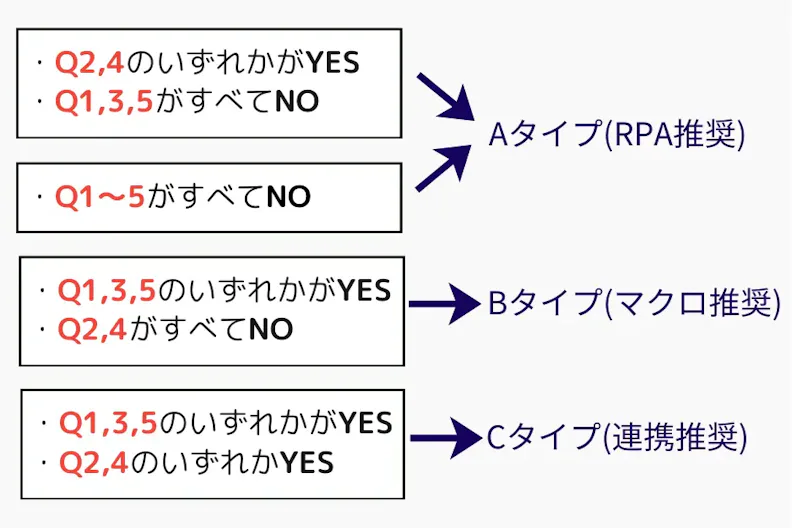
次章では、それぞれのタイプ別に行うべきアクションプランを紹介します。
診断結果の解説と次のアクション
Aタイプ(RPA推奨)の方へ:複数アプリを横断するなら
まずは自動化できそうな業務を洗い出し、RPAツールの「無料トライアル」により自動化を試してみましょう。「手入力が多い作業」など、負荷の大きいものから洗い出すと効果が出やすくなります。
Bタイプ(マクロ推奨)の方へ:Excel内の作業が中心なら
まずは「マクロの記録」機能を試し、簡単な自動化の仕組みを作ってみましょう。ただし、属人化しないように命名ルールやコメント記述など、簡単な運用ルール作りも忘れずに行います。
Cタイプ(連携推奨)の方へ:両方の特性が必要なら
マクロとRPAをかけ合わせて、高度な自動化を目指してみましょう。「IT知識を持った人材」と共同で業務フローを設計することで成果が得やすくなります。
まとめ:自社に最適な自動化で、一歩先の業務改善へ
RPAとマクロ(VBA)は、どちらかが優れているのではなく、それぞれ異なる得意分野を持ったツールです。
RPAは複数アプリを横断できる「橋渡し役」として、幅広いパソコン作業を自動化できます。一方で、マクロは高速処理が得意であり、「Office製品の自動化」に力を発揮します。
ときには、それぞれのツールを組み合わせることで、高度な自動化が実現できます。
自社に合った適切なツールを導入し、従業員が創造的な仕事に集中できる環境を整えましょう。
「自社の場合はどうすれば…?」と具体的な相談をしたい方へ
→【まずは無料で相談する】クラウドRPA「Coopel」にお問合せを!自動化の専門家が、業務内容を丁寧にヒアリングします。お問い合わせはこちら。