


Webからの情報収集、まだ手作業で続けていませんか?
競合サイトのチェックや営業リストの作成など、手作業による情報収集やコピー&ペーストには時間がかかるうえ、記録ミスや更新漏れも起こりやすくなります。一方で、専門知識やプログラミングスキルがなくても、こうしたWeb情報収集を自動化できるツールが増えており、誰でも簡単に必要なデータを取得できるようになっています。
この記事では、Web情報収集の自動化をテーマに、無料で使えるおすすめのスクレイピングツールをご紹介しています。自分に最適な自動化の方法を見つけ、面倒な手作業から解放される第一歩を踏み出しましょう。
【目次】
- この記事が気になる方へ!おすすめの資料はこちら
- 無料で使えるWebスクレイピングツール10選
- そもそもWeb情報収集の自動化とは?3つのメリットと注意点
- スクレイピングの対象が増えるほど、管理の手間も積み重なっていく
- まとめ:まずは無料ツールから、自動化の第一歩を踏み出そう
この記事が気になる方へ!おすすめの資料はこちら
無料で使えるWebスクレイピングツール10選
ここからは、無料で利用できるWebスクレイピングツールを10個ご紹介します。「無料プラン」もしくは「無料トライアル」に対応しているツールを取り上げ、初めてスクレイピングに挑戦する方でも試しやすいラインナップをまとめました。
本記事では以下の4つに分類し、利用環境や目的に応じて選びやすいように整理しています。あなたの業務に最適なツールを見つける際の参考にしてください。
タイプ | 概要 | メリット | デメリット |
インストール型 | PCにインストールして使う | 処理が早く大量データに強い | インストールが必要なので、端末に依存する |
プラグイン | ブラウザに追加して使う | 今見ているページをそのまま操作できるので直感的でわかりやすい | 大量のデータ取得・定期実行は苦手 |
ウェブサービス | ウェブブラウザで設定、操作する | インストール不要で端末に依存しない | 取得先サイトの制限やアクセスブロックを受ける場合がある |
RPA | 人間が行う作業と同様に動作する | 取得後の加工・集計まで一気通貫で自動化可能 | スクレイピング以外の機能も豊富なので、オーバースペックな場合がある |
インストール型ソフトウェア
ParseHub
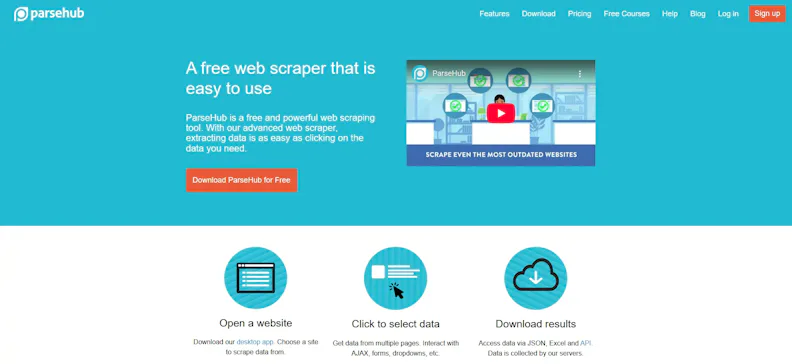
ParseHubは、Mac・Windows・Linuxに対応したソフトウェア型のスクレイピングツールです。クレジットカード不要のフリープランが提供されており、無料でも40分で200ページものデータを取得できます。データは CSV/ExcelやJSONなどの形式で出力され、API 経由で他システムへ連携することも可能です。
【料金プラン】
Free | Standard | Professional | Enterprise / Plus | |
月額料金 | $0 | $189 | $599 | 問い合わせ |
ページ制限 | 200 | 10,000 | 無制限 | 無制限 |
データ保持期間 | 14日 | 14日 | 30日 | 問い合わせ |
WebHarvy
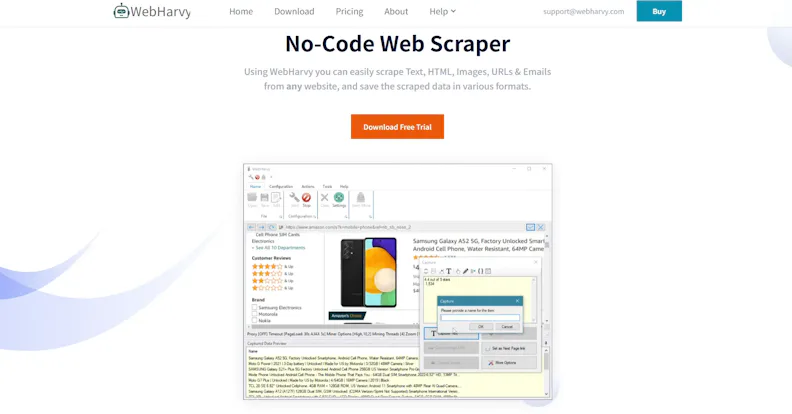
WebHarvyは、Windows向けに提供されているソフトウェア型のスクレイピングツールです。パソコンにインストールして使うタイプで、ライセンスを購入すると1年間のアップデートとメールサポートが受けられます。取得したデータはExcel、XML、CSV、JSON、TSVなど複数の形式で出力できるほか、SQLデータベースへ直接保存することもできます。買い切り型のライセンス制なので、月額課金は発生しません。
購入前に15日間の無料トライアルを試せますが、評価版は最大2ページ分のデータ取得までに制限されています。ライセンスはユーザー数に応じて価格が上がる仕組みで、1ユーザー用から複数ユーザーで使えるサイトライセンスまで用意されています。
【料金プラン】
Single User | 2 User | 3 User | 4 User | Site License | |
ライセンス料金 | $99 | $169 | $219 | $269 | $699 |
ユーザー数 | 1 | 2 | 3 | 4 | 無制限 |
※15日間の無料トライアルあり
プラグイン(拡張機能)
Web Scraper
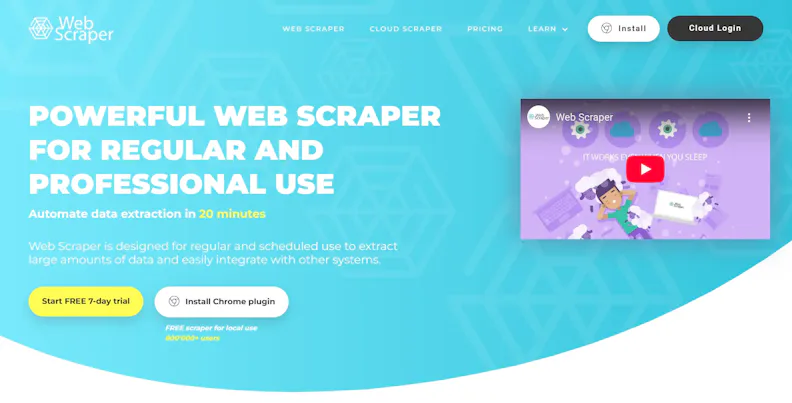
Web Scraperは、Google ChromeやFirefoxに追加できる拡張機能タイプのスクレイピングツールです。ブラウザに組み込むだけで使えるため、インストールの手間がほとんどかかりません。無料版はパソコン上での手動実行に限られ、ブラウザを開いて操作している間だけ動作します。決まった時刻に自動実行するといった使い方はできません。継続的に自動収集したい場合は、有料のクラウド版に切り替えることで、サーバー側でのスケジュール実行が可能になります。クラウド版は7日間の無料トライアルに対応しています。
JavaScriptで動的に表示されるサイトにも対応しており、ReactやVueなどのフレームワークで構築されたサイトからも安定してデータを抽出できます。サイトの作りに合わせて、抽出設定を柔軟にカスタマイズすることも可能です。
Listly
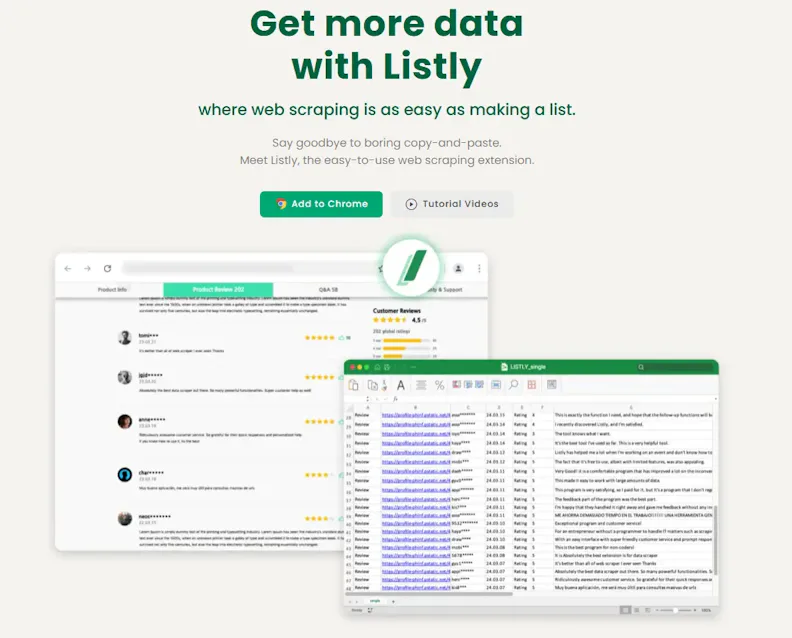
Listlyは、Google Chromeの拡張機能として提供されているスクレイピングツールです。ワンクリックでデータを収集し、そのままExcelやGoogleスプレッドシートでリスト化できるシンプルな操作性が特長です。画像のダウンロードにも対応しており、無料プランでも月に10URLまで、一度に50枚の画像を取集できます。もっとがっつり使いたい場合は、有料プランで対応可能です。
ウェブサービス
Crawly
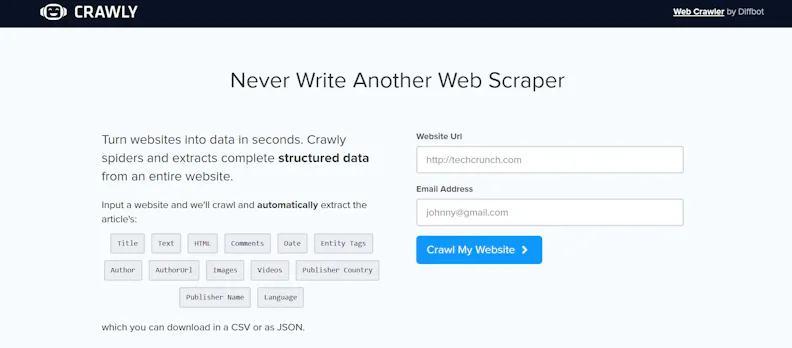
Crawlyは無料で使えるクラウド型ツールで、WebサイトのURLを入力するだけでさまざまな項目を自動で抽出し、構造化されたデータとして取得できます。抽出データはCSV や JSON 形式でのダウンロードに対応しており、そのまま分析や他システムへの取り込みに利用可能です。必要な情報は「WebサイトのURL」と「メールアドレス」のみで、スクレイピングがどういう仕組みなのか気軽に体験できるツールです。
Octoparse
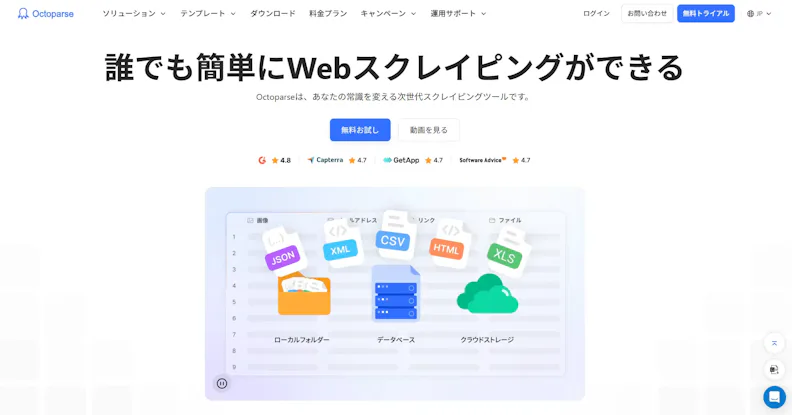
Octoparseは600万人以上ものユーザーに利用されているクラウド型ツールで、無料プランでも1回の実行で無制限にスクレイピング可能です。有料プランでは、AmazonやX(旧Twitter)、Googleの検索結果など、さまざまなWebサイトに対応したスクレイピングテンプレートを活用できます。チュートリアルや動画ガイドなども充実しており、初心者でも迷わず効率的にデータ収集を行えます。
【プラン】
Free | Standard | Professional | Enterprise | |
月額料金(年払い) | $0 | $99/月相当 | $249/月相当 | 問い合わせ |
ユーザー数 | 1 | 1 | 1 | 管理者1名、エージェント2名〜 |
タスク数 | 10(出力データ量制限あり) | 100 | 250 | 750〜 |
※14日間の無料トライアルあり
80legs
80legsはカスタムWebクロールに対応しており、単純な情報収集から特定の要件に合わせた高度なスクレイピングまで行えるツールです。無料プランでも月間のクロール回数に制限がなく、1 回のクロールで最大 10,000 URL を処理できるため、小規模なデータ収集や試験的なスクレイピングを手軽に行えます。
【料金プラン】
Free | Intro | Plus | Premium | Enterprise | |
月額料金 | $0 | $29 | $99 | $299 | 問い合わせ |
ページ制限 | 10,000 | 100,000 | 1,000,000 | 10,000,000 | 10,000,000 |
クロール数 | 無制限 | 無制限 | 無制限 | 無制限 | 無制限 |
RPA
Coopel
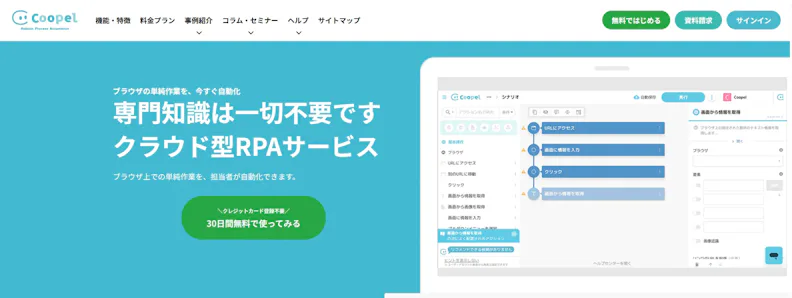
Coopelはクラウド型のRPAで、プログラミング知識が一切不要のノーコードツールです。直感的なドラッグ&ドロップでシナリオを組み立てられるため、非エンジニアでも簡単に自動化を始められます。月額12,800円と低価格から導入できるうえ、30日間の無料トライアルやチュートリアル、日本語のサポート体制も整っているため、自動化を体験してみたい初心者の第一歩におすすめのツールです。
【料金プラン】
エントリー | スタンダード | アドバンスト | |
初期費用 | ¥0 | ¥100,000 | ¥200,000 |
月額料金 | ¥12,800 | ¥50,000 | ¥100,000 |
ユーザー数 | 1 | 5 | 10 |
※30日間の無料トライアルあり
Power Automate
Power Automateはマイクロソフトが提供するRPAツールで、Microsoft 365 の Excel、OneDrive、Teamsなどのアプリケーションとシームレスに連携できるのが特長です。既存の環境にスムーズに組み込めるうえ、AI機能「Copilot」が自動化フローの作成・編集を支援するため、初心者でも簡単に業務の自動化を始められます。「無料試用版」では、プレミアム機能を含む Power Automate を 30 日間無料で体験できます。
【料金プラン】
無料試用版 | Premium | Process | |
初期費用 | − | − | − |
月額料金(年払い) | ¥0 | 1ユーザーあたり | 1ボットあたり |
UiPath
UiPathは世界的に評価されているRPAツールで、小規模な自動化のスタートから全社規模での展開まで対応できる拡張性と柔軟性を備えています。無料トライアル期間が60日間と長く、初心者でも時間をかけて試しながら自社の業務に合った自動化フローを構築できます。一方で、非常に幅広い機能を備えているため、小規模な業務や簡単な自動化のみで利用する場合はオーバースペックになる可能性があります。
【料金プラン】
ベーシック | スタンダード | エンタープライズ | |
初期費用 | − | − | − |
月額料金 | $25〜 | 問い合わせ | 問い合わせ |
ユーザー数 | Basic User5名、Plus User5名、Pro User1名まで | 制限なし | 制限なし |
※60日間の無料トライアルあり
そもそもWeb情報収集の自動化とは?3つのメリットと注意点
ここからは「Web情報収集の自動化」とはどういう仕組みを指すのか、得られるメリットや注意点とあわせて解説します。
Web情報収集の自動化でできること
Web情報収集の自動化とは、「決まったWebサイト」から「決まった情報」を「決まったタイミング」で自動的に収集・通知・保存する仕組みを指します。これを活用すると、人が手作業で探さなくても、必要なWeb情報を自動で取得・整理できる仕組みが整います。
具体的な活用例
- 例1:競合他社の新製品リリースや価格変更を毎日自動でチェックする
- 例2:特定のキーワードを含むニュース記事を収集し、Slackのチャンネルに通知する
- 例3:求人サイトから特定の条件に合う新着求人を抽出し、スプレッドシートにまとめる
スクレイピングとの違い
スクレイピングは「Webサイトから情報を抽出する技術」そのものを指します。一方、自動化はスクレイピング技術などを活用して「業務プロセス全体を自動で動かす仕組み」をいいます。つまり、スクレイピングは「自動化を実現するための手段」であり、自動化はその手段を含むより広い概念といえます。
自動化がもたらす3つの大きなメリット
企業が自動化を導入するメリットとして次の3点が挙げられます。
メリット1:業務効率化と生産性向上
業務の自動化により、手作業に費やしていた時間を大幅に削減できます。これまで1時間かかっていた作業がわずか数分で完了するようになれば、現場の負担が軽減されるだけでなく、分析や企画立案といった付加価値の高い業務により多くの時間を使えるようになります。
メリット2:人的ミスの防止と正確性の向上
自動化を導入すれば、コピペミスや入力漏れといったヒューマンエラーの発生を防ぎ、常に正確で一貫性のあるデータを自動で取得・反映できます。特に、大量のデータを扱うバックオフィス業務で大きな効果を発揮し、処理スピードが安定することで業務全体の流れがスムーズになります。
メリット3:迅速な意思決定
リアルタイムに近い情報を自動で入手できるため、市場の変化や競合の動きを素早く察知し、意思決定までのスピードが格段に上がります。貴重なビジネスチャンスを逃さず、最適なタイミングで施策を打ち出すことができます。
知っておくべきデメリットと注意点
自動化にはさまざまなメリットがある一方で、事前に理解しておきたい注意点も存在します。
デメリット1:初期設定に手間がかかる場合がある
ツールによっては、インストールやアカウント登録が必要となり、ワークフロー設計や動作設定などの事前準備に一定の時間と労力がかかる場合があります。
デメリット2:Webサイトの仕様変更によってツールの実行が停止する可能性がある
情報収集先の仕様が変わるとツールの実行が停止し、必要な情報を収集できなくなる可能性があります。製品によってはエラーにならずに空のデータを返し続け、有効なデータを長期にわたって収集できないこともあります。仕様変更の多いサイトを対象とする場合は、動作が不安定になりやすい点に注意が必要です。
デメリット3:法律やサイトの利用規約を遵守する必要がある
データ収集を伴う自動化においては、著作権法や個人情報保護法、各サイトの利用規約に違反していないかを事前に確認し、関連する法律・規約を遵守した適切な利用が求められます。
より詳しい内容は、弁護士監修の「スクレイピングは違法?安全な始め方を解説」にて解説しています。
デメリット4:無料ツールが対応できる範囲には限りがある
ここまで紹介したメリットは、あくまで「シンプルな条件で情報収集ができる場合」の話です。実際に業務で使ってみると、無料プランや簡易ツールでは次のようなケースへの対応が難しくなります。
- ログインが必要なページ:会員限定ページや社内システムなど、認証が必要なサイトは、ログイン操作自体を設定できても、2段階認証やCAPTCHA認証、スケジュール実行時の認証切れなどで安定した自動化が難しい
- JavaScriptで動的に表示されるサイト:ページを開いた後に情報が読み込まれる形式のサイトは、ツールによって取得の安定性が大きく変わる
- 画像やPDFに埋め込まれたデータ:スクリーンショットやPDF内の表など、HTMLとして取得できない情報の読み取りはOCRなど別の手段が必要
- 海外サイトや構造が特殊なページ:言語や文字コード、レイアウトの違いにより、テンプレート的な設定だけでは取得できないことがある
- 仕様やデザインがよく変わるサイト:無料ツールは基本的に自己管理が前提のため、サイト側の変更に気づいて設定を直すのは自分の作業になる
スクレイピングの対象が増えるほど、管理の手間も積み重なっていく
最初は1つのサイトから月に数回データを取るだけだったのに、便利さに気づくと対象がどんどん増えていきます。気づけば5つ、10つのサイトを管理していて、それぞれ更新頻度もページ構造も違う。ある日突然、いつも巡回していたサイトのデザインが変わり、ツールが正しくデータを拾えなくなっていたのに、しばらく気づかなかった、という話はよく聞きます。取れているはずのデータが実は欠けていた、というのは地味に痛いミスです。
さらに、取得したデータをスプレッドシートやSlackへ自動で流し込むところまでやりたくなると、ツール単体では対応できず、複数のツールをつなぎ合わせる工程が必要になります。ここまで来ると、無料で始めたはずなのに、気づけば設定と保守にかなりの時間を使っている状態です。
これは、ツールの選び方や使い方が悪いわけではありません。手作業やツールの手動設定だけで管理し続けられる範囲を、業務の広がりが超えてしまった、というだけの話です。範囲が広がった分だけ、設計・構築を任せるという選択肢も見えてきます。
まとめ:まずは無料ツールから、自動化の第一歩を踏み出そう
Web情報収集の自動化は、手作業の課題を解決する強力な手段となります。作業時間が大幅に短縮するだけでなく、ミスを減らしながら効率的に情報を取得できるため、業務の生産性向上や迅速な意思決定にもつながります。
今回ご紹介したように、スクレイピングツールは無料で使えるものも多く、初心者でも手軽に試すことができます。まずは無料プランやトライアルに登録し、自分に合うツールを探してみてはいかがでしょうか。