


「毎日の単純作業に追われて、本来やりたい仕事ができない…」と感じていませんか?データ入力・ファイル整理・レポート作成など、「誰か代わりにやってくれたら」と思うことも多いでしょう。その悩みは、専門知識がなくてもPC作業を自動化できるRPAツールで解決できるかもしれません。
ただし、2026年現在の業務自動化は、少し状況が変わってきました。生成AIやAIエージェントの登場によって、「RPAだけでは自動化しきれない業務」と「AIを使ったほうが早い業務」の見極めが必要になっています。この線引きを間違えたままツール導入を進めると、余計に時間がかかったり、手作業が増えたりする失敗につながります。
この記事では、単純作業に時間を取られている現場担当者に向けて、おすすめのRPAツール12選を目的別に紹介します。あわせて、RPAとAIをどう使い分ければいいのか、その判断基準も解説します。
【目次】
- RPAツールとは?AI・AIエージェントとの違い
- RPAツールの選び方4つのポイント
- 【目的別】おすすめRPAツール徹底比較12選
- RPAとAIは「業務単位」ではなく「工程単位」で分ける
- AIに任せきりではなく、人間の確認も必要な工程
- RPA・AI導入でよくある質問(FAQ)
- まとめ:ツール選びの前に工程の切り分けを
RPAツールとは?AI・AIエージェントとの違い
あなたの代わりにPC作業をする「ソフトウェアロボット」のこと
RPA(Robotic Process Automation)のイメージは、「指示を正確にこなす、真面目でミスのない部下」です。一度手順を教えれば、PC上の作業をミスなく休まずに実行してくれます。「Excelへのデータ転記」「請求書の作成と送付」「Webサイトからの情報収集」などの単純作業はRPAにより自動化ができます。
RPA・生成AI・AIエージェントの違い
「自動化」と聞いたとき、様々な選択肢があります。まずはこの3つの役割の違いを整理しておきましょう。
比較項目 | RPA | 生成AI | AIエージェント |
|---|---|---|---|
役割 | 決めた手順を実行する | 文章や判断結果を生成する | 目的を渡すと手順を自分で考えて実行する |
指示の出し方 | 操作手順を1つずつ設定 | プロンプト(文章)で依頼 | 達成したいゴールを伝える |
得意なこと | 転記・ダウンロード・定型入力 | 要約・分類・文章作成・読み取り | 例外の多い業務、手順が固まらない業務 |
苦手なこと | 判断が必要な作業、画面変更 | 実行そのもの(システム操作) | 完全な再現性、コストの読みやすさ |
結果の再現性 | 高い(毎回まったく同じ) | ゆらぎがある | ゆらぎがある |
コスト感 | 月額固定で読みやすい | 月額固定+利用量に応じて変動 | 月額固定+利用量に応じて変動 |
Excelマクロとの違いは?
Excelのマクロ機能は、Excelファイル内での操作を自動化できます。たとえば、ボタンを押すだけで表を整えたり、計算の実行が可能です。ただし、動作するのはExcelファイルの中のみで、ウェブシステムやアプリケーションなど他のツールをまたいだ作業ができません。
RPAツールで自動化できること
RPAの魅力は、幅広い業務に対応できる点です。ここでは、初心者にもイメージしやすい身近な業務を例に、RPA自動化でできることを紹介します。
①Webサイトからの情報収集とExcelへの転記
たとえば、競合ECサイトの商品価格チェックは、毎日の手順が決まっており、RPA向きの業務と言えます。「競合サイトへアクセス→商品価格をチェック→Excelに記録」という一連の作業をRPAに指令しておけば、ロボットがかわりにやってくれます。
②請求書やレポートの自動作成
Excelなどの売上管理データをもとに、請求書やレポートの自動作成も可能です。「テンプレートに請求金額を入力→PDFへ変換→指定フォルダに保存」といったルーティン作業がRPAによって自動化できます。
③複数システムへのデータ転記
システムをまたぐデータ入力もRPAで自動化できます。たとえば、「顧客管理システム」の情報を「営業支援システム」に登録するケースでRPAを使えば「取引先」「商談件名」などのデータを、一度の入力で反映でき、入力ミスや作業負担を減らせます。
RPAツールの選び方4つのポイント
RPAツールは国内製品だけでも数十種類あり、「どれを選べばいいかわからない…」と感じる方も多いでしょう。
そこで、安心して選定が進むように現場担当者やシステム導入の担当者が最初に確認すべきポイントを4つご紹介します。
ポイント1:専門知識がなくても直感的に操作できるか
RPA導入で最初にぶつかる壁が「設定の難しさ」です。せっかく業務効率化のため導入しても、設定に時間がかかりすぎては本末転倒です。そのため、パソコンが苦手な人でも直感的に操作できるツールの選定が重要です。
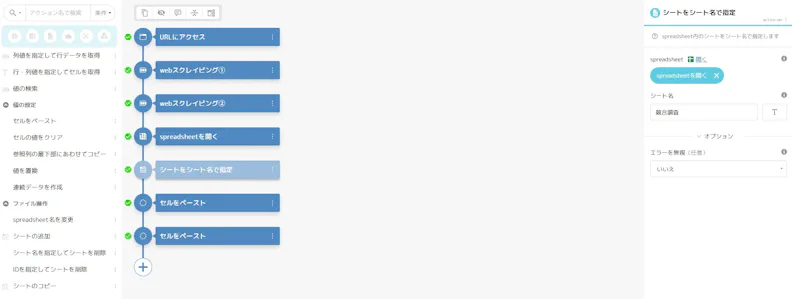
初心者が安心して始めるなら、プログラミング不要のノーコード型RPAがおすすめです。マウス操作やクリックで設定できるタイプなら、感覚的に操作を覚えられます。
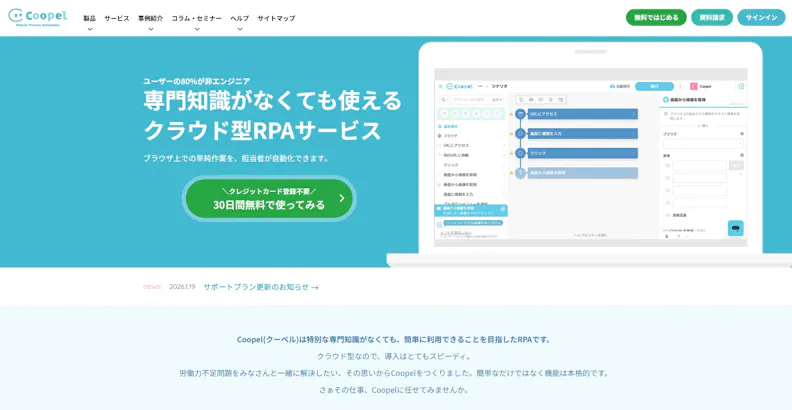
上記はクラウド型RPAツールのCoopelのシナリオ設定画面ですが、このように「見たまま・操作したまま」設定できるツールであれば、初心者も迷わず使いこなせます。
ポイント2:まずは小さく、低コストで始められるか
RPAツールの導入効果は、実際に使ってみないと分かりません。そのため、いきなり高額な初期費用がかかるツールを導入するのはリスクが高く、おすすめできません。まずは低コストで「小さく試す」ことができるツールを選びましょう。
初めてRPAを導入する場合、ソフトウェアのインストールやサーバー構築が不要なクラウド型RPAがおすすめです。Webブラウザからログインするだけで使えるため、PC環境設定が不要で導入ハードルが低くなります。また、「1アカウント単位」「月額料金制」で利用できるサービスが多いため、初期投資を最小限に抑えつつ使い始められる点も魅力的です。
ポイント3:困った時に相談できるサポート体制はあるか
どんなに使いやすいツールでも、操作中に「ここはどうすれば?」という場面は必ず出てきます。そんなとき気軽に相談できるサポートがあれば、スムーズに解決できます。特に初心者ほどツールのサポート体制が重要で、RPA導入の成功を左右します。ツールを選ぶ際は、日本語対応であるか、チュートリアル動画や導入マニュアルが充実しているかを確認しましょう。サポート体制が充実しているツールほど、導入後のトラブルが少なく、安心して運用を続けられます。
ポイント4:AIを工程に組み込めるか【2026年の新基準】
そして、いま新たに加わったのがこのポイントです。前章のとおり、実際の業務にはRPA向きの工程とAI向きの工程が混在します。そのため、「AI処理をシナリオの中に組み込めるか」が、ツールの寿命を大きく左右するようになりました。
確認したいのは、次の3点です。
1.AI処理を1工程として設定できるか
シナリオの途中に「要約する」「分類する」といったAIアクションを置けるか。
2.設定に専門知識が必要ないか
APIキーの取得や管理、コードの記述が必要な場合、プログラム経験がない担当者には荷が重くなりがちです。
3.AI利用料が別課金になっていないか
従量課金だと、使うほどコストが読めなくなります。まだAIを使う頻度が定まってないときには月額固定だと安心です。
【目的別】おすすめRPAツール徹底比較12選
ここではRPAツールを以下の目的別にご紹介します。
- 無料で試したい
- 本格的に業務効率化したい
- 特定の業務に用いたい
まずは無料で試したい方向けのRPAツール3選
とりあえずRPAを試してみたい方には、無料で始められるツールがおすすめです。今回は3つの無料ツールを紹介します。
RPAツール | 無料期間 | 料金 |
30日間 | 12,800円/月~ | |
期限なし | 無料 ※ただし、専門知識が必要 | |
期限なし | 無料 ※ただし、サポートは有償 |
Coopel(30日間無料トライアルあり)
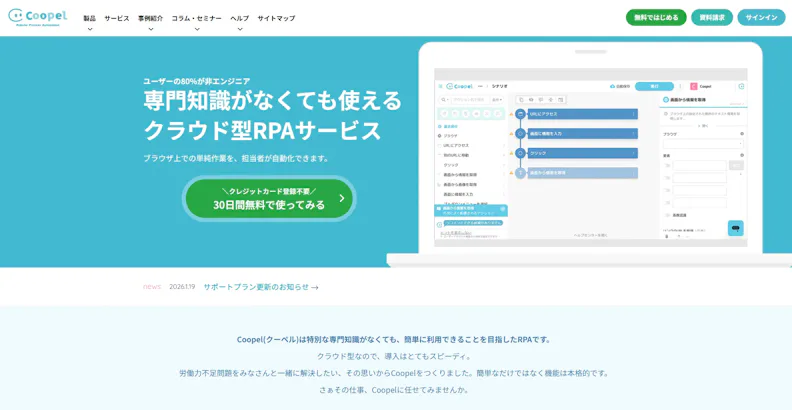
Coopelは有料版と同じ機能を「30日間無料」で体験できます。ブラウザ操作に加えExcel連携など幅広い業務に対応し、ドラッグ&ドロップによる直感的な操作が特徴です。
Power Automate Desktop(Windowsユーザー向け)
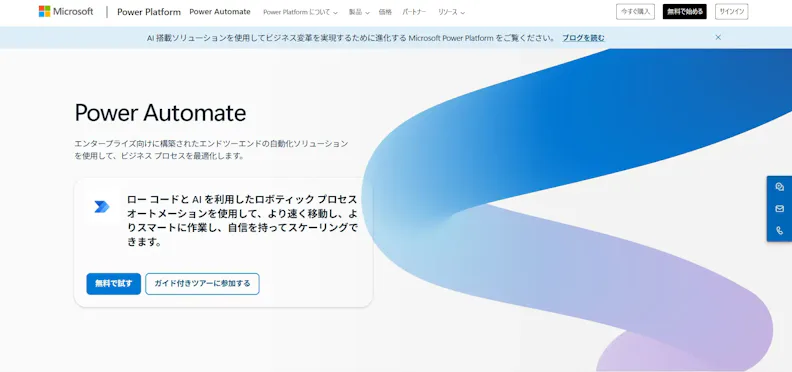
Microsoftが提供するRPAツールで、Windows 10以降に標準搭載されています。無料で利用でき、Excel操作やファイル整理など日常業務を自動化できます。ただし、設定画面はやや専門的で、「条件分岐」や「変数」などに慣れている人向けです。
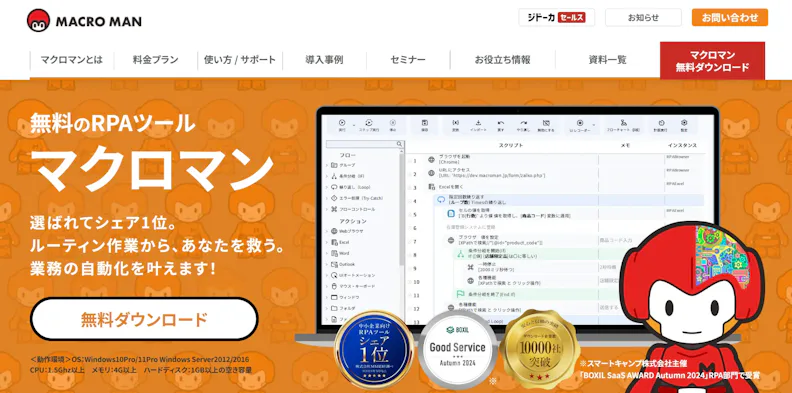
マクロマン(完全無料、サポートは有償)
マクロマンは無料で使えるRPAツールです。デスクトップ上の操作をそのまま記録し、自動化できる点は有料製品にも引けを取りません。ただしサポートは有償であり、トラブル発生時は自力での解決が必要です。
やりたいことを幅広くカバーできる、ノーコードRPAツール5選
「本格的に業務効率化に取り組みたい」という方には、幅広い業務に対応できるツールがおすすめです。今回は、エンジニア不在でも始めやすい本格派ツールを5つご紹介します。
RPAツール | 操作性 | 費用 | タイプ | サポート体制 | 無料期間 |
ノーコード | 12,800円/月 | クラウド型 | 無料 | 30日間 | |
ノーコード | 750,000円/年 | デスクトップ型 | 無料 | 2週間 | |
ノーコード | 65,000円/月(導入費:100,000円) | デスクトップ型 | 無料 | 3週間 | |
ノーコード | 80,000円/月(導入費:100,000円) | デスクトップ型 | 無料 | 14日間 | |
ノーコード | 50,000円/月 | クラウド型・デスクトップ型 | 無料 | 2週間 |
Coopel
ITが苦手な初心者に最もおすすめなツールがCoopelです。プログラミング知識が不要な「ノーコード設計」であり、条件分岐や繰り返し処理もドラッグ&ドロップで設定できます。クラウド型の手軽さと、ローカル環境のExcelが操作可能な柔軟性を備えているところも特徴です。また、ヘルプセンターやメールサポートはすべて日本語対応で、スピーディかつ丁寧な応対が受けられます。
EzAvater
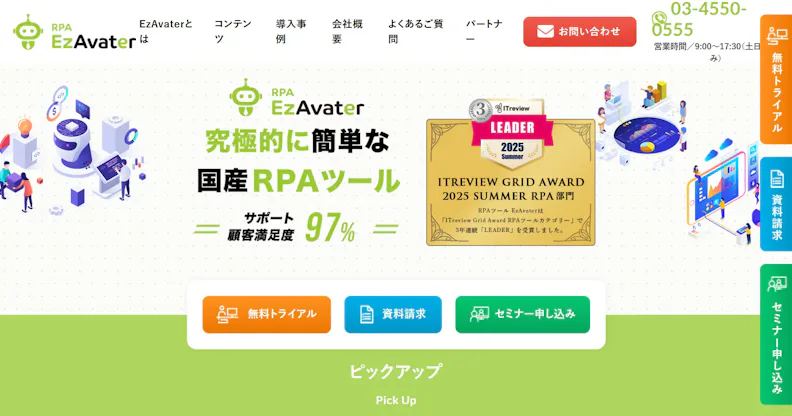
EzAvaterは、RPA初心者向けのトレーニング動画ややりたい業務をすぐ自動化できるテンプレート、FAQなどのユーザー向けコンテンツの充実度が高く、必要な情報を調べながら自分で試行錯誤してロボットを作りたい人におすすめです。
RoboTANGO
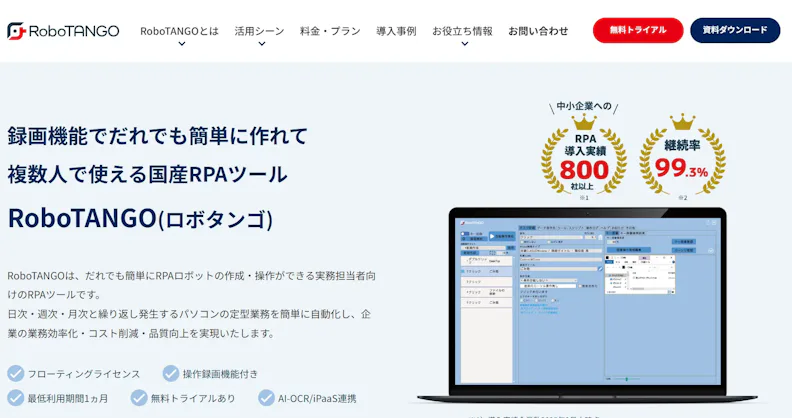
RoboTANGOは、スターティアレイズ社が提供する録画型RPAです。操作の録画機能で自動化ができ、専門知識がなくても導入しやすいのが特徴。3週間の無料トライアルと手厚いサポートにより運用しやすいツールとなっています。
おじどうさん
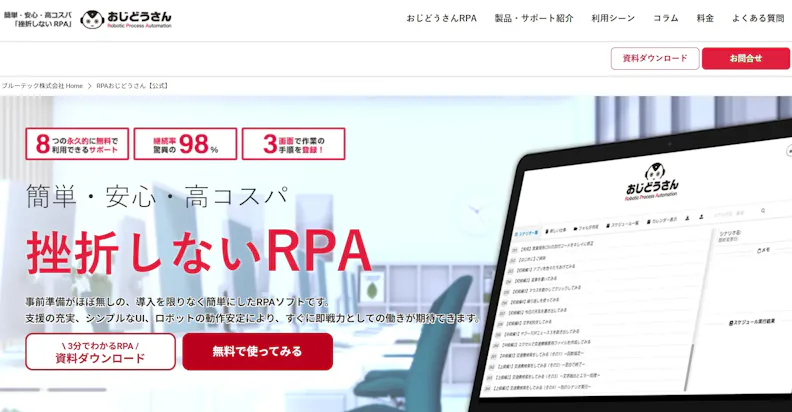
おじどうさんは、ブルーテック社が提供する中小企業向けツールです。ノーコード操作で勤怠集計やデータ入力を自動化でき、導入サポートも充実しています。初期設定やトレーニングが無料で、非IT部門でも安心して導入できます。
AUTORO
AUTOROは、クラウドでもデスクトップでも動作する万能型RPAツールです。ノーコード設計でありながらAPI連携やスケジューリングも可能で、高い柔軟性が特徴。Google Workspace連携やチャットサポートも充実しています。

特定の業務に特化したRPAツール4選
RPAの中には、特定の業務分野に特化したツールもあります。「経理だけ自動化したい」「人事の入力作業を効率化したい」など、明確な課題がある場合におすすめです。
Autoメール名人(バックオフィス向け)
メールに添付されたファイルの解凍、データ抽出などあらゆるメール操作が可能です。
HRRobo!(人事・総務向け)
勤怠・給与データ入力など、SAP人事労務システムの自動化に特化したツールです。
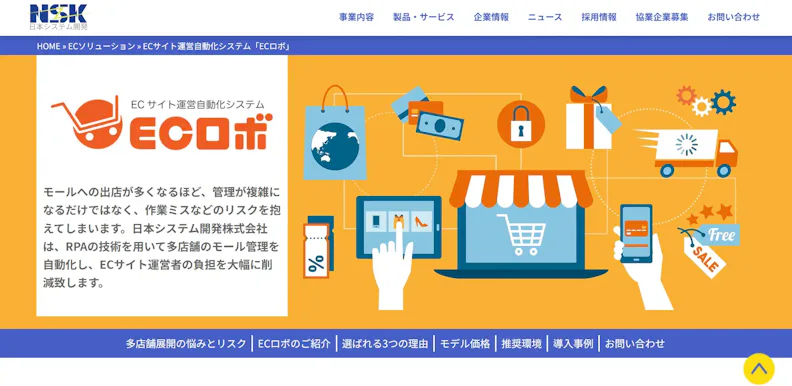
ECロボ(EC・物流特化)
受注データの転記・在庫更新・配送指示などECサイト運営者にうれしい機能が豊富です。
Octoparse(情報収集・リサーチ向け)
Web上の情報収集に特化しており、ノーコードでスクレイピングが可能です。
RPAとAIは「業務単位」ではなく「工程単位」で分ける
「この業務は全部AIエージェントで」が失敗しやすい理由
RPAとAIの使い分けについて調べると、たいてい「定型業務はRPA、非定型業務はAI」という説明に行き当たります。方向性としては正しいのですが、この切り分けは少々粒度が粗いです。実際の業務を見てみると、「まるごと定型」も「まるごと非定型」もほとんど存在しません。たいていの業務は、決まりきった工程と、判断が必要な工程が混ざっています。
それにもかかわらず「この業務は判断が入るからAIエージェントに丸投げしよう」と考えると、本来RPAで確実かつ安価に処理できたはずの工程まで、ゆらぎのあるAIに任せることになります。これが、コストが膨らんだり、精度が安定しなかったりする最大の原因です。
1つの業務を工程に分解してみる
たとえば「問い合わせメールの処理」という業務を、工程に分解するとこうなります。
工程(順序) | 内容 | 担当 |
|---|---|---|
① | メールを受信し、添付ファイルをダウンロードする | RPA |
② | 本文を読んで、問い合わせ種別を分類する | AI |
③ | 分類結果を管理システムに転記する | RPA |
④ | 返信文の下書きを作成する | AI |
⑤ | 担当者へ通知し、対応ログを記録する | RPA |
5工程のうち、AIが必要なのは②と④の2つだけです。残り3工程は、手順が完全に決まっているのでRPAのほうが速く・安く・確実です。
実際、RPAツールのなかにも、シナリオの途中に生成AIの処理を1つのアクションとして差し込める機能を持つものが増えています。たとえばCoopelには「AIアクション」があり、Google Geminiによる要約・分類・文章生成を、クリックや入力と同じ感覚でシナリオに組み込めます。つまり②と④を別のAIツールに任せるのではなく、今使っているRPAツールのシナリオの中に、AI用の工程を1つ増やすだけで対応できるケースが多いということです。
※ただし、複数のシステムをまたいでAIの判断結果ごとに分岐が重なるような複雑な連携になると、RPAツール単体では設計しにくくなります。その場合はn8nやmakeのようなワークフロー・iPaaSツールで全体を組み立てる方が向いています。
【n8n関連記事】n8n入門|料金・使い方・AI連携・トラブル対応を解説
【make関連記事】make(メイク)完全ガイド【2026年最新】料金・使い方
判断の軸は「手順が毎回同じか」
工程ごとの担当を決めるとき、難しい理論は要りません。「この工程は、誰がやっても毎回まったく同じ手順になるか?」という1問だけで判断できます。
- YES → RPAの担当。手順を設定すれば、あとは確実に繰り返してくれます
- NO → AIの担当。中身によって対応が変わる工程は、人かAIが読み取る必要があります
例えば、「取引先名をシステムに入力する」はYESなのでRPAが適していますし、「メールの文面から、緊急度を判断する」はNOなのでAIに任せた方が効率的です。
Coopelには、シナリオ内でGoogle Geminiによる要約・分類・文章生成を実行できる「AIアクション」があり、Google Cloudのアカウント開設やAPIキーの管理、従量課金の設定なしで利用できます。一連の流れを1本のシナリオで作り、一部の工程だけAIに任せる、という形が、追加の契約なしで実現できるわけです。
AIに任せきりではなく、人間の確認も必要な工程
AIの判断力は、ルールに則った作業しかできないRPAより優れているケースが少なくありません。整合性の破れや異常値の検知など、文脈を踏まえた判断はむしろAIの得意分野です。ただし、判断の正しさとは別に、「誰が確認したか」「なぜその処理をしたか」を人が説明できる状態にしておく必要がある業務があります。ここはAIの精度が上がっても変わりません。
法的・契約上の責任が発生する書類の最終チェック
契約書の条文、法定帳票、社外に発表する文書などは、AIに下書きを作らせるのは有効ですが、最終的な事実確認や確定処理は必ず人のチェック工程を挟む設計にしましょう。
監査ログ・証跡が必要な業務
AIに判断の理由を出力させることは技術的に可能です。問題は出力の有無ではなく、それを人が定期的に確認し、方針のズレやミスに気づいて止められる運用になっているかどうかです。確認の仕組みがないまま任せると、小さな判断ミスや方針のズレが、誰にも気づかれずに積み重なっていきます。ここでは、判断ログを出力する設計と、それを人が見るタイミングを、あらかじめ運用に組み込んでおく必要があります。
外部に出せない個人情報・機密データ
AIサービスに入力したデータが、モデルの学習に使われるかどうかは、サービスや契約プランによって条件が異なります。学習に利用されない設定のプランを選ぶ、そもそも機密情報は入力しない工程にする、といった対策が必要です。導入前には、利用予定のAIサービスのデータ取り扱い条件と、自社の社内規程を必ず確認してください。
RPA・AI導入でよくある質問(FAQ)
Q. 導入したら、すぐに効果は出ますか?
A. はい、RPA・AIどちらも簡単な作業から始めればすぐに効果を実感できます。RPAであれば、毎日繰り返すデータ転記やレポート作成など、AIであればメールの返信文案作成など、1日10分程度の小さな作業から自動化し、成功体験を積み重ねることがポイントです。
Q. これからはAIエージェントに置き換えたほうがいいのでしょうか?
A. すべてを置き換える必要はありません。手順が完全に決まっている工程は、RPAのほうが速く・安く・確実な場合があります。AIエージェントが力を発揮するのは、手順が固まらない業務や例外の多い業務です。まずは自社の業務を工程に分解し、「毎回同じ手順になる工程」と「判断が必要な工程」を仕分けるところから始めてください。仕分けをせずに片方へ一本化すると、かえって非効率になります。
Q. AIを使うと、コストは高くなりませんか?
A. AIサービスは製品によって料金体系が異なります。月額固定、利用量に応じた従量課金、事前チャージ制などどのような課金体系なのか確認しましょう。
また、使い方によっては費用が読みにくくなります。コストを抑えたい場合は、①AIに任せる工程を必要最小限に絞る、②AI機能が月額料金に含まれるツールを選ぶ、などが有効です。
Q. セキュリティは大丈夫ですか?
A. ほとんどのRPAツールは、高いセキュリティ基準で運用されています。IDやパスワードなどの認証情報は暗号化して保存されるのが一般的です。ただしAI処理を組み込む場合は、入力したデータがどう扱われるかの条件が、サービスによって異なりますので、導入前に必ず各サービスの利用条件と自社の社内規程を確認しましょう。
AIに関しても、法人向けのツールは学習に利用されない設定になっていることが一般的ですが、社員が勝手にアカウントを作る、いわゆる「シャドーIT」だと、個人プランでのまま、AIが入力内容を学習する設定になっていることもあります。社内の公式ツールを使うよう周知し、AI利用ガイドラインを整備することから始めましょう。
まとめ:ツール選びの前に工程の切り分けを
RPAは、ITの専門家でなくても、現場の作業者が効果をすぐに実感できるツールです。自社に合ったツールを選び、上手に使えば、単純作業にかかっていた時間を大幅に削減できます。
さらに現代のAIの成長はすさまじく、これまで人にしかできなかった判断や文章生成も、AIが担えるようになってきました。だからこそ、自動化の可能性は広がった一方で、「何でもAIに任せればいい」という誤解も生まれやすくなっています。
そして最も大切なのは、ツールを選ぶ前に自社の業務を工程に分解し、RPAに任せる工程とAIに任せる工程を仕分けることです。この設計さえ間違えなければ、どのツールを選んでも大きな失敗にはなりません。逆に、ここを飛ばして「とりあえずAIエージェント」と進めてしまうと、コストも運用も安定しません。まずは1つの業務を、工程に分けてみることから始めるというその小さな一歩が、業務効率化の最短ルートになります。