



毎日繰り返されるExcelの「コピペ作業」や「データ集計」、「転記作業」に時間を追われていませんか?
気づけばExcelの入力作業や数式修正ばかり行い、肝心の業務が後回しになっている人も多いことでしょう。
しかし、その苦労の原因はスキル不足ではなく、Excelの機能を知らないことにあるかもしれません。
本記事では、ショートカットや関数による効率化から、業務そのものを自動化する方法までを解説します。
特にプログラミング不要のExcel標準機能「Power Query」で普段のExcel業務を効率化する方法は必見です。ぜひ最後までご覧ください。
【目次】
- 【Lv.1 】今日から帰宅時間を1時間早める「操作テクニック」
- 【Lv.2】VBA不要!標準機能「Power Query」で自動化する
- 【Lv.3】生成AI × Excelで「マクロ」を民主化する
- 【Lv.4】Excelを「卒業」すべきタイミングとツールの選び方
- まとめ
【Lv.1 】今日から帰宅時間を1時間早める「操作テクニック」
まずは、Excelで使えるショートカットキーを覚えて、作業スピードを上げることから始めましょう。
ここでは、今日からすぐに使える操作テクニックを紹介します。
マウス操作を減らす「実務特化」厳選ショートカット10選
Excel業務で意外と時間を取られているのがマウス操作です。
ここでは、使用頻度の高いショートカットキーをご紹介します。
①データの端まで一気に移動する
Windows:Ctrl + 矢印キー
Mac:command + 矢印キー
②データ範囲を選択した状態で、端まで一気に移動する
Windows:Ctrl + Shift + 矢印キー
Mac:command + Shift + 矢印キー
③文字列や数値を検索する
Windows:Ctrl + F
Mac:command + F
④セルの書式設定を呼び出す
Windows:Ctrl + 1
Mac:command + 1
⑤日付を入力
Windows:Ctrl + ;
Mac:control + : (または;)
⑥直前の操作を元に戻す
Windows:Ctrl + Z
Mac:command + Z
⑦元に戻した操作をやり直す
Windows:Ctrl + Y
Mac:command + Y
⑧選択したセル範囲の合計(SUM関数)を瞬時に挿入する
Windows:Ctrl + Shift + =
Mac:command + Shift + T
⑨作業内容を上書き保存する
Windows:Ctrl + S
Mac:command + S
⑩セル内で改行する
Windows:Alt + Enter
Mac:(control + ) option + Return
これらをまとめた「ショートカットシート」をデスクトップ背景として設定したり、印刷して目に付くところに貼っておくのも有効です。
日常的に目にすれば、操作が自然と身につきます。
VLOOKUP時代から卒業。令和のExcel関数活用
VLOOKUP 関数は長年使われてきましたが、実務ではトラブルの原因になることがあります。例えば、「列追加や削除をすると正しく関数が機能しなくなる」「左側の列を検索できない」などの点です。
そこで活用したいのが「XLOOKUP 関数」です。XLOOKUP 関数は、従来の VLOOKUP 関数の弱点をほぼすべて解消した新しい検索関数です。
また、この「壊れにくく、読みやすい」という考え方は、XLOOKUP 関数だけでなく、近年追加された Excel の「モダン関数」に共通する特徴でもあります。ここでは、今後使用頻度が高まるであろう代表的なモダン関数を3つご紹介します。
① XLOOKUP 関数
XLOOKUP 関数は、検索処理を柔軟に行える関数です。以下の特徴があり、VLOOKUP 関数で起こりがちだった制約やトラブルを解決できます。
- 検索方向に制限がない
- 列の追加や並び替えが発生しても式が壊れにくい
- 完全一致検索が標準のため、意図しない結果を防ぎやすい
② UNIQUE 関数
UNIQUE関数は、指定した範囲から重複を除いたデータを抽出する関数です。以下の特徴があり、一覧表の作成やデータ整理の手間を減らしたい場面で効果を発揮します。
- 重複削除を関数だけで行える
- 元データが更新されると結果も自動で変わる
③ IFS 関数
IFS関数は、複数の条件分岐を整理して記述できる関数です。以下の特徴があり、条件分岐が増えやすい処理でも、数式をシンプルに保てます。
- IF関数で条件分岐をが増えすぎることを避けられ、数式が読みやすくなる
- 条件の追加や修正がしやすい
これらの関数を使うことで、手作業や複雑な数式に頼らないExcel運用が可能になります。
【Lv.2】VBA不要!標準機能「Power Query」で自動化する
ここまで紹介した操作テクニックのみでは、作業時間の短縮に限界があります。そこで次に考えたいのが、Power Queryを使った「繰り返し作業の自動化」です。
Excel標準機能のPower Queryを使えば、たとえば以下のことができます。
- 外部ファイルなどのデータ取り込み
- データ削除などの加工
- 加工手順を記録し、同じ処理の繰り返し実行
この章では、Power Queryの基本的な考え方と、具体的な使いどころを紹介します。
なぜ「マクロ」ではなく「Power Query」なのか?
Excelの自動化と聞くと、マクロ(VBA)を思い浮かべる方も多いでしょう。
しかし、マクロは以下の課題があります。
マクロ(VBA)の課題
- 学習コストが高く、習得までに時間がかかる
- 作成者しか内容を理解できず、属人化しやすい
- データ形式の変更に弱く、仕様変更のたびにコード修正が必要
こうした課題を解決できるのが、Excel標準機能の Power Query です。
Power Queryの強み
- ノーコード操作: 画面上の操作だけで、データ加工の手順を記録。
- 再現性: 一度設定すれば、次回以降は「更新」ボタンを押すだけで処理が完了。
- データの整形・結合に特化: 表記ゆれが含まれるデータでも、安定して整形。
【実例図解】毎月のCSVファイル結合を「フォルダに入れるだけ」にする
ここでは、Power Queryの代表的な活用例として、 複数の支店データをまとめて集計するケースを紹介します。
想定する業務内容
東京・大阪・名古屋・福岡・北海道の各支店を持つ文具店のデータ集計担当者は、支店ごとに売上データをCSVファイルで管理しています。担当者は同一フォルダに格納されている支店ごとのCSVファイルを、集計する必要があります。
データ条件は以下の通りです。
- 各支店のCSVは同じフォーマット
- ただし、担当者名や電話番号など、集計に不要な列も含まれている
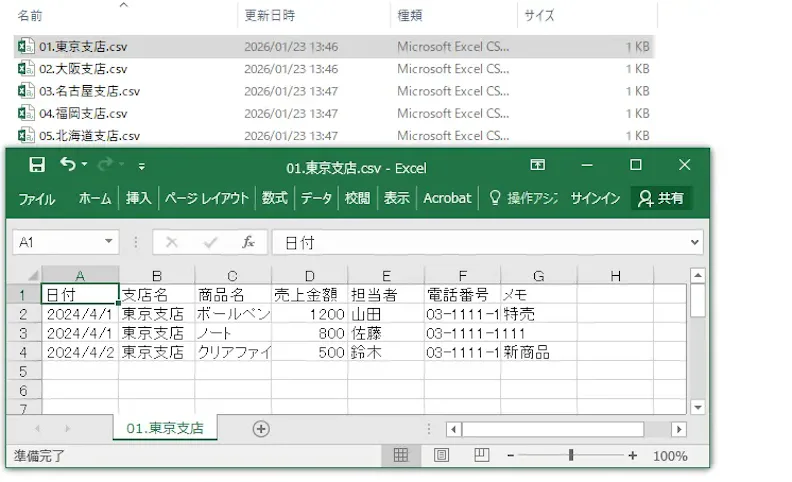
手作業で行う場合、毎回CSVを開き不要な列を削除してから、各支店データをコピー&ペーストする必要があります。このような業務は、Power Queryを使うことで大幅に効率化できます。
作業手順
手順1:データの取得
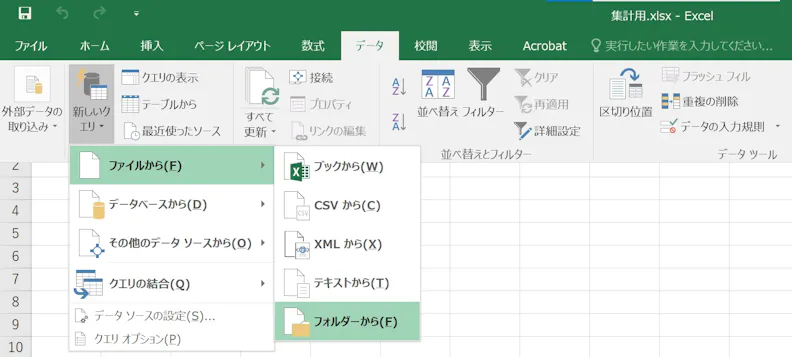
Excelの「データ」タブの「新しいクエリ→ファイルから→フォルダーから」の順で操作し、各支店のCSVファイルが保存されているフォルダを指定します。
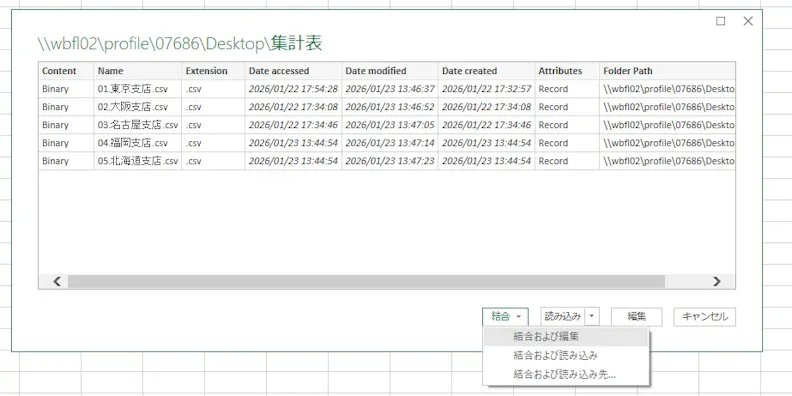
以下の図のように、各CSVファイルが並ぶのを確認し、「結合および編集」を選択します。
手順2:データの加工
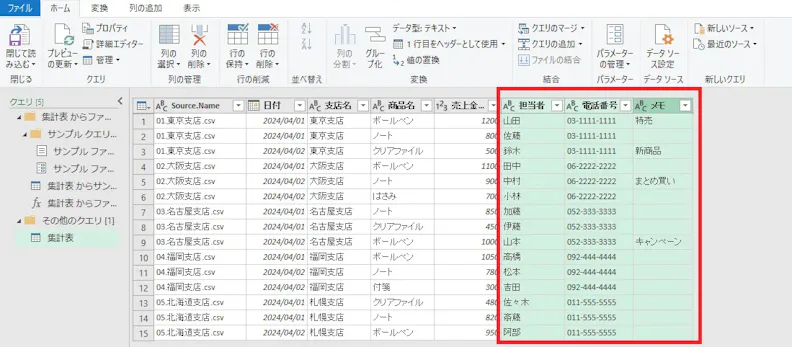
Power Queryエディター上で、集計に不要な列(担当者・電話番号・メモなど)を削除します。
これらは、すべてマウス操作で行えます。
手順3:読み込み
整形が完了したら、「閉じて読み込む」をクリックすると、必要なデータだけが整理された状態でExcelシートにまとめられています。
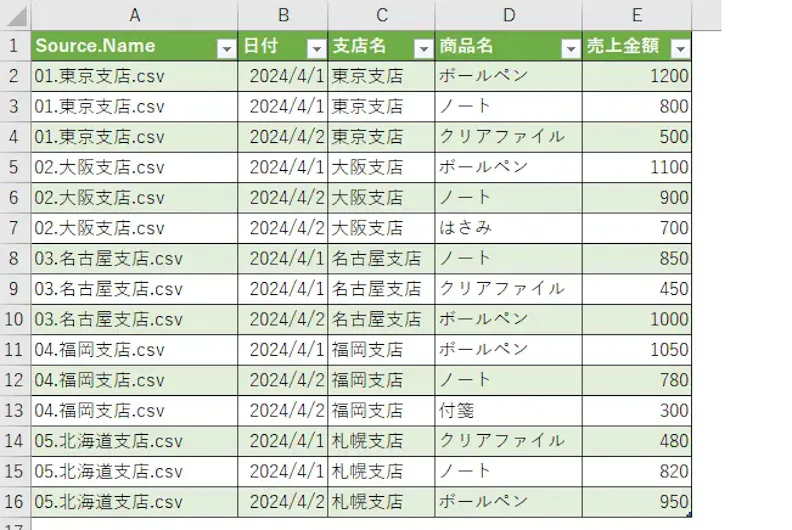
運用後の変化
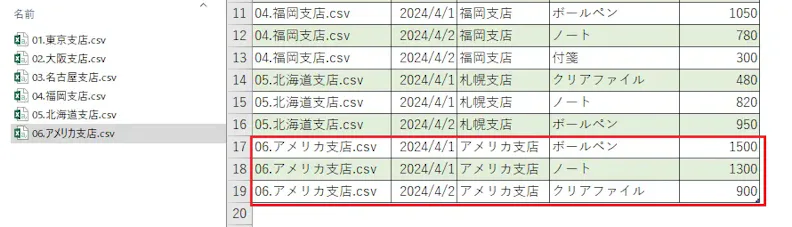
一度この設定を行えば、 来月以降は新しい支店のCSVファイルをフォルダに追加するだけで対応できます。たとえば以下のように、新たに「アメリカ支店.csv」を加えた状態で「更新」すると、アメリカ支店のデータも追加されます。
Power Queryを使うことで、作業時間の短縮だけでなく、転記ミスの防止にもつながります。
【Lv.3】生成AI × Excelで「マクロ」を民主化する
Power Queryは強力なツールですが、すべての業務をカバーできるわけではありません。データの取り込みや整形は得意でも、画面操作やメール送信などの高度な処理はできません。
こうした場面では、今でもマクロ(VBA)が有効です。
プログラミングはAIに任せる時代
これまでVBAマクロは、「プログラミングが使える人だけの高度な技術」でした。
しかし現在は生成AIにより、非IT職の方でも活用できるツールになっています。
上記は、ChatGPTにVBAコードを出力させたものです。
作成にあたっては、大まかに以下のステップが必要となります。
- やりたい処理を言語化し整理
- AIに指示し、コードを生成してもらう
- イメージと異なる部分を修正指示
VBAマクロを扱ううえで重要なのは、コードスキルではなく、やりたい処理を言語化し指示するスキルとなります。
この方法であれば、非エンジニアでも無理なくVBAマクロを扱えます。
そのまま使える「マクロ作成プロンプト」の型
ここでは、Excelシートを整理する簡単なマクロを、生成AIに作ってもらう例を紹介します。
実務でよくある「空白行の削除」を例に、AIへの指示の出し方を整理します。
まずは、自分がやりたい処理を整理します。
今回やりたいこと
- Sheet1を対象に処理
- A列が空欄の行を削除
- 対象となる行がなければ、処理結果をメッセージで知らせたい
このように、プロンプトを書く前に「どこで」「どんな条件で」「何をするか」を整理しておくと、AIへの指示が明確になります。
次に、整理した内容をそのままプロンプトに落とし込みます。
以下は、そのまま使えるプロンプト例です。
以下の処理を行うVBAコードを書いてください。 |
この形式で指示すると、生成AIは処理の意図を理解しやすく、実用的なコードを出力できます。
細かな修正が必要な場合でも、再度AIに指示すれば調整可能です。
生成されたコードは、ExcelのVBE(Visual Basic Editor)を開き、標準モジュールに貼り付けて実行します。
生成AIを活用すれば、マクロは「専門技術」ではなく、誰でも使えるツールとなるでしょう。
【Lv.4】Excelを「卒業」すべきタイミングとツールの選び方
Excelは優れたツールですが、すべての業務への対応は難しいものです。業務内容や規模が変わると、Excel以外のツール利用が効率的になります。
ここでは、ツールの使い分けを検討すべき「タイミング」や「選び方」を整理します。
頑張ってもExcelでは解決できない「3つの壁」
Excel運用を無理して行うと、量・共有・連携の3つの壁に当たります。
以下の状況に心当たりがある場合、Excel運用は限界に近いといえます。
1. 量の壁
データ量が極端に大きなファイルの操作は、作業時間の短縮は望めず、ストレスが増加します。
- データが10万行を超え、動作が重くなってきた
- ファイルを開くのに数十秒以上かかる
- 計算や更新のたびに画面が固まったり、動作が重くなったりする
2. 共有の壁
Excelは個人作業に強い一方、チーム運用には不向きです。
- 同じブックを複数人で同時に編集したい
- ファイルの最新版が分からない
- 修正履歴や責任範囲が曖昧になる
3. 連携の壁
ExcelはOffice製品以外のアプリケーションとの連携には、ハードルがあります。
- Webシステムなどへの入力を手作業で行っている
- 他アプリからデータをコピー&ペーストしている
- Excel外の作業が増えてきた
状況別・解決ツールの選び方マップ
Excelの限界を感じた場合は、以下のように用途に応じてツールを使い分けましょう。Excelが得意な作業はそのままにしつつ、負担が大きい部分を専門ツールで補うことで、業務効率化につながります。
①データベース化して共有・管理したい場合
- 方法:クラウドデータベース(kintoneなどのwebデータベース)
- メリット:データの形式が統一され、データ同士を連携したり、必要な情報を瞬時に検索・抽出したりできる。
②アプリ間連携・PC操作を自動化したい場合
- 方法:RPAツール(Coopelなど)
- メリット:Excel操作やブラウザ操作、SaaSとの連携をノーコードで実装できる。12,800円/月からの低コストで導入でき、Excel中心の業務から、自動化の範囲を広げたい場合に向いている。
③高度な分析・可視化を行いたい場合
- 方法:BIツール(Power BI、Tableauなど)
- メリット:大量データの分析やダッシュボード化に適しており、経営指標や業績の可視化ができる。
まとめ
本記事では、Excel業務を効率化するための考え方と手段を、Lv.1からLv.4まで段階的に整理しました。
- Lv.1: ショートカットやモダン関数で、操作を効率化
- Lv.2: Power Queryで、データの整形・結合を自動化
- Lv.3: 生成AIを活用し、マクロを必要なときだけ使う
- Lv.4: Excelの限界に応じて、RPAやSaaSなどのツール導入を検討
まずは、今すぐ取り組めるPower Queryを使い、目の前のルーチンワークを1つ自動化してみましょう。
もしExcel以外の作業や、複数アプリをまたぐ業務が増えてきた場合は、Coopel の無料トライアルで、RPAによる自動化を体験してみてください。
自分の業務に合った手段を選ぶことが、無理なく続けられる効率化への近道です。