



会社でMicrosoft Teams(マイクロソフト チームズ)が導入されたものの、チャットとWeb会議くらいしか使えていないという方も多いのではないでしょうか。また、毎日の報告や情報共有に時間を奪われ、なかなか本来の仕事に集中できないと感じている方もいるかもしれません。
しかし、Teamsを最大限に活用すれば、チームの生産性を大幅に向上させることが可能です。時間のかかる定型業務から解放されることで、より付加価値の高い仕事に集中できる環境を手に入れられるでしょう。
- Microsoft Teamsとは? コミュニケーションを加速させるハブツール
- 【基本編】これだけは押さえたい!Teamsでできること7選
- 【応用編】もっと便利に!Teamsでできること応用テクニック
- そのTeams作業、自動化しませんか? “あるある”な悩みと解決策
- 誰でも真似できる!Coopelを使ったTeams自動化シナリオ3選
- まとめ:Teamsの定型業務を自動化し、創造的な時間を取り戻そう
この記事では、Microsoft Teamsの基本的な機能から応用的な使い方、毎日の面倒な定型業務を自動化する方法までわかりやすく解説します。
Microsoft Teamsとは? コミュニケーションを加速させるハブツール
Microsoft Teams(マイクロソフト チームズ)とは、Microsoftが提供するビジネス向けのコミュニケーションプラットフォームです。チャットやWeb会議、ファイル共有、タスク管理など、業務に必要な機能が一つに集約されており、社内外のコミュニケーションを円滑にするハブツールとなります。
他のツール(Slack/Zoom)との違い
ビジネス向けのコミュニケーションツールには、SlackやZoomなど複数の選択肢があります。それぞれ得意とする機能や活用方法が異なるため、自分たちの業務スタイルに合ったツールを選ぶことが大切です。
Slack・Zoomの特徴
- Slack:テキストコミュニケーションを軸としつつ、ハドルによる音声・ビデオ通話や外部ツール連携にも対応したツール
- Zoom:オンライン会議を主軸とし、チャットやドキュメント共有などの機能も付属するツール
一方、TeamsはMicrosoft 社が提供するOfficeアプリ(Word、Excelなど)との連携に非常に強く、会議・チャット・ファイル共有・共同作業といった業務に必要なツールが集約したプラットフォームです。単なるコミュニケーションツールにとどまらず、業務全体を効率化するハブツールとして活用できます。
【基本編】これだけは押さえたい!Teamsでできること7選
Teamsには、日々の業務を効率化するためのさまざまな機能が備わっています。ここでは、利用頻度の高い7つの基本機能を取り上げ、実際の操作画面を交えながら初心者の方にもわかりやすく解説します。
1.チャット:個人・グループでのスピーディな意思疎通
Teamsのチャット機能は、1対1はもちろん、複数人での対話も簡単に行えます。メールよりも気軽にやりとりでき、チーム内のスピーディな意思疎通を実現します。
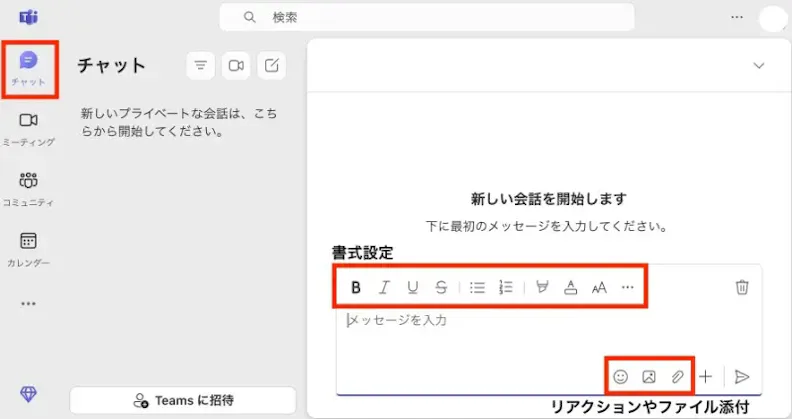
主な便利機能
- @メンション:特定の相手に通知を送れる
- スレッド形式での返信:会話の流れを整理できる
- リアクション機能:「いいね」や絵文字で素早く反応できる
- 書式設定:太字や箇条書きで読みやすく整形できる
- 添付機能:ファイルや画像を添付できる
2.Web会議(通話):オンラインでの円滑なコラボレーション
Teamsには、オンラインでのビデオ会議・音声通話機能が備わっています。社内会議から外部との打ち合わせまで、幅広いビジネスシーンで活用できます。
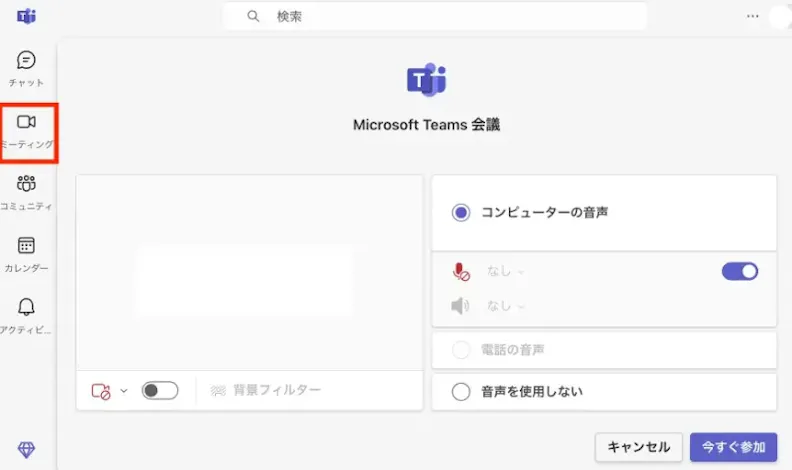
会議を効率化する機能
- 画面共有:資料やPC画面を参加者に共有できる
- 背景の変更・ぼかし:プライバシーを守り、会議に集中できる環境が整う
- 録画・録音:欠席者への共有や振り返り、議事録作成などに活用できる
- 文字起こし(トランスクリプト):会議中の発言をリアルタイムでテキスト化できる
3.ファイル共有・共同編集:チームでのドキュメント作成を効率化
Teamsでは、チャットやチーム内でファイルを簡単に共有できます。Officeアプリと連携し、複数人でのドキュメント作成や編集作業を効率的に進められます。
Officeアプリとのシームレスな連携
- Word・Excel・PowerPointなどのファイルをTeams上で直接開ける
- 複数人で同時に同じファイルを編集できる(リアルタイム共同編集)
- 自動保存・履歴管理により、ファイルのバージョン管理が不要になる
4.チームとチャネル:話題ごとに情報を整理・蓄積
Teamsの法人向けプランでは、情報を整理するための階層構造が用意されています。
- チーム:部署やプロジェクト単位の大きな枠組み
- チャネル:チーム内の話題・目的ごとのスペース
チャネルを適切に使い分けることで、情報が一か所に集まり、必要な情報を後から見返しやすくなります。
チャネルの使い分け例
- 「一般」:チーム全体への連絡事項
- 「〇〇プロジェクト」:案件ごとのやりとりや進捗確認、関連情報の共有
- 「雑談」:業務外の気軽なやりとりやコミュニケーション促進のための場
5.スケジュール管理:Outlook連携で会議調整もスムーズに
TeamsはOutlookカレンダーとの完全同期が可能で、スケジュール確認から会議設定・日程調整までスムーズに行うことができます。
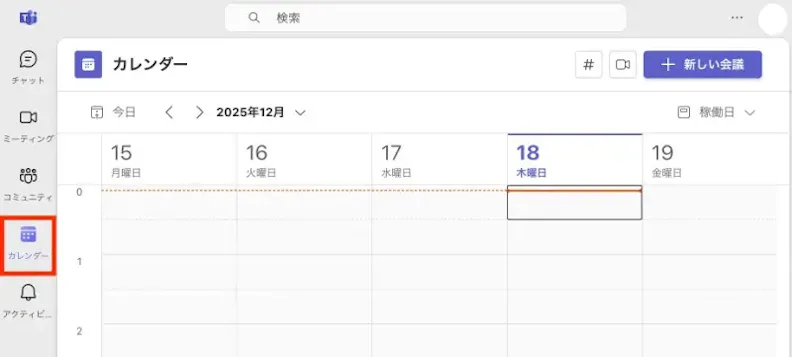
Teamsアプリ内でできること
- 自分の予定の確認:OutlookのスケジュールをTeams上でそのまま確認できる
- 新しい会議の予約:Teamsからオンライン会議を作成し、参加者を招待できる
- 会議の日程調整:Team上で参加者の空き時間を確認し、最適な日時を決定できる
6.アプリ連携:普段使うツールをTeamsに集約
Teamsはさまざまなアプリとの連携も可能で、日常業務で使用しているアプリを一か所に集約できます。複数のアプリを行き来する手間がなくなり、作業効率や情報共有のスピードが向上します。
Microsoft製アプリとの連携
- Planner:チームのタスク管理
- Forms:アンケートや投票の作成・実施
- OneNote:議事録やメモの共有
サードパーティ製アプリの追加
TrelloやAsanaなど、さまざまな外部ツールと連携可能
チームの業務内容や働き方に合わせて、Teamsを柔軟にカスタマイズできる
7.検索機能:過去のやり取りやファイルを素早く見つける
Teamsには強力な検索機能が搭載されており、キーワード、送信者、日付などで絞り込み検索が可能です。過去のチャット履歴や共有されたファイルなど、Teams内に蓄積された情報を横断的に探すことができます。
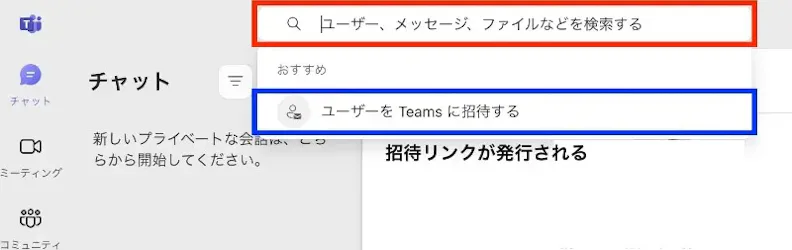
検索ボックスで使える便利なコマンド集
検索コマンド | 入力例 | 検索内容 |
from: | from:佐藤 | 指定した送信者のメッセージ |
to: | to:鈴木 | 指定した送信者に宛てたメッセージ |
@名前 | @自分の名前 | 自分がメンションされた投稿 |
in: | in:人事部 | 特定チャネルの投稿 |
filename: | filename:報告書 | ファイル名に指定語を含む共有ファイル |
is:unread | is:unread | 未読メッセージ |
before: | before:2024-12-31 | 指定日以前のメッセージ |
after: | after:2025-01-01 | 指定日以降のメッセージ |
【応用編】もっと便利に!Teamsでできること応用テクニック
TeamsはチャットやWeb会議だけでなく、日々の業務をさらに効率化するための応用的な機能も充実しています。
●承認ワークフロー
Power Automateや承認アプリと連携することで、簡単な稟議や申請フローを作成できます。申請から承認までTeams上でスムーズに完結するうえ、承認状況もリアルタイムで確認できるため、対応漏れが起こりにくくなります。
●翻訳機能
Teamsにはメッセージの翻訳機能が搭載されており、海外メンバーとのやりとりもスムーズに行えます。また、会議内容をリアルタイムで翻訳する機能もあり、設定した翻訳言語の字幕が表示されます(有料プランのみ)。
●Wiki機能
チャネル内にナレッジベースやマニュアルを蓄積できる「Wiki」機能もあります。特定のチャネルにWikiタブを追加することで、社内用語や業務手順、よくある質問への回答などをまとめて管理できます。
●ショートカットキー
日常的によく使う操作を中心に、Teamsで活用できるショートカットキーを覚えておくと、日々の作業効率が大きく向上します。
操作内容 | Windows | Mac |
新しいチャットを開始 | Ctrl + N | Command + N |
検索ボックスを開く | Ctrl + E | Command + E |
設定を開く | Ctrl + , | Command + , |
ファイルを添付 | Alt + Shift + O | Option + Command + O |
ビデオ通話を開始 | Alt + Shift + V | Command + Shift + Control + V |
そのTeams作業、自動化しませんか? “あるある”な悩みと解決策
Teamsを便利に使っているからこそ生まれる、新しい「面倒」にも焦点を当ててみましょう。意外と時間を取られてしまう日々のルーティン作業は、自動化を取り入れることで効率化され、本来注力すべき業務に集中する時間を確保できます。
あなたも当てはまる?Teams利用における“あるある”な悩み
Teamsを使って次のようなルーティン作業を行っており、「面倒だな」と感じたことはありませんか?
- 毎朝、チームのチャネルに「本日の業務を開始します」と投稿している
- 毎週月曜の朝、Excelでまとめた週次レポートをダウンロードし、上司が参加しているチャネルにアップロードしている
- 問い合わせフォームに届く通知メールを確認し、内容をコピーして担当チームのチャネルに貼り付けている
- 他のシステムから出力したCSVデータを整形し、Teams経由で担当者に報告している
こうした作業は一つひとつは小さくても、積み重なると大きな時間のロスにつながります。
解決策はノーコードRPA「Coopel」による業務自動化
Teams関連の面倒な手作業をなくすには、RPAによる業務自動化が効果的です。
RPAとは
PC上で繰り返し行う定型作業を、ソフトウェアロボットが自動で代行してくれる仕組みです。24時間365日、休むことなく作業を行うため、人手では難しい時間帯の業務や大量のデータ処理も効率的に実施できます。
なぜCoopel(クーペル)なのか
Coopelが選ばれている理由として次の3点が挙げられます。
- ノーコード:プログラミング知識は一切不要!画面操作だけでロボットを作成できる
- クラウド型:面倒な設定は必要なし!Webブラウザさえあればどこでも利用できる
- 始めやすい:Coopelの導入は月額12,800円から!30日間の無料トライアルあり
Coopelを活用すれば、毎日の定型業務を自動化し、Teamsでの作業をさらに効率化することができます。
誰でも真似できる!Coopelを使ったTeams自動化シナリオ3選
ここからは、Coopelを活用したTeams自動化のシナリオを3つご紹介します。誰でも再現できるように動画でわかりやすく解説していますので、実際の操作イメージをぜひ確認してみてください。
シナリオ1:毎日の定型報告を完全自動化する
【課題】
日報や勤怠報告など、毎日ほぼ同じ内容のメッセージをTeamsに投稿する作業が習慣化し、手間に感じている。忙しいと投稿を忘れてしてしまうこともあり、無意識のうちにストレスや業務の負担になっている。
【自動化シナリオ】
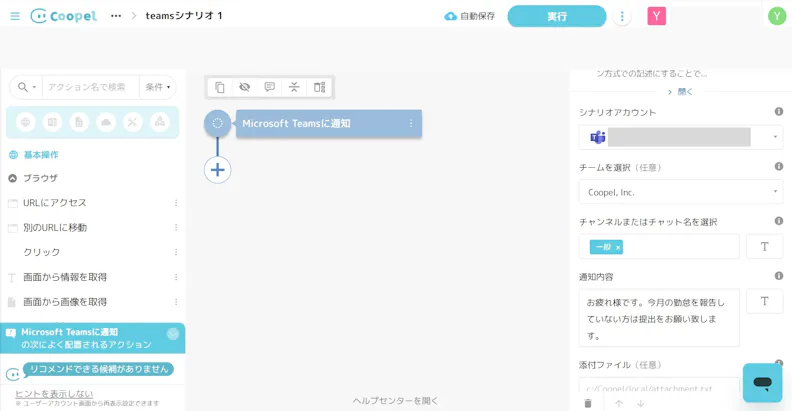
- 「Microsoft Teamsに通知」アクションを選択する
- 投稿先のチーム・チャネル・通知内容を設定する
- 毎日同時刻に実行するよう実行予約を設定する
【自動化の様子】
【効果】
毎日の定型投稿を自動化したことで、投稿忘れや時間のムダが発生しなくなった。指定した時間に確実に報告が行われるため、管理する側も進捗状況を把握しやすくなり、確認や催促の手間を減らすことができた。
シナリオ2:Excelレポートを自動で収集・通知する
【課題】
共有フォルダに保存されている最新のExcelファイルを探し、ダウンロードしてからTeamsに添付・報告する作業を毎回行っている。ファイルの内容を更新する度に同様の手作業が発生し、時間と手間がかかっている。
【自動化シナリオ】
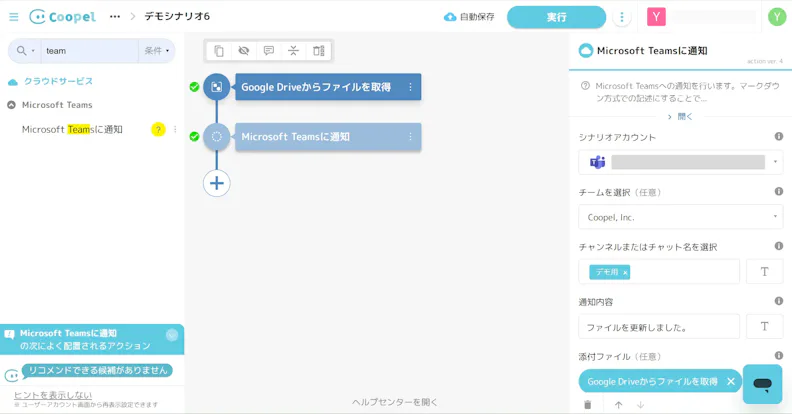
- Coopelで共有フォルダ(Google Driveなど)から特定のExcelファイルを取得する
- 「Microsoft Teamsに通知」アクションでは1で取得したファイルを添付する
- 指定の曜日・時刻に実行するよう実行予約を設定する
【自動化の様子】
【効果】
レポートの収集から共有までを自動化することで、手作業によるミスや確認作業がゼロになった。決まった時間に最新のファイルが自動で共有されるため、提出漏れやファイルの取り違えを防ぎ、報告業務の確実性が高まっている。
シナリオ3:他サービスからの通知をTeamsに自動集約する
【課題】
Webフォームに届いた問い合わせ内容をスプレッドシートに記録し、手作業で担当チャネルにコピペ&転送している。件数が増えると転記ミスや共有漏れが発生しやすく、対応の遅れにつながることが増えている。
【自動化シナリオ】
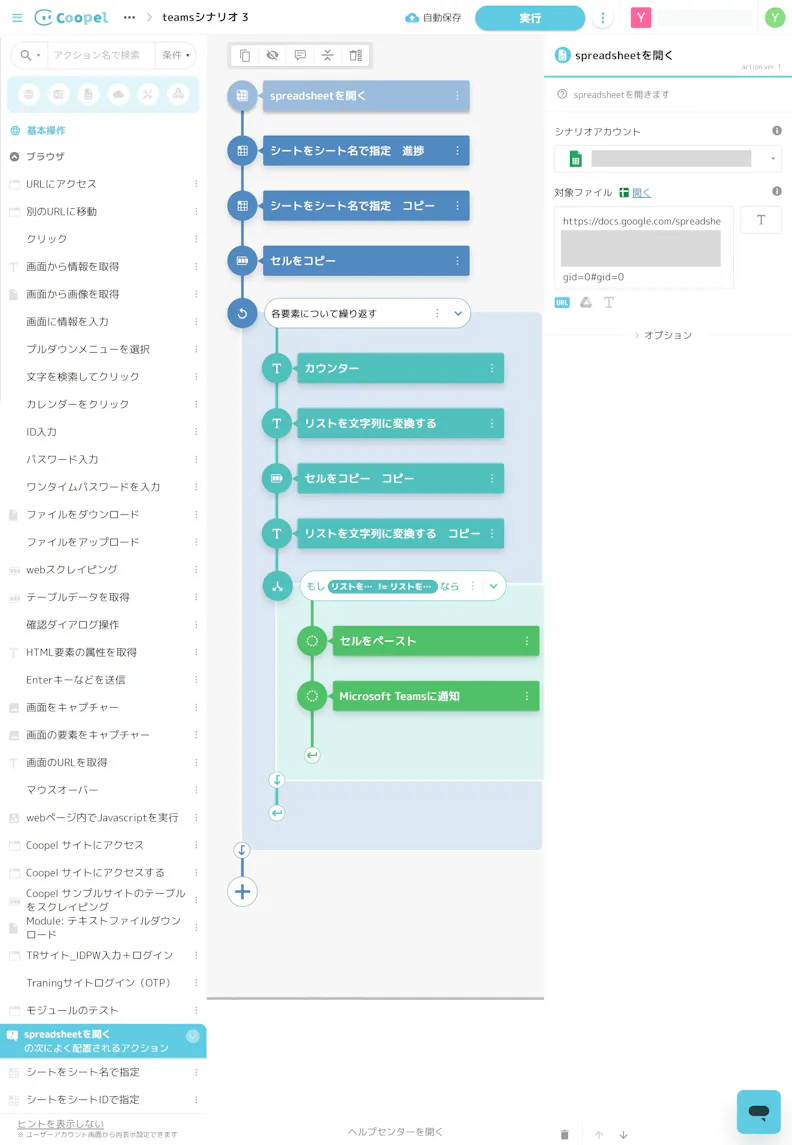
- Google Formの回答が記録されるスプレッドシートに新しい回答(新しい行)が追加されている場合、その内容(会社名、担当者、問い合わせ内容など)を取得する
- 取得した情報を整形し、Teamsの担当チャネルに「新規問い合わせがありました」というメッセージとともに投稿する
- 前営業日の同時刻に実行するよう実行予約を設定する
【自動化の様子】
【効果】
最新の問い合わせ内容が定期的にTeamsに共有されるため、毎回の確認作業およびコピペ&転送作業が不要になり、対応スピードが向上した。情報が確実に共有されることで、確認や再連絡の手間が減り、担当者・管理者双方の負担軽減と業務効率化につながっている。
まとめ:Teamsの定型業務を自動化し、創造的な時間を取り戻そう
Teamsにはコミュニケーションを円滑にする多様な機能が備わっている一方、活用するほどに新たな定型業務が生まれやすい側面もあります。しかし、こうしたTeams関連の定型業務は、ノーコードRPA「Coopel」を通じて誰でも簡単に自動化できます。
自動化がもたらす価値
- 面倒な繰り返し作業から解放される
- 人為的なミスがなくなり、業務品質が向上する
- 創出された時間で、本来やるべき創造的な仕事に集中できる
Coopelでは30日間の無料トライアルをご用意しています。お申込みはたった5分で完了、クレジットカード情報も必要ありません。まずはトライアルから始め、あなたの「面倒な作業」がなくなる未来を体験してみませんか?