



毎日繰り返されるデータの転記作業に追われ、気づけば一日が終わってしまう。非効率だと感じながらも、業務改善や自動化の検討に着手できていないケースは少なくありません。
データ入力は自動化しやすい業務の一方で、方法を間違えると「難しくて使えない」「逆に手間が増えた」などの失敗も起こりがちです。
本記事では、あなたのITスキル・予算・業務内容に合わせて、どのレベルの自動化が適切か診断形式で整理します。
高額なツールをいきなり導入するのではなく、無理なく続けられる「等身大の自動化」への第一歩を踏み出しましょう。
- 【診断】あなたに最適な「データ入力自動化」は?選び方チャート
- Lv.0:お金をかけずに今すぐできる「プチ自動化」
- Lv.1:Excel機能を使い倒す(メリットと限界)
- Lv.2:チームで成果を出すなら「クラウド型RPA」
- Lv.3:さらに高度な自動化「OCR・AI・iPaaS」
- 【事例】データ入力自動化で何が変わる?
- 失敗しないための導入4ステップ
- まとめ
【診断】あなたに最適な「データ入力自動化」は?選び方チャート
データ入力の自動化と一口に言っても、業務内容やITスキルによって「最適な方法」は大きく異なります。
いきなり高機能なツールを選ぶ前に、まずは自分の立ち位置を整理しましょう。
フローチャートによる自己診断
まずは下のチャートを使って、自分の業務がどのレベルの自動化に向いているかを確認してみましょう。
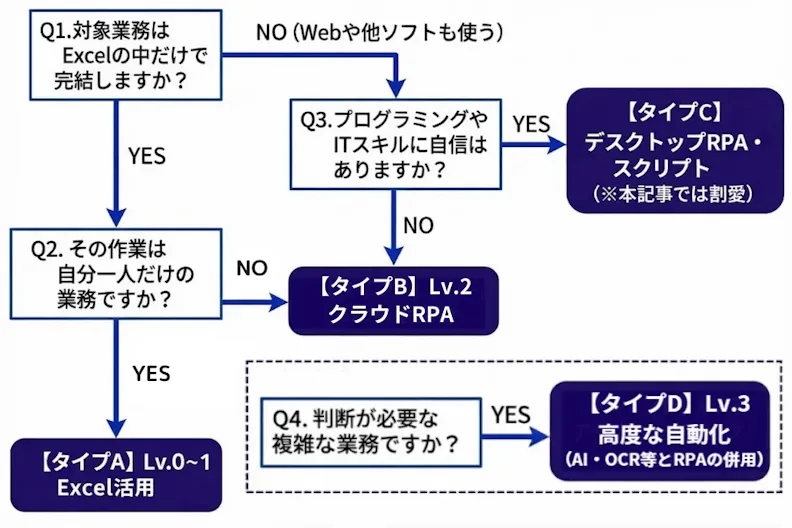
業務内容に応じて、無理のない自動化方法が分かるチャートとなっています。
診断結果の解説
タイプA|Lv.0〜1 Excel活用
Excel内で完結する個人作業が中心の場合、まずは無料・低コストの工夫から始める段階です。
入力作業の効率化やExcel機能の活用により、業務効率化を図りましょう。
タイプB|Lv.2 クラウド型RPA
ExcelとWebを行き来し、チーム業務が中心の場合は、Excelだけでの対応に限界があります。クラウド型RPAの活用により、入力作業を安定して自動化できます。
タイプC|デスクトップRPA・スクリプト
一定のITスキルを前提とする高度な手法となるため、本記事の主旨とは異なり、ここでは対象外とします。
タイプD|Lv.3 AI・OCR等とRPAを組み合わせた高度な自動化
判断や例外対応が多く、RPAだけでは対応しきれない業務が該当します。AIやOCRで情報を補完しつつ、RPAを組み合わせることで、高度な自動化も実現します。
次の章からは、あなたの診断結果に対応するLv.0〜Lv.3の自動化手法を順番に解説します。
まずは自分に該当するレベルを意識しながら読み進めてみてください。
Lv.0:お金をかけずに今すぐできる「プチ自動化」
まずは個人の作業効率を上げる
データ入力の自動化では、ツール導入ありきで考えがちですが、実は標準機能でも作業効率は改善できます。
まずは以下の工夫で効率化し、自動化の土台を整えましょう。
1. ユーザー辞書登録
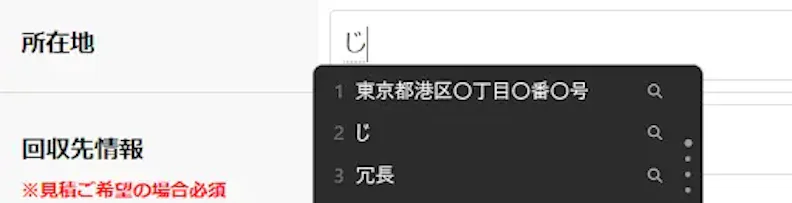
住所や定型文、メールの書き出しなどは、ユーザー辞書に登録しておくと入力が一気に楽になります。
登録例
「お」→「お世話になっております。」
「じ」→「東京都港区〇丁目〇番〇号」 ※「じ」は住所の略と覚えておく。
設定手順
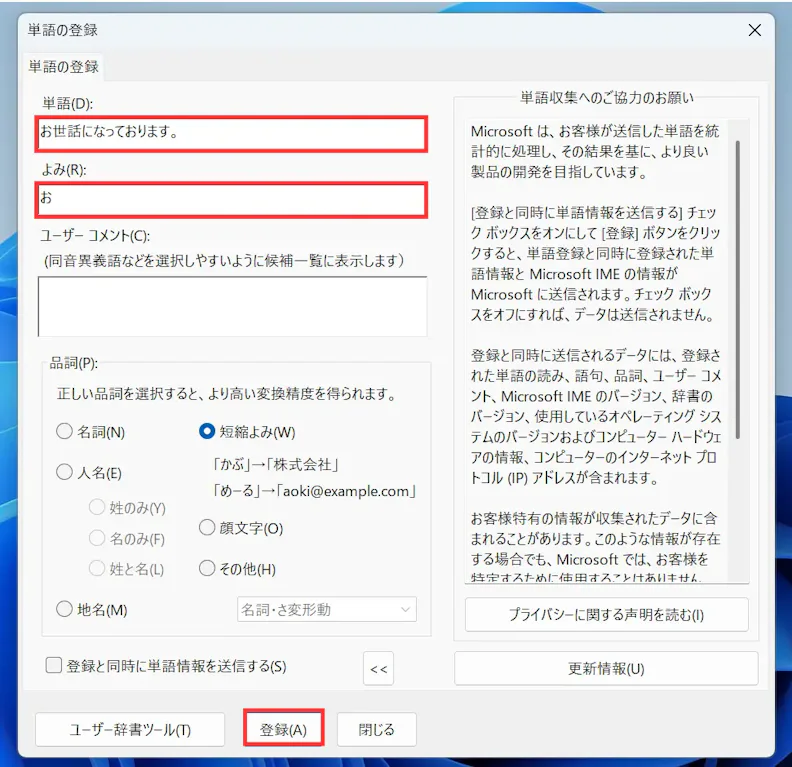
・Windows
1. タスクバーの「あ/A」を右クリック
2.「単語の追加」または「単語の登録」を選択
3.「単語(D):」フィールドに変換先の単語を入力
4.「よみ(R):」フィールドに単語の読みをひらがなで入力
5.「登録」をクリック
・Mac
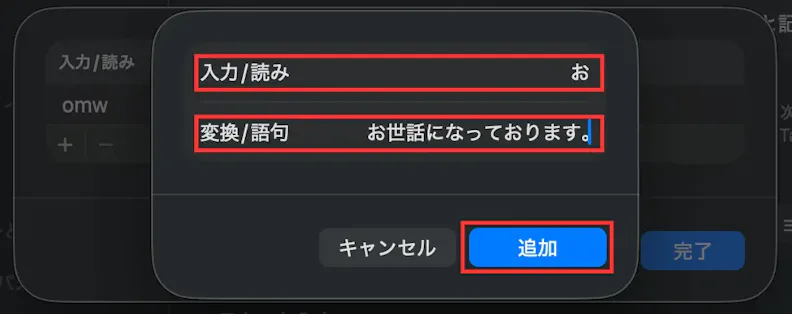
1. 日本語入力ソースに切り替える
2.メニューバーの入力メニューをクリックして、「ユーザ辞書を編集」を選択
3.「ユーザ辞書」ダイアログで、追加ボタン(+)をクリックする
4.「入力/読み」フィールドに、単語の読みをひらがなで入力
5.「変換/語句」フィールドをクリックして、変換先の単語を入力
6.「追加」をクリック
一度設定すれば、日々の入力時間を確実に削減できます。
2. ブラウザの自動入力(オートコンプリート)
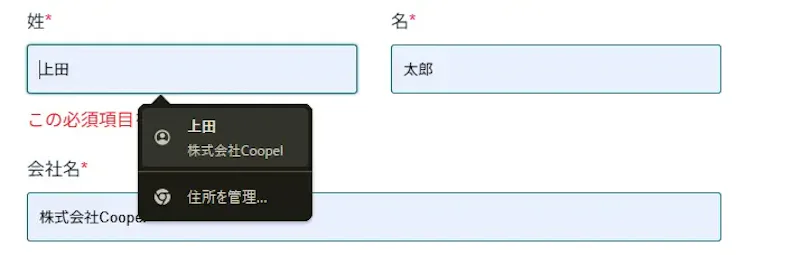
Google Chromeなどのブラウザには、氏名や住所を保存し、 Webフォームに自動入力できる機能があります。
入力欄をクリックして候補を選ぶだけで、同じ情報を何度も打つ必要がなくなります。
設定手順(Google Chromeの場合)
1.右上の「︙」→「設定」
2.「自動入力とパスワード」→「住所やその他の情報」
3.氏名・住所・電話番号を登録
Webサービスへの「情報登録」や「定期的な申請・入力業務」の際に有効です。
3. クリップボード機能
コピー&ペーストに加えて、「クリップボード」は必ず押さえておきたい機能です。
複数のコピー内容を保存できるため、貼り付け作業が一気に楽になります。
設定・使い方
・Windows
1.Windowsキー+V を押す
2.(初回のみ)「有効にする」をクリック
3.その後は Windowsキー + V を押すといつでもクリップボードを呼び出せる
・Mac
1.画面左上のAppleロゴをクリックし、「システム設定」を選択
2.メニューから「Spotlight」を選び、右側のペインを一番下までスクロールする
3.「クリップボードからの結果(Results from Clipboard)」をオンにする
4.下のドロップダウンメニューをクリックし、履歴の保存期間を「8時間」「7日間」「30日間」から選択する
5.Command+スペースキーを押し、Spotlightを開く
6.Command+4キーを押し、クリップボードを表示する
7.項目の右にある書類のマークをクリックするか、項目を選択してCommand+Cキーを押すとコピーできる
Lv.1:Excel機能を使い倒す(メリットと限界)
対象業務がExcel業務だけで完結する場合、関数やマクロ活用で十分に自動化ができます。
特に、定型的なデータ入力や転記作業では、手作業を大きく減らせます。
- 関数の活用:XLOOKUP 関数などを使い、別シートからデータを取得
- マクロ(VBA)の活用:集計や転記などの処理を、ボタン一つでまとめて実行
いずれも、毎日・毎月同じ作業を繰り返す業務と相性が良く、作業時間の短縮や入力ミスの防止につながります。
【重要】Excel自動化の落とし穴(失敗リスク)
一方で、Excel自動化にはリスクがあり、特に注意したいのが以下の2点です。
- 属人化リスク: マクロ作成者しか内容が分からず「ブラックボックス化」する。退職や異動をきっかけに誰も修正できなくなる場合がある。
- アプリ間連携の壁: Webブラウザや社内システムとの連携は、Excelが不得意とする領域です。VBAで補完することも可能ですが、設定が複雑になりやすく、保守や不具合対応の負荷が高くなる傾向があります。
結論として、Excelは一人で完結する業務には有効ですが、「チームで共有する業務」や「他システムとの連携」には不向きです。
Lv.2:チームで成果を出すなら「クラウド型RPA」
RPAとは?
RPAとは、PC上の定型業務を自動化するソフトウェアロボットのことです。PCで行っているマウス操作やキーボード入力を、「ロボット」が代わりに実行してくれます。
特に、「データ入力」などのルールが決まっている定型業務との相性が良い点が特徴です。
なぜ「クラウド型」が非エンジニアにおすすめなのか?
RPAの中でも、非エンジニアにおすすめなのが「クラウド型RPA」です。
理由は、導入・運用・継続のハードルが低く、日常業務に無理なく組み込めるからです。
クラウド型RPAとデスクトップ型RPAはそれぞれ以下の特徴があります。
クラウド型(Coopelなど)
サブスクリプション型が多く、月額課金で利用できるサービスが多い。
ブラウザ操作を得意とし、PCを占有せずバックグラウンドで動作するため、ロボット実行中でも通常業務が進められる。
デスクトップ型(従来型)
高度な機能を備えている反面、初期費用がかかりやすい。また、ロボットの動作中は画面が占拠されるため、ロボット専用のPCを用意する必要がある場合もある。
PC環境の構築や設定が必要となるため、ITに不慣れな方には扱いづらいケースがある。
このような違いから、非エンジニアが「小さく試したい」場合には、クラウド型RPAが適しています。
Coopelが選ばれる理由
クラウド型RPAの中でも、Coopelには以下のような特徴があり、非エンジニアにとっても使いやすいツールです。
- ローコード
プログラミングコードを書く必要はありません。
以下のようにブロックを並べてシナリオを作成するため、直感的な操作が可能です。

- 業務フローを可視化できる
処理の流れが画面上で可視化されるため、担当者が変わっても内容が把握しやすくなります。
可視化されることで、マニュアル代わりとして引き継ぎが可能です。
Excelで続ける?RPAに切り替える?迷ったときの判断ポイント
次の状況に心当たりがある場合、ExcelからRPAへ切り替えるサインです。
- 1つのルーティン作業に毎日1時間以上かかっている
- ExcelとWebシステムを何度も行き来して入力している
この条件に当てはまるなら、Excelのみで業務を続けるより、RPAによる自動化を検討すべきタイミングとなります。
Lv.3:さらに高度な自動化「OCR・AI・iPaaS」
「紙書類が残る業務」や「入力内容が毎回異なる業務」は、RPA単独での対応が難しい場合があります。こうしたケースでは、AIや外部サービスを組み合わせた自動化が適しています。
AI-OCR
AI-OCRは、紙の請求書や手書きメモを読み取り、文字情報としてデータ化する技術です。
RPAと併用することで、紙書類を読み取ってデータに変換し、その情報を各種システムへ入力するまでの工程を自動化できます。
そのため、紙を前提とした業務が残っている場合には、RPA単体ではカバーしづらい領域を補完できます。
生成AI (ChatGPT や Gemini など)
生成AIを活用することで、人が読むことを前提に書かれた文章を、システムに入力しやすい形に整理できます。
生成AIとRPAを組み合わせれば、問い合わせメールの本文を取得し、日付や金額、商品名などの必要情報を抽出・整理したうえで、その内容を会計ソフトや管理システムへ自動で入力することが可能です。
iPaaS
上級者向けの手法として、複数のWebサービス同士を自動で連携させる「iPaaS」があります。iPaaSの代表的なサービスとしては、ZapierやMakeなどが挙げられます。
具体的な利用イメージとしては、申込フォーム(Googleフォームなど)に入力された内容を、顧客管理ツールやスプレッドシートへ自動で登録するケースが挙げられます。この仕組みでは、手作業での入力作業は発生しません。一方で、「どの情報を、どのシステムに連携するか」といった細かな設定が必要になります。
そのため、RPAやAIによる自動化にある程度慣れた後の、次のステップとして位置づけるのが現実的です。
【事例】データ入力自動化で何が変わる?
データ入力の自動化は、業務にどのような変化をもたらすのでしょうか。
ここでは、クラウド型RPAを活用した具体的な事例を紹介します。いずれの事例も、最初から大規模な自動化を目指したものではありません。まずは一部の定型業務から着手し、段階的に対象範囲を広げています。
このようなスモールスタートの考え方が、自動化を進めるうえでの基本となります。
事例1:ECサイトの受注処理(株式会社TIC様)
TIC様では、複数のECモールから届く注文情報を人の手で確認・転記していました。
繁忙期には土日出勤もしており、入力ミスが発生しがちに。
そこで、クラウド型RPAのCoopelを導入し、次の業務を自動化しました。
自動化した内容
- 各ECモールから届く受注メールの自動取得
- メール本文から注文情報を抽出
- 在庫管理システムへの自動反映
結果として、月200時間の作業削減を実現し、土日対応も不要になりました。
入力ミスもゼロになり、スタッフの負担も大きく軽減されました。
事例2:経理の請求書発行(株式会社オロ様)
オロ様では、月末に請求書発行業務が集中し、3名体制で残業しながら対応する状況が続いていました。
顧客データの転記やPDF作成が、大きな負担となっていたのです。
そこで、顧客データをもとに、請求書PDFの作成から送付までの一連の流れを自動化しました。
自動化した内容
- 顧客データの自動取得
- 請求書PDFの自動作成
- メールによる請求書の送付
結果として、年間2,500時間の工数削減を実現しました。
さらに、残業時間が大幅に減り、業務品質も向上しました。
失敗しないための導入4ステップ
最後に、RPAなどの自動化ツールを導入する際に、失敗しないためのステップを紹介します。
1. 業務の棚卸し
最初から「全部を自動化しよう」とすると失敗します。
判断や例外対応が必要な業務はいったん除外し、条件が決まっている「完全なルーティン」だけのピックアップが重要です。
2. スモールスタート
まずは「自分のPC」で完結する、ひとつの単純作業から試してみましょう。
小さく成功体験を積むことで、操作や運用の感覚をつかみやすくなります。
3. ツール選定とトライアル
カタログだけで判断せず、必ず無料トライアルで「自分たちで扱えるか」を確認します。
実際に触ってみて初めて、操作感や難易度が分かります。
Coopelでは30日間の無料トライアルが可能ですので、ぜひ一度お試しください。
4. 効果測定と横展開
「月〇時間削減できた」と数字で効果を示すことで、チームや他部署にも展開しやすくなります。
成果の見える化により、自動化が業務の一部として受け入れられやすくなります。
まとめ
データ入力の自動化は、作業を省くこと自体が目的ではなく、より価値の高い業務に時間を配分するための考え方です。
そのため、自動化の進め方には業務の状況に応じたレベル設定が重要になります。
- Lv.0:ユーザー辞書やショートカットなど、今すぐできる工夫
- Lv.1:Excelの関数やマクロで、定型作業をまとめて処理
- Lv.2:クラウド型RPAで、チーム業務やWeb操作を自動化
- Lv.3:AIや外部サービスを組み合わせ、さらに効率化
まずは、自分の業務に合うレベルから取り入れてみてください。
チームで行う業務であれば、クラウド型RPAの無料トライアルを活用するのも、ひとつの方法です。
小さな改善の積み重ねが、日々の作業時間を確実に減らしていきます。