


本記事は、2025年5月20日に開催したこちらのウェビナー動画の内容を、ダイジェストでご紹介します。
今回は、定型業務の自動化に欠かせない「繰り返し」のアクションと、ファイルの整理などに便利な「日付・時刻」の書式変換を行うアクションに焦点を当て、カスタマーサクセスの小泉よりシナリオ作成のデモンストレーションを交えて解説されました。
当日のセミナー内容を基に、ファイルをWebサイトから繰り返しダウンロードし、実行日ごとのフォルダに自動で整理・保存するシナリオの作成方法を詳しく解説します。
目次
「繰り返し」と「日付/時刻の書式設定」を行うアクション
①各要素について繰り返す
これは、指定した一連の操作を何度も自動で繰り返すことができるアクションです。
このアクションの枠内に設定された操作(例:「ファイル名を入力」→「ダウンロードボタンをクリック」)が、あらかじめ用意したリスト(データの集まり)の数だけ繰り返されます。
繰り返しの回数は、本アクションの前に置かれた「リスト形式」のデータによって決まります。例えば、Excelから10行分のデータを取得し、そのデータを参照した場合、繰り返し処理の回数は10回となります。
② 日付の書式を変換する
Coopelには「当日を取得」といったアクションがありますが、そのまま使うと「May 07 2024 12:00:00 GMT+0900」のような、プログラムが扱いやすい形式で出力されます。
これを私たちが使いやすい形式(例:「2024-05-20」)に整えるのが「日付の書式を変換する」アクションです。
このアクションを使えば、取得した日付をフォルダ名やファイル名に利用しやすい形に簡単に変換できます。
実践シナリオ:複数ファイルと日付別フォルダに自動保存する
これらのアクションを使い、「Webサイトから複数ファイルをダウンロードする際、そのファイルにGoogle spreadsheetに記載した名称の名前を付け、実行日の日付が名前になったGoogle driveのフォルダへ自動で保存する」というシナリオが実演されました。
ステップ1:Google spreadsheetから繰り返し用のリストを取得
まず、繰り返しの元となるデータを取得します。今回は、ダウンロードしたいファイル名(花の名前)が入力されたシートのデータを複数コピーします。
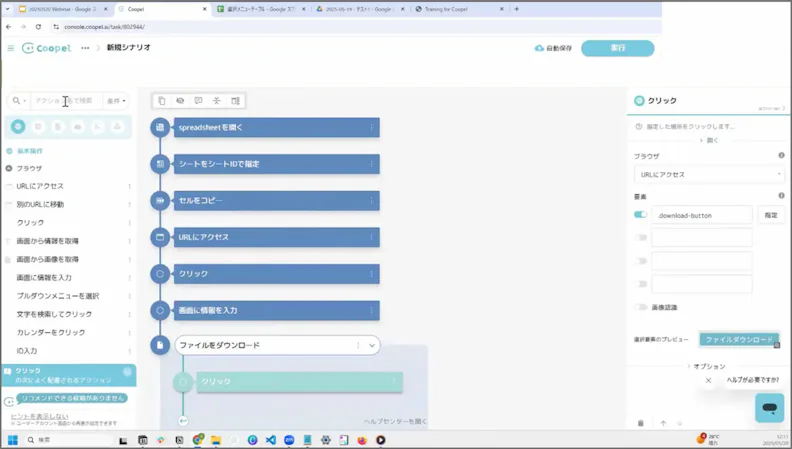
1.spreadsheetを開く アクションで対象のシートを開きます。
2.シートをシートIDで指定 アクションで、作業したいシートをIDで指定します。
3.セルをコピー アクションで、ファイル名が入力されている列の開始セル(例:C2)を指定し、「縦方向:データの連続範囲を選択」を設定します。これにより、C2以降にデータが入っているセルがすべて取得され、これが「リスト」として後続のアクションで利用できます。
4.URLにアクセス アクションでアクセス先ウェブサイトのURLを記入したら「要素選択を開始」をクリックし、Coopel Selector Helperが立ち上がることを確認します。
- 操作したいページに遷移するための クリック アクションを設定します。
- ファイル名の入力部分が水色にハイライトされていることを確認し、画面に情報を入力 アクションを設定します。ファイル名は後ほど繰り返しアクションを設置した際に設定するので、この時点では入力内容を空欄のままにしておくことがポイントです。
- ファイルをダウンロードするボタンに クリック アクションを設定します。このとき「ダウンロードファイルを取得」のトグルをオンにしておきます。
ステップ2:Webサイトでの繰り返し操作とファイル保存を設定
ステップ1で設定した「セルをコピー」アクションで取得したデータが今回のシナリオで繰り返し回数を決めるリストとなります。ここからはファイルのダウンロードと保存を繰り返し行うための設定をしていきます。
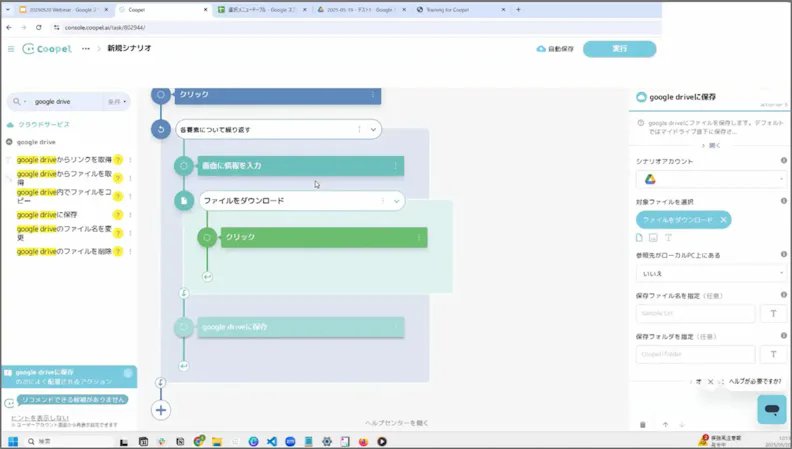
1.各要素について繰り返す アクションを配置します。このアクションの「受け取るリスト」として、ステップ1で設定したセルをコピーのアクションを指定します。これで、コピーしたデータの数だけ処理が繰り返されるようになります。
2.各要素について繰り返す の枠内に、ステップ1で設定した以下のアクションを順番に配置します。
- 画面に情報を入力
- ファイルをダウンロード
- クリック
3.さらに、各要素について繰り返す の枠内に、ダウンロードしたファイルの保存先となる google driveに保存 を設定します。シナリオアカウントの設定、対象ファイルの選択で「ファイルをダウンロード」を選択します。
「保存先フォルダ」ではまず保存先フォルダまでの絶対パス(例:"テスト1/ウェビナーテスト/")を入力します。
ステップ3:作業日の日付を任意の形式に指定する
次に、作業日の日付を取得する設定をします。これがステップ4でダウンロードファイルの保存先フォルダ名になります。
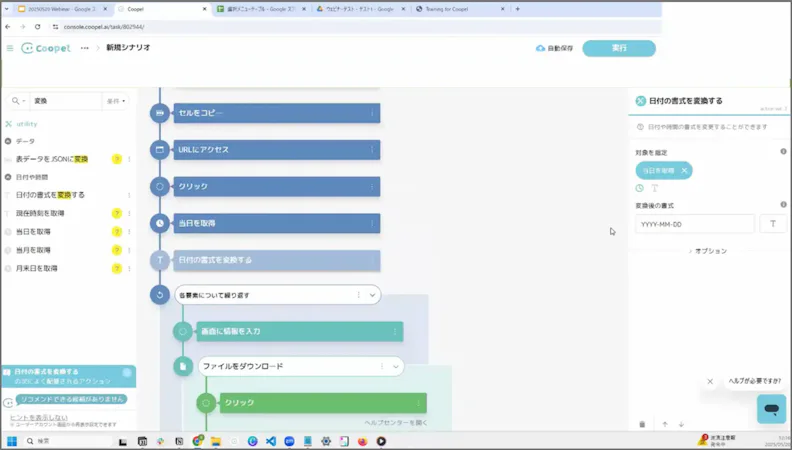
1.当日を取得 アクションを配置し、シナリオ実行日の日付を取得する設定を行います。
2.日付の書式を変換する アクションを後続に配置します。
- 「変換後の書式」では YYYY-MM-DD のように指定し、取得した日付を「2025-05-20」のような形式に変換する設定を行います。
ステップ4:ダウンロードファイル名を動的に指定
最後に、google driveにファイルを保存 アクションで、保存先のフォルダおよびファイル名の設定を行います。
1.「保存先フォルダ」欄はステップ2で設定しておいた通り"テスト1/ウェビナーテスト/"となっているのを確認し、参照機能を使ってステップ3で書式設定した日付の書式を変換するのアクション結果を追加します。
2.これにより、ダウンロードファイルの絶対パスが "テスト1/ウェビナーテスト/2024-05-20/スイートピー.txt" のように自動で組み立てられ、実行日ごとのフォルダにファイルを格納することができます。
このシナリオを実行すると、Coopelが自動でブラウザを操作し、Google spreadsheetに記載された名称の名前を付けてファイルを次々とダウンロードし、作業日の日付フォルダに格納していく様子が確認できました。
Q&A
ウェビナーの最後には、参加者からの質問に答えるQ&Aセッションが設けられました。
Q1. 日付を取得するときに、土日祝日を除いた「営業日」ベースでの取得はできますか?
A1. はい、可能です。
Coopelには「指定日のN営業日後/前を取得」や「指定月の営業日数を取得」といった、営業日計算専用のアクションが用意されています。こちらをご利用いただくことで、要件に合わせた日付の取得ができます。Coopelで使用する「営業日」は、内閣府が制定する国民の祝日を除く月〜金曜日です。
Q2. 「各要素に繰り返す」アクションの「リストを受け取る」という設定の意味がよく分かりません。
A2. これは「何を元に何回繰り返すかを決める」ための非常に重要な設定です。
複数のセルをコピーする際やウェブスクレイピングなど、複数のデータを一度に取得するアクションは「リスト形式」のデータを出力します。リスト形式とは複数のデータに順番をつけて格納したものであり、この「リスト」を「受け取るリスト」に設定することで、Coopelはそのリストに含まれるデータの数だけ処理を繰り返します。繰り返し中の各処理ではリストの1番目、2番目…のデータを順番に取り出し、利用することができます。
さいごに
今回のウェビナーでは、繰り返し処理と作業日の日付の取得するという、多くの自動化シナリオで応用できるテクニックが紹介されました。ぜひ皆様の業務効率化にお役立てください。