



会議のたびに発生する議事録作成を、面倒だと感じていませんか。Teams会議が増えた今、終了後のまとめ作業が残業の原因になりやすくなっています。特に、発言を拾って要点を整理する手作業は、想像以上に時間と手間がかかります。しかも、会議が続く日ほど後回しになりやすく、確認漏れや共有漏れにつながることもあるのです。
そこで活用したいのが、Teamsの標準機能と生成AIを組み合わせる方法です。文字起こしから要点整理までを、無料で始めやすい点が大きな魅力です。
本記事では、コピペで使えるプロンプトやCopilotとの違い、注意点まで整理して解説します。
【目次】
- 【課題】Teams会議の議事録作成は「AI」で自動化できる
- 【準備編】まずはTeams標準機能で「文字起こし」を行う手順
- 【実践編①・無料】ChatGPTで議事録を自動作成する手順とプロンプト
- 【実践編②・有料】Copilot in Teamsを使ったシームレスな自動化
- 【徹底比較】ChatGPT(無料) vs Copilot(有料)自社に合うのは?
- AIで議事録を作成する際の「セキュリティ」と「精度向上」のコツ
- まとめ:議事録作成を自動化して、本来のコア業務に集中しよう
【課題】Teams会議の議事録作成は「AI」で自動化できる
手作業の議事録作成が引き起こす「見えないコスト」
議事録作成の負担は、会議時間だけでは終わりません。発言を聞き直し、要点を整理する作業まで含める必要があるため、思いのほか時間がかかってしまうケースも多いです。手作業での文字起こしと要約には、会議時間の1.5〜2倍ほどかかることもあります。このロスタイムは、営業やコンサル、士業の方ほど重くのしかかります。本来は顧客対応や提案準備に使える時間が記録作業に消えてしまい、見えにくい残業や生産性低下につながるのです。
結論:標準の「文字起こし」×「生成AI」で完全自動化が可能
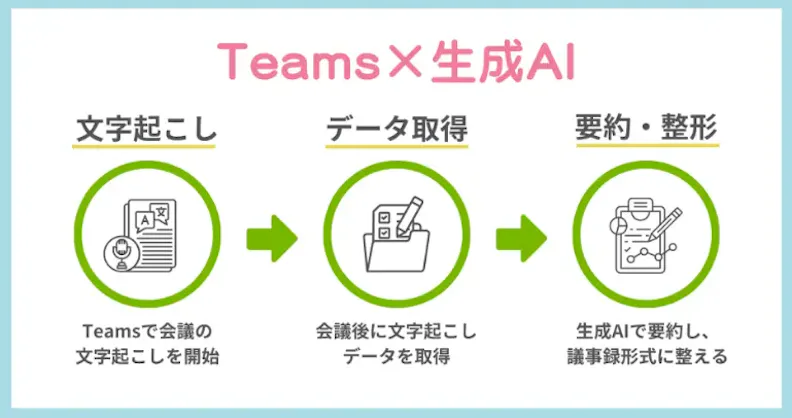
議事録作成の負担は、Teamsと生成AIを組み合わせて大きく減らせます。
Teamsの標準機能で、会議音声を文字起こしデータに変換し、次にそのテキストデータをChatGPTなどへ入力して要点を整理。この流れなら、特別なシステムを用意しなくても手軽に自動化を始められます。
【準備編】まずはTeams標準機能で「文字起こし」を行う手順
トランスクリプション機能の開始・終了方法
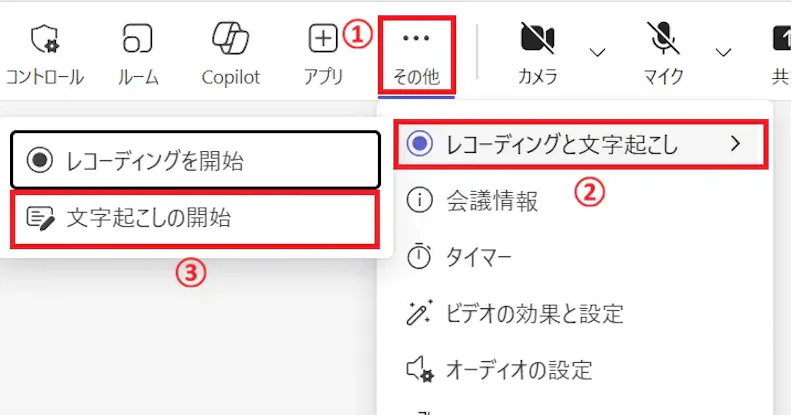
まずは、Teams会議中に文字起こしを開始できる状態にします。会議画面の上部メニューから「その他」→「レコーディングと文字起こし」→「文字起こしの開始」の順に選択すれば完了です。終了する時も同じ場所から停止できます。
日本語を高精度に文字起こしするための言語設定
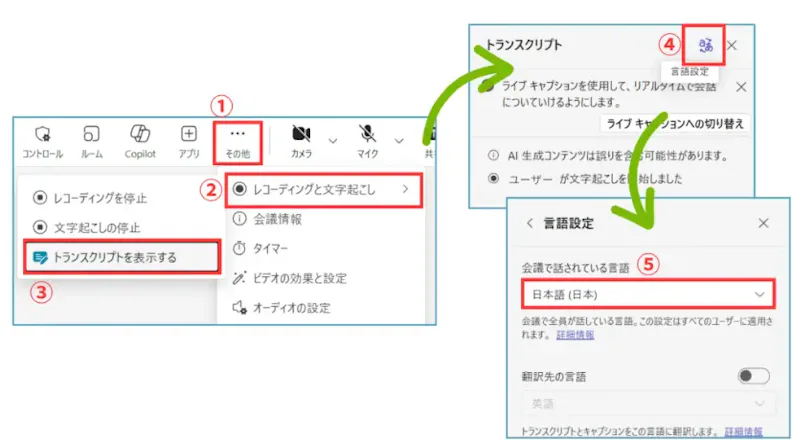
文字起こしでは、言語設定の確認も重要です。言語が日本語以外になっていると内容の認識精度が下がりやすくなるため、メニュー内で言語を日本語に設定しましょう。
文字起こしの言語は、会議画面の「…」→「レコーディングと文字起こし」→「トランスクリプトを表示」→「言語設定」から、日本語に変更できます。
注意:標準機能だけでは「議事録(要約)」にならない理由
文字起こしで取得できるのは、発言内容をそのまま並べた「記録」に近いデータです。相槌や言い直しといったノイズも含まれるため、そのままでは読みにくい上、決定事項や担当者、期限までは自動で整理されないこともあります。そのため、次の段階として、生成AIによる要約整理が必要です。
【実践編①・無料】ChatGPTで議事録を自動作成する手順とプロンプト
Teamsの文字起こしデータをダウンロードする
生成AIで文字起こしを整えるには、はじめにTeamsで取得した文字起こしデータを保存します。会議終了後、チャットや会議の詳細画面を開くと、対象データを確認できます。
トランスクリプトの項目から、ダウンロード操作を進めてください。初めての場合、保存形式はあとで開きやすい docx を選ぶと扱いやすいです。出力後はファイルの中身を開き、文字化けや途中欠落がないか確認しましょう。
【コピペで使える】高品質な議事録作成プロンプト3選
文字起こしデータを整形する際は、出力形式を指定すると、必要な情報を整理しやすいです。
ここでは用途別に、そのまま使いやすい例文を3つ紹介します。
パターンA:社内定例会議用(進捗・TODO重視)
社内会議では、決定事項と担当者の整理が特に重要です。誰が何を担当し、いつまでに行うかを明確に残したいときはこのプロンプトを使ってみてください。
【プロンプト】
以下のTeams会議の文字起こしをもとに、社内定例会議の議事録を作成してください。読みやすい日本語で整理し、推測は書かないでください。
【出力項目】
・会議概要
・主な議題
・決定事項
・保留事項
・ネクストアクション
- 担当者
- 実施内容
- 期限
・補足メモ
【条件】
・重複表現や言い直しは省く
・発言の要点だけを簡潔にまとめる
・ 担当者と期限が不明な場合は「未確認」と書く
パターンB:外部商談用(顧客の課題・ネクストアクション重視)
商談の議事録では、相手の課題と次回提案の整理が欠かせません。社内共有でも使いやすい形にしておくと、次のアクションが起こしやすくなります。
【プロンプト】
以下のTeams会議の文字起こしをもとに、外部商談の議事録を作成してください。
BtoB営業で社内共有しやすい形に整理し、事実ベースでまとめてください。
【出力項目】
・商談概要
・顧客の現状/課題
・顧客からの質問や懸念
・自社の提案内容
・合意した内容
・次回までのネクストアクション
- 顧客側
- 自社側
・次回商談の予定やアジェンダ
【条件】
・顧客の発言と自社の発言を混同しない
・不明点は断定せず「要確認」と書く
・営業担当がそのまま引き継げる粒度で整理する
パターンC:採用面接用(評価ポイント重視)
面接記録では、印象だけでまとめないことが大切です。経歴や志望動機に加え、懸念点も分けて整理しておきましょう。
【プロンプト】
以下のTeams会議の文字起こしをもとに、採用面接の議事録を作成してください。
候補者を公平に評価できるよう、事実と評価観点を分けて整理してください。
【出力項目】
・候補者の基本情報
・職務経歴の要点
・志望動機
・強みとして見えた点
・懸念点
・確認が必要な事項
・総合メモ
【条件】
・断定的な評価は避ける
・発言内容にないことは補わない
・主観と事実が混ざらないように整理する
ChatGPTに文字起こしデータとプロンプトを入力する
文字起こしデータを準備したら、ChatGPTに貼り付けます。あわせて、用途に合うプロンプトを入力して実行します。会議が長い場合は、全文を分割して入力する方法も有効です。生成AIは便利ですが、事実と異なる補完をする場合があります。下書きの作成はAIで進め、チェックは必ず人が行いましょう。出力後は、決定事項や数字、担当者名を必ず見直してください。また、金額、日付、社名は、人の目で最終確認することが重要です。
【実践編②・有料】Copilot in Teamsを使ったシームレスな自動化
Copilot for Microsoft 365とは?
Copilot for Microsoft 365は、Microsoft公式の有料AI機能です。TeamsやWordなどと連携し、業務の流れの中で使えます。議事録作成においては、別ツールへ貼り付ける手間を減らせる点が強みです。特にTeams会議の内容を会議内や会議後に扱いやすく、標準機能より一歩進んだ、シームレスな運用を目指したい方にはぴったりといえるでしょう。
会議中のリアルタイム要約とTODO抽出機能
Copilotの強みは、会議中でも内容を整理できる点です。たとえばCopilotには、会議の途中で「ここまでの内容を3点で要約して」や、「未決事項を整理して」と質問できます。その場で論点や宿題を確認しやすいため、会議後の整理負担を減らしやすくなります。
さらに、アクション項目の提案やフォローアップにも対応しています。長い会議でも途中で状況を整理しやすく、抜け漏れを防ぎやすいのが魅力です。
Copilotを導入するメリットと費用の壁
Copilotの大きな利点は、作業がシームレスなことです。文字起こしの確認から要約まで、同じ環境で完結しやすいため、会議後のコピペ作業が減り、運用の負担を抑えやすくなります。
ただし、導入には追加コストが発生します。Microsoft 365 Copilotは、組織規模やプランによって年額にすると1ユーザー当たり3~5万円前後の費用が必要になります。そのため、スモールスタートしにくい点は弱みといえます。
手間の少なさと費用のバランスを見ながら、自社に合う選択肢を検討することが大切です。
【徹底比較】ChatGPT(無料) vs Copilot(有料)自社に合うのは?
比較表(コスト、手間、セキュリティ、カスタマイズ性)
ChatGPTとCopilotは、できることが似ていても使い勝手が異なります。
比較項目 | ChatGPT(無料) | Copilot(有料) |
コスト | 無料で始めやすい | 追加費用が必要 |
手間 | 文字起こしの貼り付けが必要 | Teams内でシームレスに扱える |
セキュリティ | 設定確認が前提 | 業務環境内のみでの利用が可能 |
カスタマイズ性 | 指示文を細かく調整しやすい | 連携重視で運用しやすい |
コストを抑えてすぐ始めたいなら「ChatGPT」
まず効果を試したいなら、ChatGPTから始める方法がおすすめです。会議の種類に合わせて指示文を変えやすい点も強みで、小さく始めて運用を固めたい企業には、相性がよい選択肢です。
予算があり、セキュリティと手間のなさを重視するなら「Copilot」
手間を減らしつつ、業務環境内で完結させたいならCopilotが向いています。Teams会議中に要約や論点確認ができ、会議後も活用しやすいです。全社導入やDX投資を進める企業ほど、検討しやすい選択肢といえます。
AIで議事録を作成する際の「セキュリティ」と「精度向上」のコツ
機密情報を守る!無料AIツール利用時の「オプトアウト」設定手順
無料AIを業務で使う時は、入力データの扱いを先に確認しましょう。OpenAIは、個人向けでは設定により学習利用を止められる「オプトアウト」が案内されています。まず設定画面を開き、データ管理や履歴関連の項目を確認してください。学習利用を望まない場合は、対象の共有設定をオフにして利用します。
一方、BusinessやEnterpriseなどの法人向けは、既定で学習対象外に設定されています。機密性が高い会議では、こうしたセキュアな法人向け環境の検討が安心につながります。さらに、RPAと組み合わせた社内のみのクローズドな処理設計も有効でしょう。
文字起こしの精度を劇的に上げるファシリテーションの工夫
議事録の質は、AIの性能だけでなく、会議の進め方によっても大きく変わります。会議の際は、なるべく発言者以外の会話や雑音を減らし、ノイズが入らないようにしましょう。聞き取りやすいマイクを使うと、音質が安定します。発言の最初に名前を名乗ると、誰の話かを追いやすくなるメリットもあります。また、相槌を減らし、結論から話す進行にすると要点が文字起こしに残りやすいです。一人ずつ順に話すだけでも、文字起こしの精度はかなり変わるでしょう。
まとめ:議事録作成を自動化して、本来のコア業務に集中しよう
Teamsの議事録作成は、無料でも十分に効率化できます。まずは標準の文字起こし機能と、本記事内のプロンプトを試してみましょう。要点整理の手間が減るだけでも、会議後の負担は軽くなります。
まず一度、次の会議で試してみるのがおすすめです。