


いつもCoopelをご利用いただき、ありがとうございます。
2026年2月19日のアップデートにより、新アクション「Salesforce SOQLでデータ取得」が追加されました。
本記事では、「Salesforce SOQLでデータ取得」アクションの概要、できること、使用例についてご紹介します。
本アクションの具体的な設定方法や入力項目については、ヘルプセンターをご覧ください。
【目次】
- 新機能「Salesforce SOQLでデータ取得」アクションの概要
- SOQLとは:Salesforce用のデータ取得言語
- 業務で使いやすい!Coopelシナリオサンプル
- ご利用にあたっての注意事項
- さいごに
新機能「Salesforce SOQLでデータ取得」アクションの概要
「Salesforce SOQLでデータ取得」でできること
「Salesforce SOQLでデータ取得」アクションを利用することで、Coopelのシナリオ内でSOQL(Salesforce Object Query Language)を実行し、Salesforceのデータを条件付きで取得できます。
本アクションで対応可能な主な内容は以下のとおりです。
- SOQLを指定して、任意のオブジェクト(取引先、リード、商談など)からデータを取得
- WHERE句などを用いた詳細な条件設定
- 1回のアクション実行で最大2,000件のレコードを取得
また、当アクション単体での利用のみならず、ExcelやGoogle Spreadsheetへの転記、他システムとの連携、通知アクションなどと組み合わせることで、これまで手作業で行ってきたSalesforceのデータ抽出作業や定期的なレポーティング作業を、より安定的に行うことが可能になります。
「Salesforce SOQLでデータ取得」を使うメリット
「Salesforce SOQLでデータ取得」アクションを利用することで、画面操作を伴うデータ取得と比較して、以下のようなメリットがあります。
シナリオ実行中の処理スピードと安定性
本アクションはSalesforceの画面を操作することなく、SOQLを用いてSalesforceから直接データを取得します。そのため、シナリオ実行中は画面遷移やデータの読み込み完了を待つ必要がありません。また、画面レイアウトの変更や表示項目の追加・削除といったUI変更の影響を受けづらいため、シナリオが停止するリスクを抑え、安定した運用が可能です。
複雑な条件での絞り込み
SOQLを利用することで、「〇日前以降に更新されたデータ」「特定のステータスのレコードのみ」といった細かい条件を指定して、必要なデータだけをピンポイントで取得できます。不要なデータを後からフィルタリングする手間も省けます。
SOQLとは:Salesforce用のデータ取得言語
SOQL(Salesforce Object Query Language)は、Salesforce 上のデータを取得するための、Salesforce専用のクエリ言語です。どのオブジェクトから、どの項目を、どの条件で取得するかを詳細に指定でき、取引先やリード、商談などのデータを柔軟に抽出できます。
基本的な構文は、データベースの操作に使われるSQLに近く、SQLをご存じの方であればすぐに理解できる言語です。
SOQLでは、たとえば以下のように記述します。
SELECT Id,Company, Name, Email
FROM Lead
WHERE Status = 'Working - Contacted'
LIMIT 100
上記の例では、リード(Lead)オブジェクトから、ステータスが「対応中 (Working - Contacted) 」のレコードID、会社名、氏名、メールアドレスを100件まで取得するよう指定しています。
業務で使いやすい!Coopelシナリオサンプル
ここでは実際に「Salesforce SOQLでデータ取得」アクションを使ったCoopelシナリオをご紹介します。
※ 本記事に登場する会社名・データはサンプルです。実在の企業とは関係ありません。
【先月クローズした取引先を取得し、金額とともにGoogle Spreadsheetに転記するシナリオ】
シナリオ実行後のゴール
商談データの中から、ステージが「受注(Closed Won)」で、完了予定日が2026年2月1日〜2026年2月28日の、ID・会社名・成約日・種別・金額を取得し、Google Spreadsheetに貼り付ける。
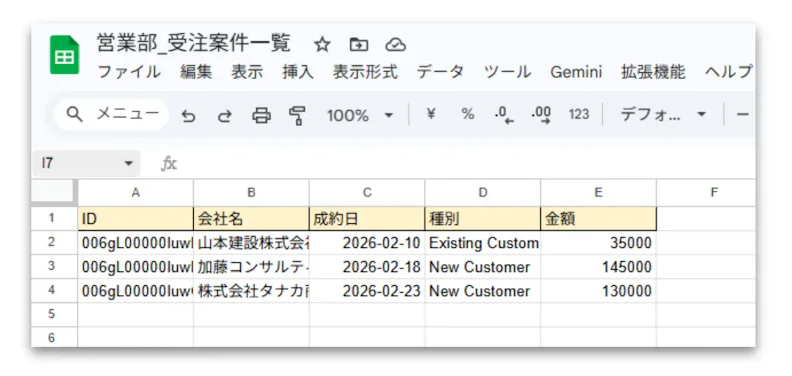
シナリオ全体像
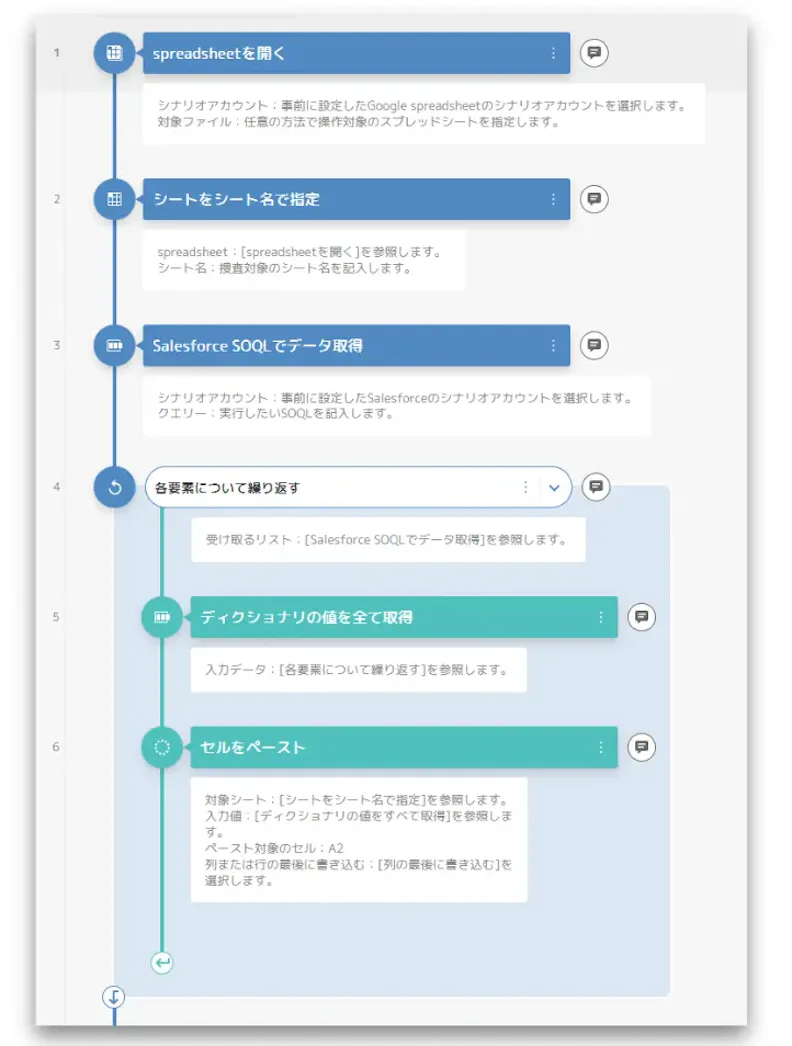
シナリオ詳細
1.spreadsheetを開く
操作対象のGoogle Spreadsheetを開きます。
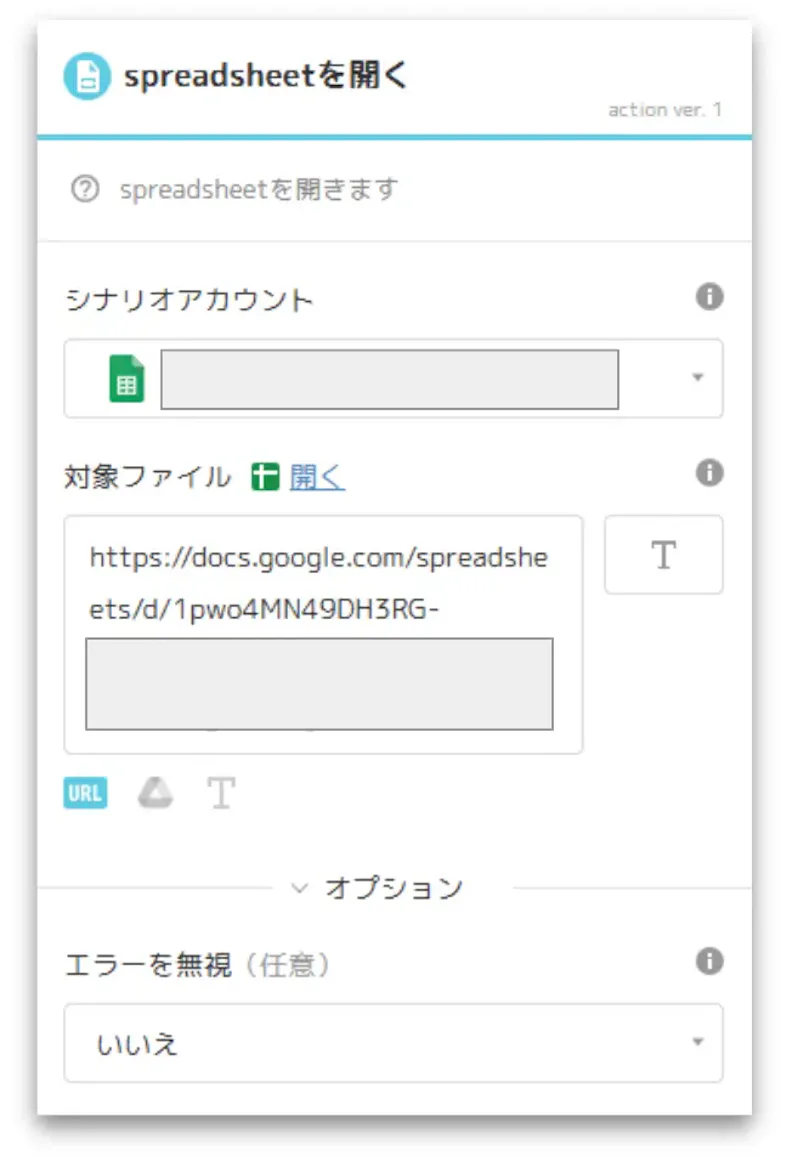
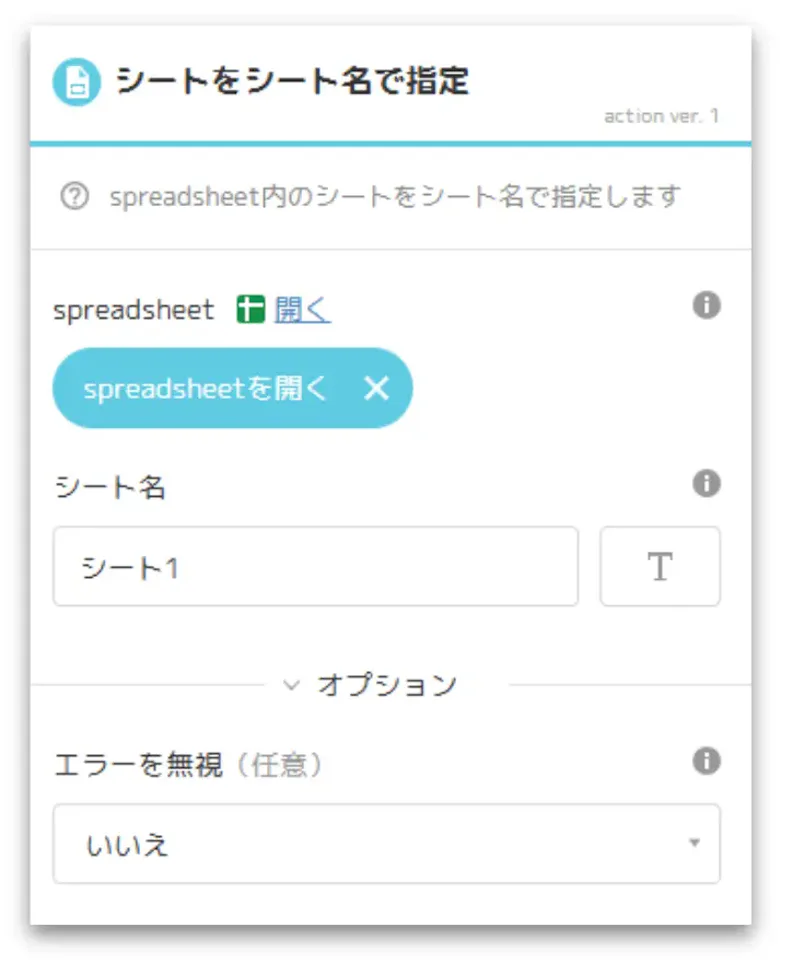
2.シートをシート名で指定
操作対象のシートを指定します。「シートをシートIDで指定」でも代用可能です。
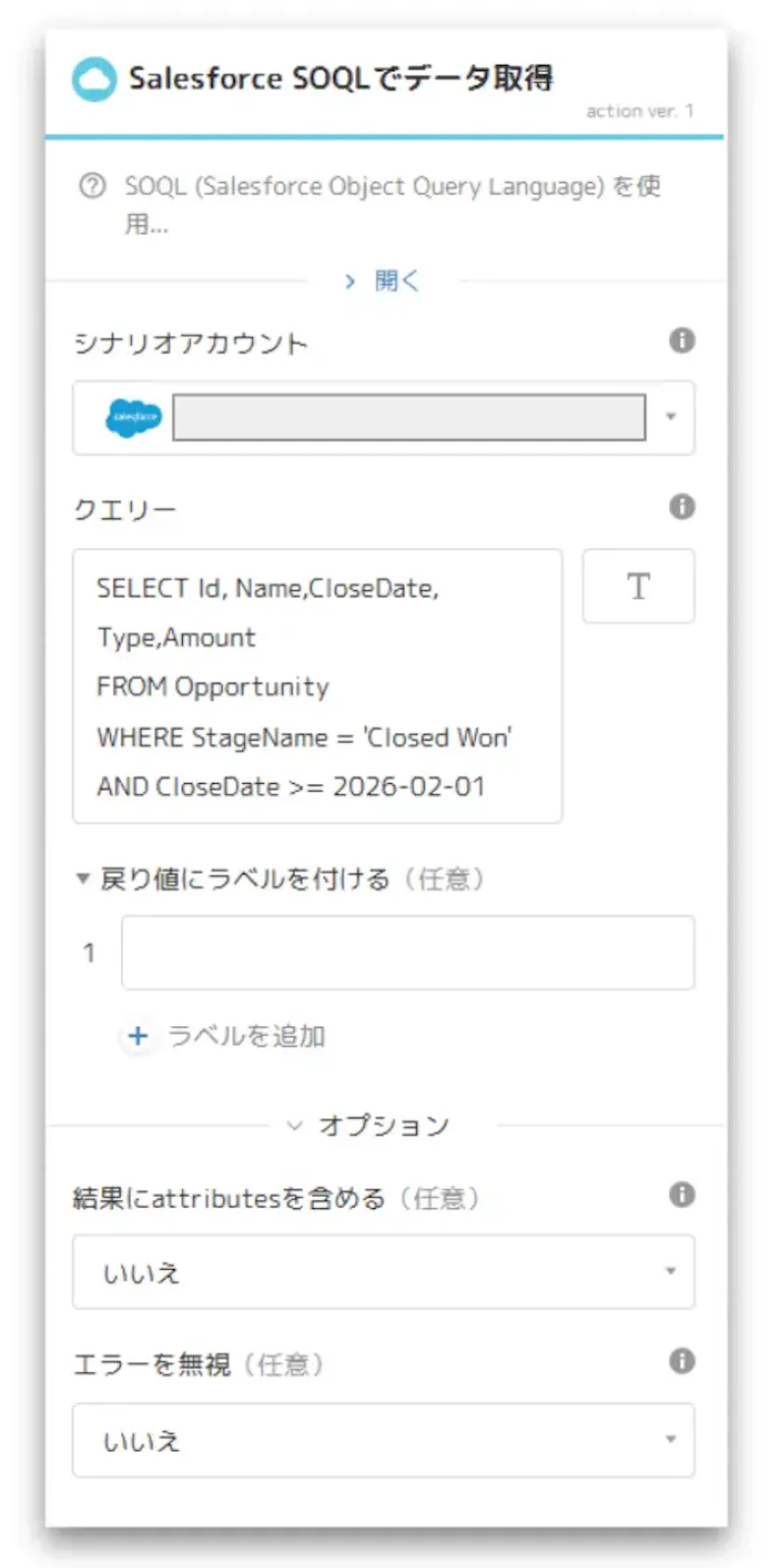
3.Salesforce SOQLでデータ取得
SOQLを実行してSalesforceから条件に合ったデータを取得します。
今回、クエリー記述欄には以下のSOQLを記載します。
SELECT Id, Name,CloseDate, Type,Amount
FROM Opportunity
WHERE StageName = 'Closed Won'
AND CloseDate >= 2026-02-01
AND CloseDate <= 2026-02-28
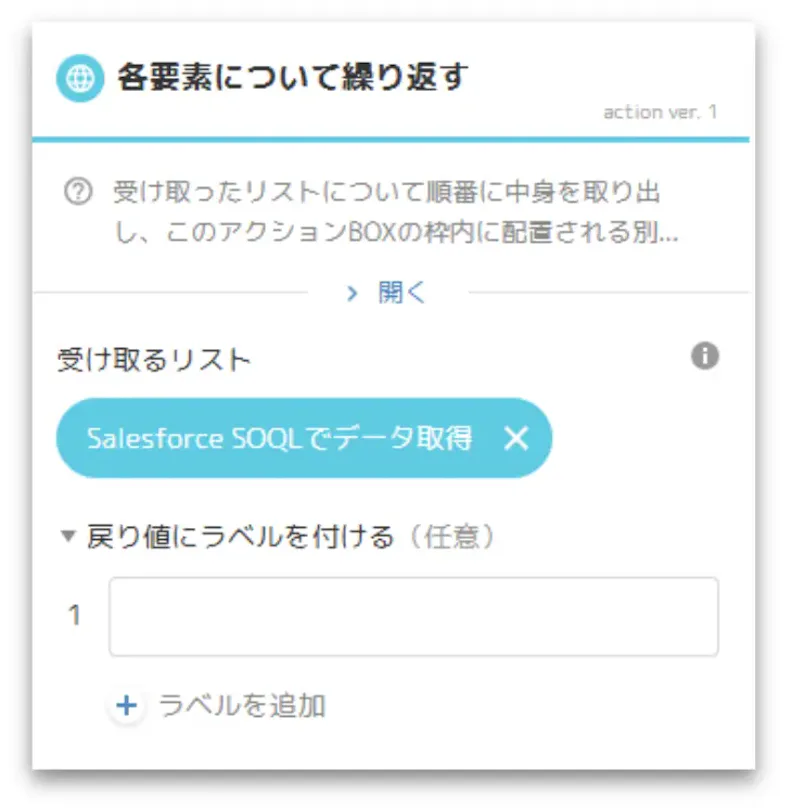
4.各要素について繰り返す
配下にあるアクションを要素の数の分だけ繰り返します。
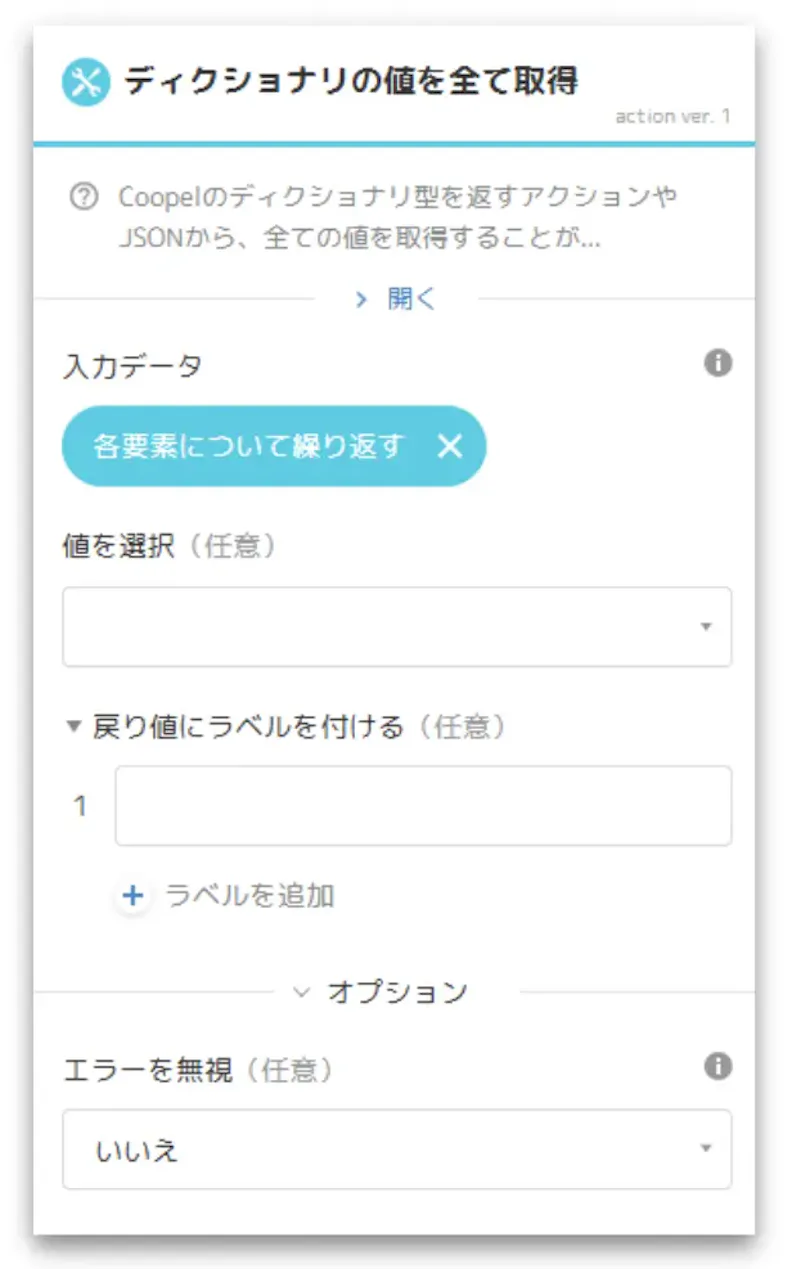
5.ディクショナリの値をすべて取得
項目名(Id、Nameなど)と値がセットになっているデータから、値の部分だけを取り出します。これにより、Google Spreadsheetへの書き込みなど後続の処理で扱いやすいデータ形式になります。
具体的には、当アクション実行後、Aの形式がBの形式に変換されます。
A
{
"Id": "006gL00000IuwGfQAJ",
"Name": "株式会社タナカ商事",
"CloseDate": "2026-02-23",
"Type": "New Customer",
"Amount": 130000
}
B
[
"006gL00000IuwGfQAJ",
"株式会社タナカ商事",
"2026-02-23",
"New Customer",
130000
]
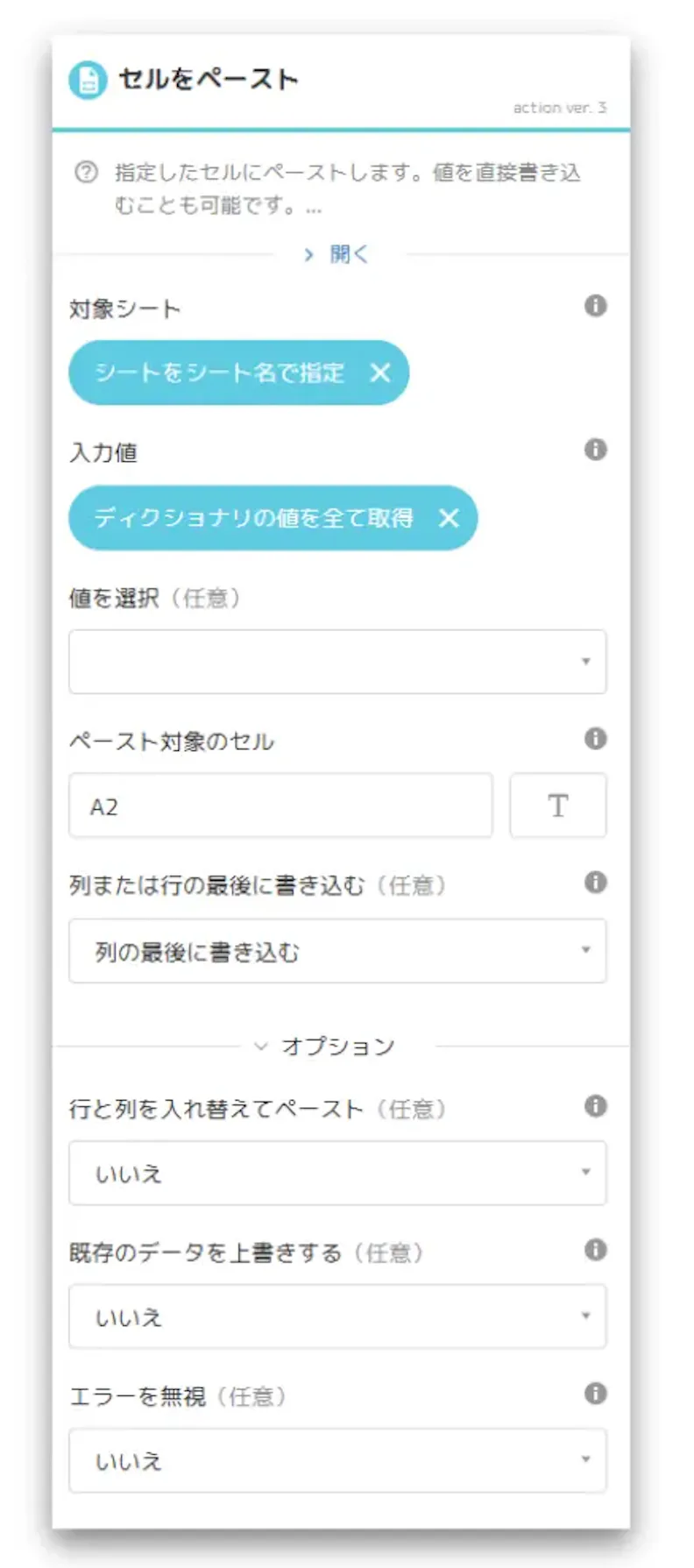
6.セルをペースト
値の部分のみをGoogle Spreadsheetに貼り付けています。
ご利用にあたっての注意事項
取得件数の上限について
本アクションで1回の実行により取得できるレコード数は、最大2,000件です。取得対象が2,000件を超える場合は、条件を追加してデータを絞り込む、実行回数を分けるなどの設計が必要となります。
SOQLの記述内容について
本アクションでは、ユーザーが指定したSOQLをそのまま実行します。そのため、オブジェクト名や項目名の指定誤り、条件式の記述ミスがある場合、意図したデータが取得できない可能性があります。また、文法に誤りがある場合はエラーになります。
Salesforce側の権限・設定の影響について
SOQLによるデータ取得は、Salesforce 側のユーザー権限や設定内容に依存します。Coopelのシナリオアカウントに登録するSalesforceアカウントに対象オブジェクトや項目への参照権限がない場合、データを取得できません。事前にSalesforceユーザー権限をご確認ください。
利用可能なSalesforceエディションについて
本アクションはSalesforceのAPI(外部システムと通信する仕組み)を利用してデータを取得します。そのため、ご契約中のSalesforceがAPIアクセス可能なエディションである必要があります。ご利用のエディションによっては、SOQLによるデータ取得が行えない、または制限がある場合がございますので、事前に使用しているエディションおよび契約内容をご確認ください。
さいごに
今回は、新機能「Salesforce SOQLでデータ取得」アクションをご紹介しました。本アクションを使うことで、これまで手間がかかっていたSalesforceからのデータ抽出を、シナリオの中でシンプルに自動化できるようになります。Salesforceをご利用中の方は、ぜひ本アクションを用いた自動化の検討から始めてみてください。