


毎日繰り返される、メール転記や添付ファイルの保存、定型文での返信...こうした作業に時間を奪われていませんか?
これらの単純作業は、時間がかかるだけでなく、集中力も奪います。結果として、「転記ミス」や「対応漏れ」などのヒューマンエラーを招きやすく、いわば業務の時間泥棒です。
本記事では、Outlookの標準機能でできる効率化を整理したうえで、その限界を補う手段としてRPAによる自動化を紹介。効率化のレベルに合わせて、誰でもできる具体的な方法を解説します。
【目次】
- まずは基本から。Outlookの標準機能でできる効率化テクニック
- Outlook標準機能の限界|「本当の自動化」ができないポイント
- Outlook単体の限界を超える解決策:「RPA」でできること
- Coopelを使ったOutlook自動化シナリオ5選
- Coopel導入による業務時間の活用事例
- まとめ:メールは効率的に使って生産性を上げよう
まずは基本から:Outlookの標準機能でできる効率化テクニック
Outlookには、業務を効率化できる標準機能が用意されています。まずは、多くのユーザーが取り入れやすい基本機能から確認していきましょう。もしまだ取り入れられていない機能があったら、これらを活用するだけでも、日々のメール対応にかかる手間を減らせます。
ルール機能でメールを自動振り分け
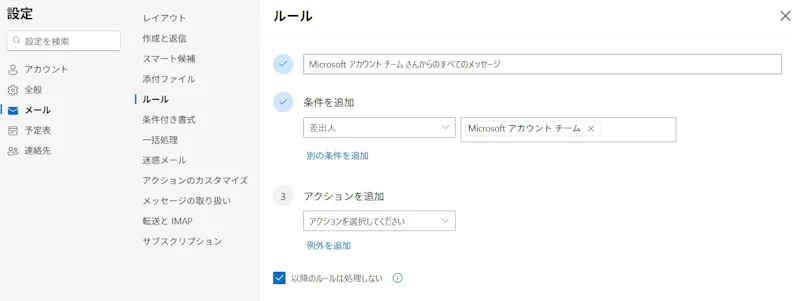
ルール機能を使うと、受信したメールを条件に応じて自動振り分けができます。この機能では、以下の設定条件によって振り分けが可能です。
- 特定の差出人からのメール
- 件名や本文に含まれるキーワード
- CC・BCCの有無 など
自動振り分けの具体的な活用例も見てみましょう。
- 上司や重要な取引先からのメールを「重要」フォルダへ自動振り分け
- メルマガや通知メールを「後で読む」フォルダへ自動振り分け
受信トレイを整理すると、大切なメールの見落としが減ったり、重要なメールを後から探しやすくなったりというメリットがあります。
クイック操作で定型アクションを1クリック化
クイック操作は、複数の操作をまとめて実行できる機能です。日常的に行っている定型作業を、1クリックで完了させられます。
例えば、以下のような操作を1クリックで行えるようになります。
- メールを特定フォルダへ移動
- 開封済みに設定
- チームや関係者へ転送
定型作業が多い方は、これだけでも毎日の報告メールや共有作業を意外なほど効率化できます。
テンプレート機能で定型文を瞬時に呼び出し
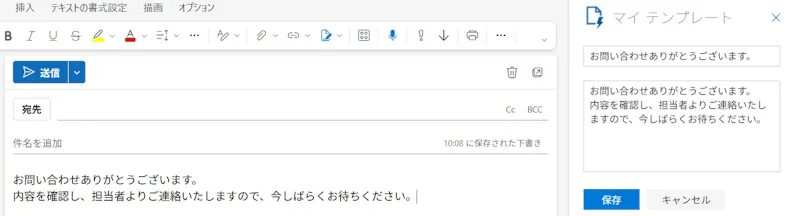
Outlookでは、繰り返し使う文章をテンプレートとして保存できます。
活用しやすい例は以下のとおりです。
- 問い合わせへの一次返信
- 受付完了・対応中の連絡文
- 定型的な挨拶文
テンプレートを使えば、入力の手間を省きながら、忙しい時でも文章の品質を一定に保つ効果もあります。
Outlook標準機能の限界|「本当の自動化」ができないポイント
Outlookの標準機能を活用すれば、「メール整理」や「定型作業」など、日々の業務を部分的に効率化できます。
しかし、改善できるのは一部の作業に限られ、業務全体を見た根本的な効率化にはつながりません。
ここからは、Outlook標準機能だけでは対応しきれないポイントを見ていきます。
限界1:アプリを跨いだ連携ができない
Outlookの標準機能は、基本的にOutlookの中で処理が完結します。そのため、メールを起点に他のアプリと連動させることができません。
例えば、以下のような定型業務があるとします。
「受信したメール本文に記載された”受注番号”や”顧客名”を、Excelの受注管理表へ転記する」
メール確認→Excel入力のように、複数のアプリをまたぐため、Outlook単独の設定では自動化が止まってしまいます。
限界2:添付ファイルの中身を読み取れない
Outlook標準のルール機能では、添付ファイルがあるかどうかは判別できますが、PDFやExcelを開いて中身の情報を読み取ることはできません。そのため、以下のような作業ではどうしても人の手に頼ることになります。
「請求書PDFを開く⇒請求金額を確認⇒会計システムへ入力」
ファイルを開いて内容を確認する工程が残る限り、業務の自動化は途中で止まり、入力ミスのリスクも解消されません。
限界3:判断を伴う複雑な条件分岐は設定できない
Outlookの標準機能では、条件分岐は単純なものに限られます。そのため、以下のようなメール内容に応じた判断は不可能です。
「もしメール本文にAというワードがあればXと返信し、なければYと返信する」
Outlook単体の限界を超える解決策:「RPA」でできること
Outlookの標準機能は便利ですが、業務全体の自動化は実現できません。特に、「アプリをまたぐ作業」や「一定レベルの条件分岐」が生じると、どうしても手作業が残ります。
こうした「標準機能では超えられない壁」を解決する手段として注目されているのが、RPAです。
RPAで実現する「根本的な」業務自動化
RPA(Robotic Process Automation)とは、「PC上で行う定型作業を人の代わりに実行するソフトウェアロボット」のことです。最大の特徴は、人が操作するのと同じように複数のアプリケーションを横断して処理できる点にあります。
例えば、以下のような一連の作業を自動化できます。
- Outlookでメールを確認
- メール本文や添付ファイルから必要な情報を取得
- Excelや社内システムへ入力
人が行っている操作をそのまま再現するため、既存の業務フローを大きく変えずに自動化を進められる点もRPAの強みです。
プログラミング不要!ノーコードRPA「Coopel」なら誰でも簡単
近年のRPAは、プログラミング知識を必要としないノーコード型RPAが主流です。ノーコード型RPAとは、上記GIF画像のように画面上で操作手順を組み立てるだけで、自動化シナリオを作成できるRPAのことです。
また、クラウド型RPAであれば、以下のメリットがあります。
- 専用サーバーの構築が不要
- 場所や端末を選ばず利用できる
- 管理や保守の負担が少ない
次は、Outlookを用いた業務を自動化する具体的なシナリオを紹介します。
Coopelを使ったOutlook自動化シナリオ5選
ここでは、Outlook業務で特に自動化効果が出やすいシナリオを紹介します。
【受注・問い合わせ管理】受信メールの特定情報をExcelの管理表へ自動転記
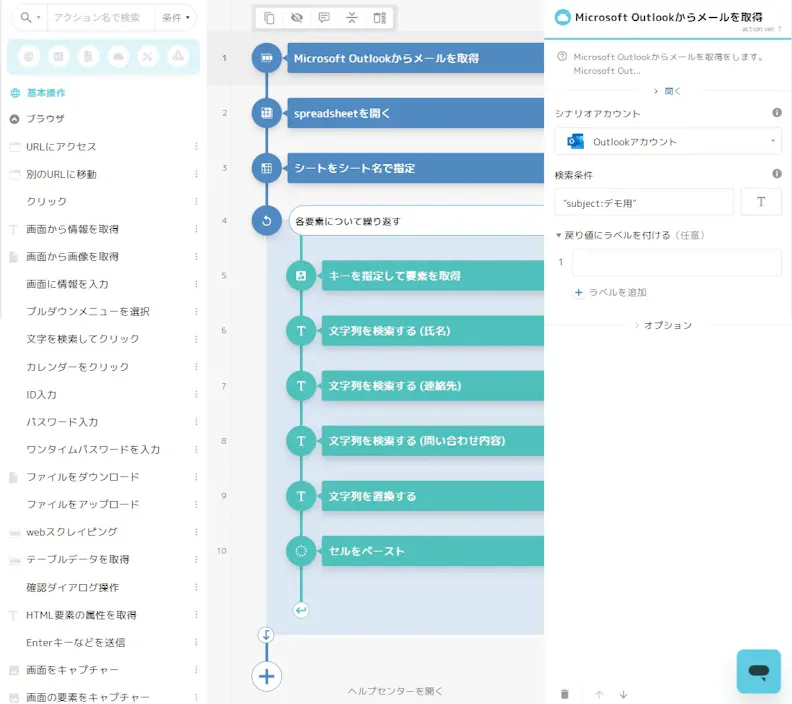
ECサイトやWebフォームからの「問い合わせメール」は、必要な情報をExcel管理表などへ転記する作業が発生します。
Coopelを使えば、Outlookを定期的に監視し、問い合わせメールの転記ができます。
このシナリオでは、メールを受信後に以下の操作を自動で行います。
- 「件名」などから問い合わせメールを検知
- メール本文にある「氏名」「連絡先」「問い合わせ内容」などを抽出
- 抽出した情報を整理し、Excelへ転記
問い合わせにいち早く対応でき、転記作業を省きつつ入力ミスの防止にもつながります。
【請求書・報告書処理】特定の添付ファイルを指定フォルダへ自動保存
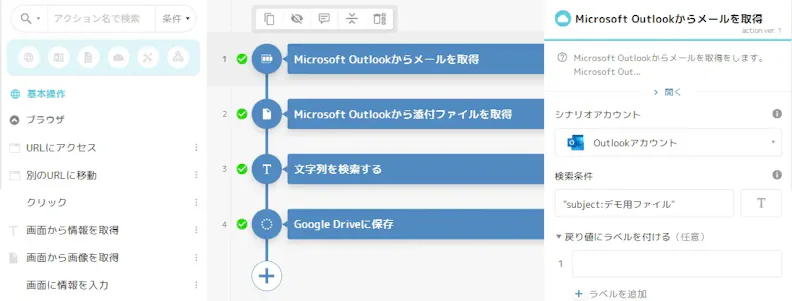
請求書や報告書の添付ファイルを、毎回手動で保存・リネームしているケースも少なくありません。Coopelを使えば、「特定の差出人」や「特定の件名」などの条件を検知し、対象メールを判別できます。
このシナリオでは、メールを受信後に以下の操作を自動で行います。
- 添付ファイルを自動でダウンロード
- 「取引先名_YYYYMM」などの命名ルールでリネーム
- 指定のサーバーフォルダ(Google Driveなど)へ格納
業務を効率化できる上、保存漏れやリネームのミスの防止につながります。
【営業・マーケティング】特定キーワードを含むメールをSlackやTeamsへ自動通知
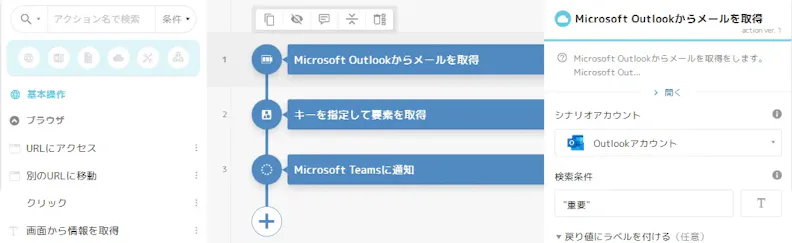
緊急性の高いメールを見逃してしまうと、対応が遅れ「機会損失」や「トラブル」につながります。
RPAなら、あらかじめ指定したキーワード(重要・至急・クレームなど)を検知し、SlackやTeamsに共有できます。
このシナリオでは、メールを受信後に以下の操作を自動で行います。
- 件名や本文から指定キーワードを検知
- 差出人や件名などを抽出
- SlackやMicrosoftTeamsの指定チャンネルへ通知
関係者全員が即座に内容を把握できるため、初動対応が迅速になり、対応漏れや見逃し防止につながります。
【定期レポート作成】毎週届くレポートメールから数値を抽出し、別ファイルに集計
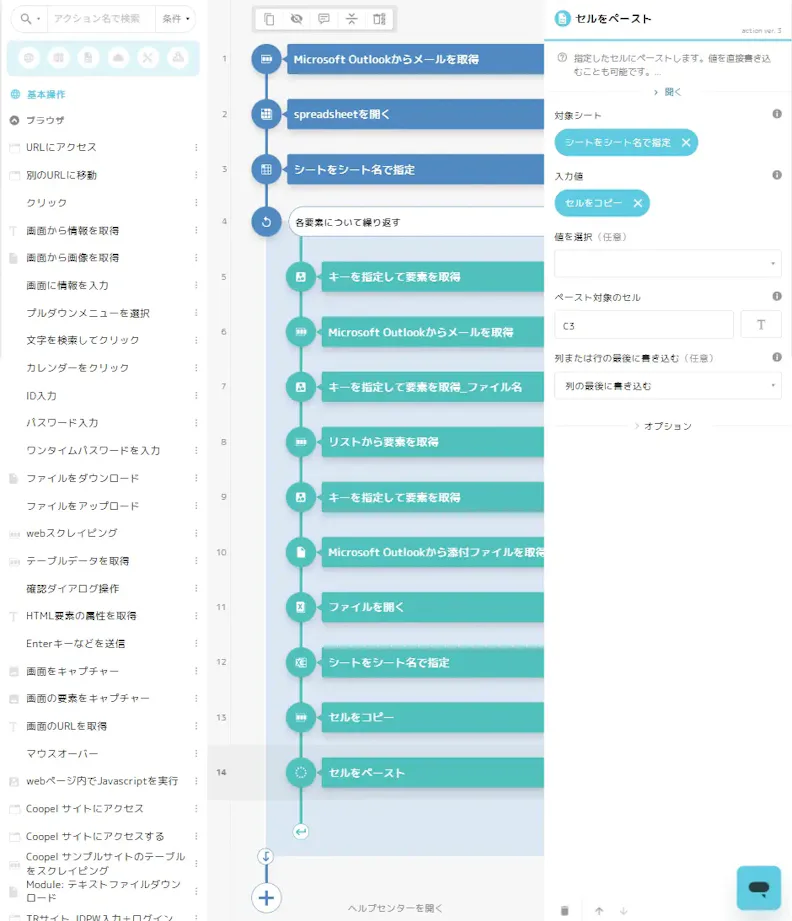
複数の拠点や担当者から届く売上報告を、毎回手作業で集計しているケースも少なくありません。
ファイルを開いて数値を確認し、集計用ファイルへ転記する作業は時間を取られがちです。
Coopelを使えば、売上報告のレポートメールに添付されたExcelファイルを自動で集計できます。
このシナリオでは、メールを受信後に以下の操作を自動で行います。
- 添付されたExcelファイルを開く
- 指定したセルの数値を読み取る
- 別の集計用Excelファイルに転記し、集計処理を行う
毎週・毎月発生する定例の集計作業を任せられるため、集計にかかる手間を減らし、確認や分析などの作業に時間を費やせます。
【採用・人事】応募者からのメール情報を抽出し、候補者管理リストへ自動登録
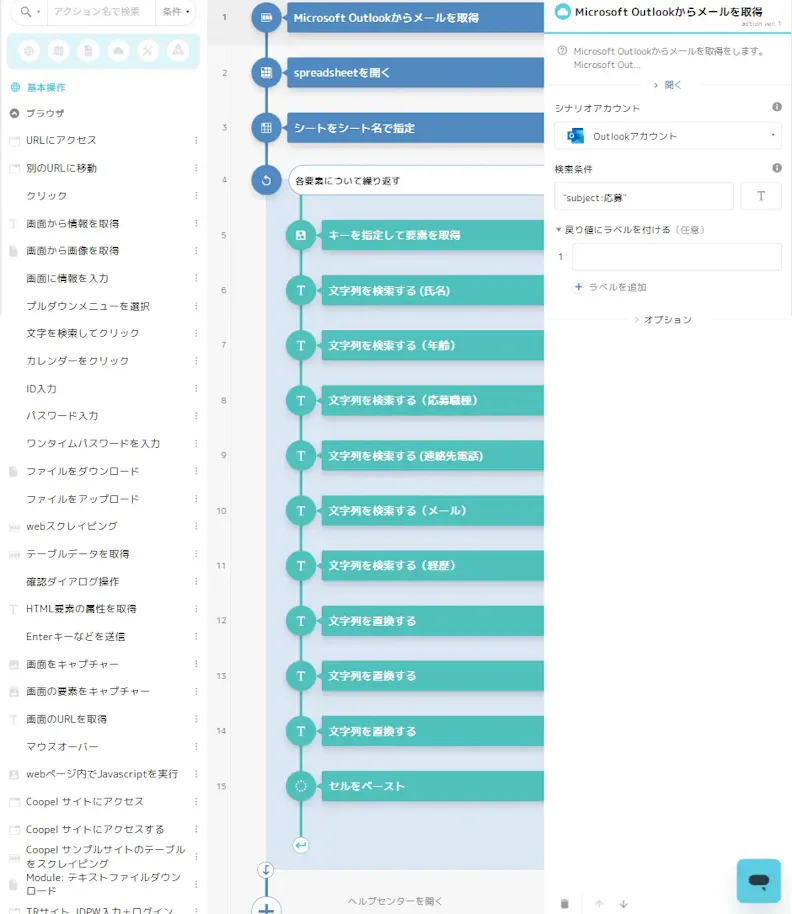
採用業務では、求人サイト経由で届く応募メールを確認し、採用管理のスプレッドシートに転記する作業が発生します。応募者数が増えるほど、入力の手間や対応漏れが課題になります。
Coopelを使えば、応募通知メールの本文から必要な情報を抽出して集計ができます。
このシナリオでは、メールを受信後に以下の操作を自動で行います。
- メール本文から応募者情報(氏名・年齢・職種・経歴など)を抽出
- 指定した項目を整理
- 採用管理用のExcelやスプレッドシートへ転記
応募者情報を確実に自動集計できるため、応募者数が多い場合でも対応が滞りにくく、採用業務の効率化ができます。
Coopel導入による業務時間の活用事例
RPAを使えばOutlookによるメール業務にとどまらず、メールを起点としてExcel、Webサービス、チャットツール、社内システムなど、さまざまなツールと連携しながら業務全体を効率化できます。
もちろん、メールに関連した業務以外にも、さまざまな業務でRPAが活用できます。以下は、よくRPAで自動化される業務例です。
- 複数のExcelファイルを開いて行う転記・集計・フォーマット変換
- Webサイトからの情報取得(価格・掲載内容など)
- 管理画面やWebページを定期的に確認する監視業務
参考:お客様事例|Coopelをすでに利用している企業の事例をご紹介
まとめ:メールは効率的に使って生産性を上げよう
Outlookには、ルール機能やクイック操作など、業務を効率化できる便利な標準機能が備わっています。一方で、「アプリをまたいだ処理」や「添付ファイルの中身の確認」はできず、効率化には限界があります。
現在では、AIエージェントの性能も高くなってきており、メールで受信したファイルの中身を読み込んでシステム連携するといった作業も自動で行えるようになっています。