


2025年11月18日 更新
毎日の問い合わせ対応メールや請求書の送付、営業後のフォローメール…。「誰か代わりにやってくれたら」と思ったことはありませんか?単純な作業なのに時間ばかり取られ、送信漏れや添付忘れなどのミスも許されない。そんなメール業務にストレスを感じている方は少なくありません。
この記事では、ITやプログラミングに詳しくなくても、誰でも今日から始められる「メール自動送信の方法」をわかりやすく解説します。
「難しそう」「自分には無理かも」と思っている方も、「これならできそう!」に変わるはずです。
メール自動送信はどう始める?4つの方法を比較
メールの自動送信にはいくつか方法があり、自社に最適な方法を選ぶことが重要です。ここでは代表的な4つの方法とそれぞれの特徴を紹介します。
【方法1】メールソフトの標準機能(Gmail / Outlook)
GmailやOutlookなどのメールソフトは、簡単なメール自動化機能があります。
たとえば出張や休暇の際の不在通知メールや、「お問い合わせありがとうございます」のようなテンプレート文章を挿入する機能です。
メリット: 無料ですぐに使える
デメリット: できることは限定的、PCを起動していないと動かないケースあり
メールソフトの標準機能では本格的な自動化は難しく「簡易的な自動化」としての補助機能にとどまります。
【方法2】メール配信・MAツール
次にメルマガ配信ツール(SendGridなど)や、MAツール(Mailchimpなど)を使う方法があります。
これらのツールは、数千人単位への一斉配信や、顧客の行動に合わせて段階的に送るステップメール、開封率やクリック率を分析するレポート機能を備えています。
メリット: 一斉配信やステップメールなどマーケティングに必要な機能が豊富
デメリット: 高機能がゆえ高額なため、請求書送付や社内通知など、バックオフィスの自動化には不向き
メール配信・MAツールは「マーケティング専用の自動メール」と考えるのがよく、バックオフィスを含めた幅広いメール自動化には不向きです。
【方法3】プログラミング(GAS / Python)
続いてGASやPythonなどのプログラミングを使い、自分だけの自動送信システムを構築する方法があります。
メリット:自由度が高く複雑な処理も実現、無料で実現可能
デメリット: プログラミング知識が必須、構築やメンテナンスに時間を要する
プログラミングによる自動化は、非エンジニアにとってはハードルが高い手段です。
【方法4】RPA(ロボティック・プロセス・オートメーション)
最後にRPAを使って自動送信を行う方法があります。
RPAとは、パソコン上の作業を自動化するツールで、人間の代わりに自動化を実行するソフトウェアロボットです。
メリット:プログラミング不要、メール送信に限らず幅広い作業の自動化が可能
デメリット: ツール利用料がかかる
RPAは「非エンジニアでも扱える」「メール送信以外の業務にも活用できる」点で、オススメできる選択肢です。一方でツール利用料がかかるため、各社プランを確認し、費用対効果を見極める必要があります。
【結論】非エンジニアの業務効率化ならメールソフトの標準機能または「RPA」が最適
ここまでメール自動化の4つの方法を比較してきました。まとめると以下のとおりです。
簡単さ | 費用(月額) | 汎用性 | |
メールソフトの標準機能 | ◎ | 無料 | × |
メール配信・MAツール | 〇 | ~数十万円 | △(マーケティング中心) |
プログラミング | × | 無料 | ◎ |
RPA | 〇 | ~10万円 | ◎ |
受信したメールへの自動返信であれば、メールソフトの標準機能で十分ですが、「簡単さ」「費用」「汎用性」を考慮すると、最もバランスが取れた自動化方法はRPAです。
またRPAは、メール送信だけでなく、バックオフィスや営業支援まで柔軟に自動化を実現します。プログラミングの知識がなくても、日常業務を幅広く効率化したい場合、RPAは有力な選択肢となります。
【実践】メール自動送信を実現する方法
ここからはメール自動送信の具体的な方法を紹介します。
紹介する方法は「Gmail」「Outlook」「RPAツール」による自動送信です。
Gmail標準機能によるメール自動送信
まずは、Gmailの標準機能で自動送信が可能な、「不在通知」の機能を紹介します。
設定方法
- Gmailを開き、右上の 歯車マーク(設定) から、「すべての設定を表示」をクリック
- 画面下部の 「不在通知」 セクションを開く
- 返信したいメッセージを入力し、開始日・終了日を設定
- 「変更を保存」をクリック
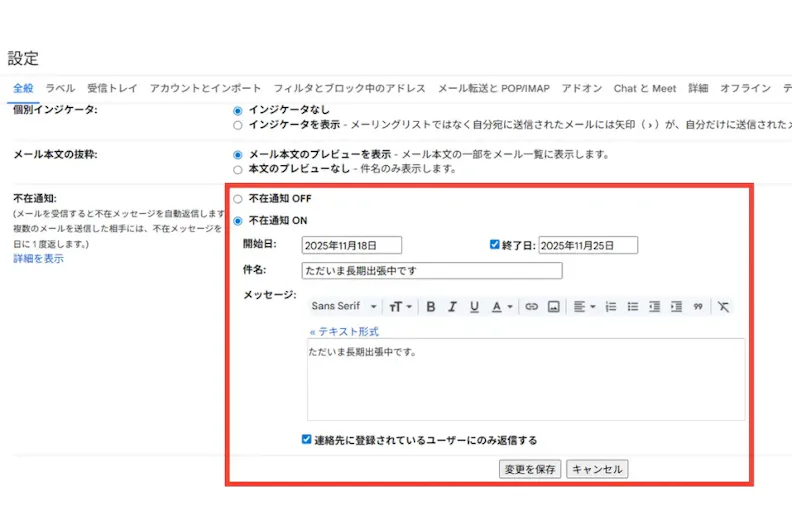
設定期間中は、受信したメールに対して事前に登録したメッセージを自動で返信できます。
利用用途や特徴
不在通知機能は「一定期間だけ、自動で返信したい」ときに使える機能です。
「出張」や「産休・育休などの長期休暇」で有効に活用できます。
ただし、自動返信の対象を「連絡先に限定」やGoogle Workspaceを利用している場合は「社内に限定」程度の設定はできますが、「件名」や「キーワード」などによる細かな条件分岐はできません。そのため、例えば「問い合わせ」に対してのみ自動返信を行いたい場合、別の方法を模索する必要があります。
Outlook標準機能によるメール自動送信
続いて、Outlookで標準機能として搭載されている自動応答機能を紹介します。
基本的な仕組みはGmailの不在通知と同様です。
設定方法
1.Outlookを開き、右上の 歯車マーク(設定) をクリック
2.左上の検索バーにて「自動応答」と検索する
3.返信したいメッセージを入力し、開始日・終了日を設定
4.「保存」をクリック
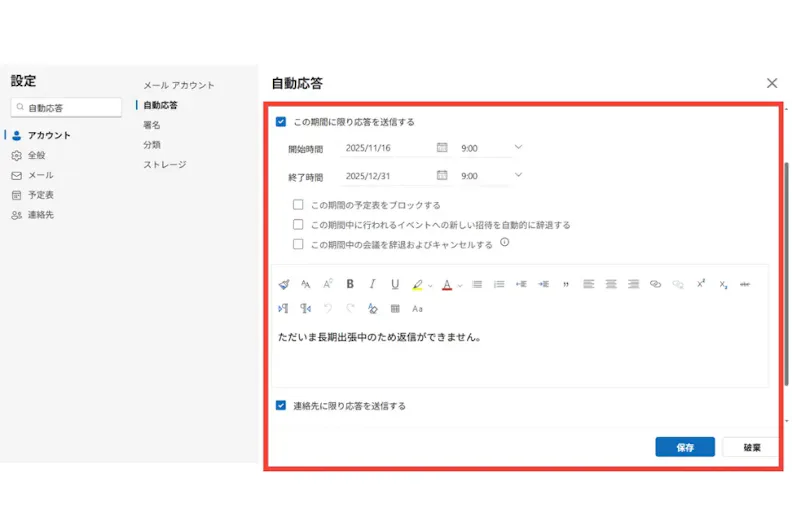
メッセージ下の「連絡先に限り応答を送信する」にチェックをいれると、登録した人からのメールにのみ返信ができます。
利用用途や特徴
Outlookの不在通知機能もGmail同様、「一定期間だけ、自動で返信したい」ときに使える機能です。
出張や産休・育休などの長期休暇で有効に活用できます。
件名やキーワードによる細かな条件分岐についても、Gmailと同様にできません。
RPAによるメール自動送信
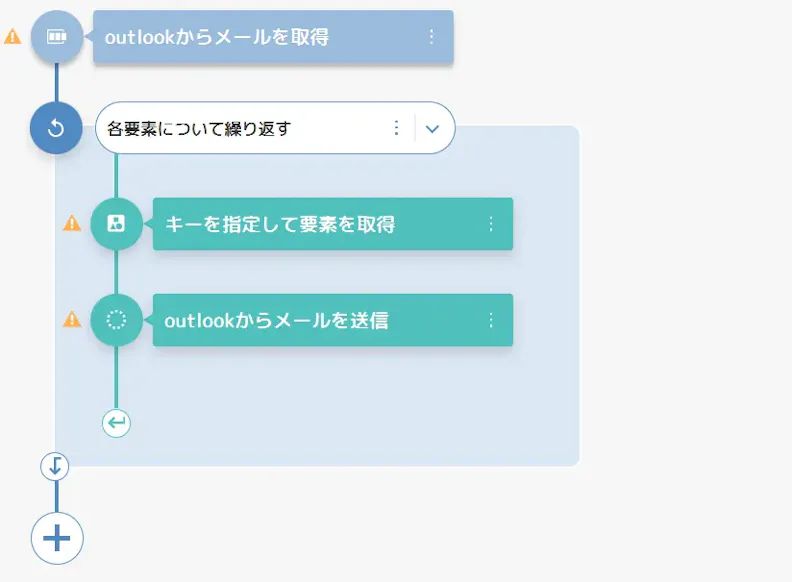
最後に、RPAツールのCoopelを使ったメール自動送信を紹介します。
Gmail・Outlookが「全メールに返信」であるのに対し、RPAは画像のようなシナリオ作成により「条件に応じた自動返信」ができます。
設定方法
RPAではロボットに以下の操作を覚えさせることで、「条件に応じた自動返信」を行います。
1.メール(OutlookやGmail)にログインし、件名に「お問い合わせ」が入っているメールを抽出
2.相手のメールアドレスを取得
3.件名や本文を入力し、送信ボタンをクリック

これら一連の操作を覚えさせた後、「1時間ごとに実行」「毎朝9時に実行」など定期的に実行することで、メールの自動化が行えます。
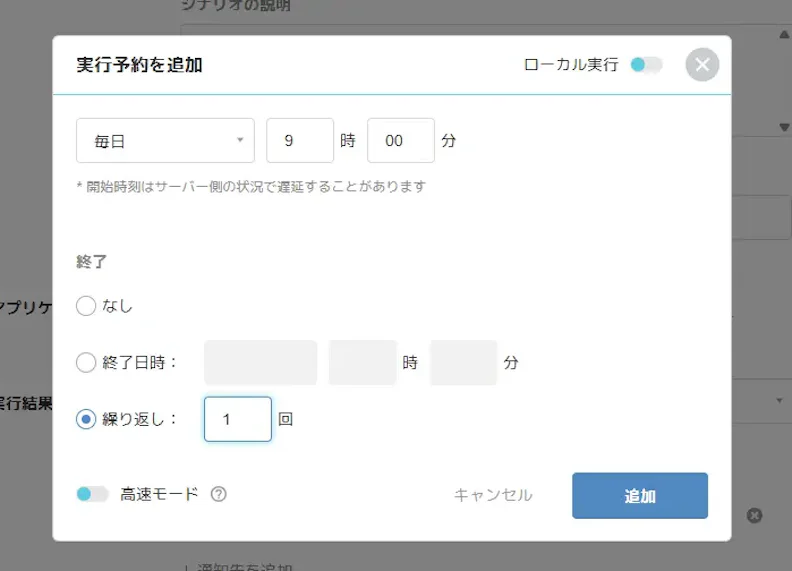
利用用途や特徴
CoopelのようなRPAツールを使えば、「相手方」「件名」などによって対象となるメールをフィルタリングできます。
そのため、「件名に”お問い合わせ”が入っている場合のみ自動送信」のような使い方が可能となります。
RPAでメール自動化を成功させるための3つのポイントと注意点
ここでは、失敗を防ぎ、より効果的に活用するためのポイントを3つ紹介します。
ポイント1:まずは簡単な定型業務から始める
最初から複雑な自動化を目指すと失敗しがちです。まずは「毎日5分かかる単純作業」のような簡単な定型作業から始めてみましょう。RPAの導入では「小さな成果を積み重ねること」が、成功の秘訣です。
ポイント2:「メールを送って終わり」にしない業務連携を意識する
RPAの操作に慣れたあとは、徐々に効率化の範囲を広げていきましょう。RPAの強みは、複数のアプリをまたいで連携できることです。たとえば問い合わせ自動返信の場合は、「その内容をExcelやスプレッドシートに転記する」こともできます。単発の作業だけでなく、業務全体を効率化する視点で扱うと、効果を一層高められます。
注意点:自動化に向かない業務もある
すべての業務が自動化できるわけではなく、RPAによる自動化が向かない業務もあります。
RPAが苦手な業務
- デザインの確認
- 文章の校正
- お客様からのクレーム対応
- 企画の立案
「人間の判断が必要な業務」「クリエイティビティが必要な業務」は自動化に不向きです。
「人間が行う業務」と「RPAが行う業務」を見極めてRPAを活用しましょう。
まとめ:今日から始めるメール業務の自動化
毎日のメール作業は、送信漏れや入力ミスのリスクを抱えると同時に、多くの時間を奪います。
本記事では、メールの自動化方法を4つお伝えしました。
簡易的な対応ならGmail・Outlookの標準機能でも十分ですが、より効果の高い効率化を目指す場合は、RPAの活用が有力な選択肢です。
ぜひみなさんの業務効率化にお役立てください。