


仕事でPDFの文字を少しだけ直したい、あるいは印鑑の画像を挿入したい場面は多いでしょう。しかしPDF編集ソフトの中には保存時に巨大なロゴ(透かし)が入ってしまったり、機能に制限のある「実質有料」のものが少なくありません。そこでこの記事では、完全無料・透かしなしで使えるツールを厳選し、紹介しています。セキュリティ上の注意点から、プロが実践する裏ワザ的な編集テクニックまで徹底解説します。ぜひ参考にしてみてください。
【目次】
- 無料でPDFを編集・修正する前に知っておくべき3つの注意点
- 【目的別】完全無料・透かしなしのPDF編集ソフトおすすめ5選
- 実践!無料でPDFのテキストや画像を編集する方法
- 直接編集できない場合の代替策:PDFをWord・Excelに無料変換する
- 安全な無料ツールでPDF編集の業務効率化を
無料でPDFを編集・修正する前に知っておくべき3つの注意点
注意点①「テキスト追加」はできても「既存テキストの修正」は有料が多い
多くの無料ソフトは、既存の文字を直接バックスペースで消して書き換えることはできません。 無料版の主な機能は「既存の文字の上に白い図形を置いて隠し、その上に新しく文字を載せる」という手法です。そのため文章全体を大幅に書き換えたい場合は、後述する「Word変換」などの手法を検討する必要があります。
注意点② 無料版だと保存時に「透かし(ウォーターマーク)」が入ることがある
編集画面では綺麗に見えていても、いざ保存しようとすると企業や製品ロゴの透かしが入ってしまうケースが多々あります。社外向けの請求書や公式書類に透かしが入ると、信頼を損ねてしまいます。必ず「透かしなし」を明記しているツールを選びましょう。
注意点③ 機密文書をオンラインツールにアップロードするセキュリティリスク
ブラウザ上で動くオンラインツールは便利ですが、ファイルを一度外部サーバーへアップロードする必要があります。 契約書や顧客名簿など、極めて機密性の高い文書を扱う場合、万が一の漏洩リスクはゼロではありません。社内規定でクラウド利用が制限されている場合は、オフラインで動作する「インストール型」のツールを選ぶのが良いでしょう。
【目的別】完全無料・透かしなしのPDF編集ソフトおすすめ5選
完全無料で全機能が使える最強ツール「PDF24 Tools」
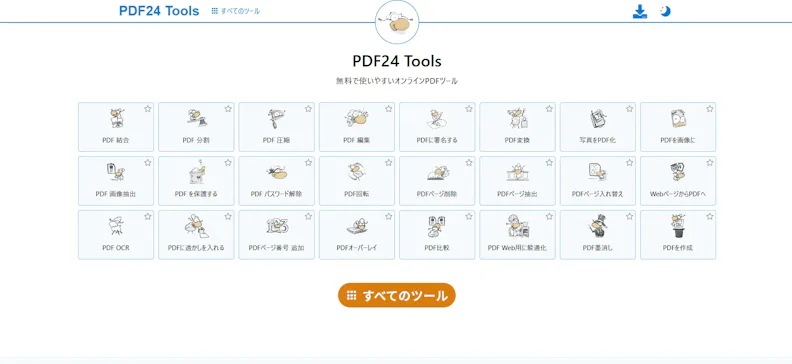
ドイツ発の非常に多機能なツールです。最大の特徴は、多くのソフトで有料制限がかかる「既存テキストの直接編集」が一部可能である点です。ブラウザ版だけでなく、オフラインで動作する「デスクトップ版」が用意されているため、セキュリティを重視する企業でも導入しやすいのが強みです。
特徴・強み | 全機能が完全無料。テキストの直接編集も一部可能。 |
主な用途 | 1つのソフトであらゆる編集を完結させたい時 |
安全性 | 高い(デスクトップ版ならオフライン対応) |
URL |
機密文書も安心のインストール型「CubePDF Utility」
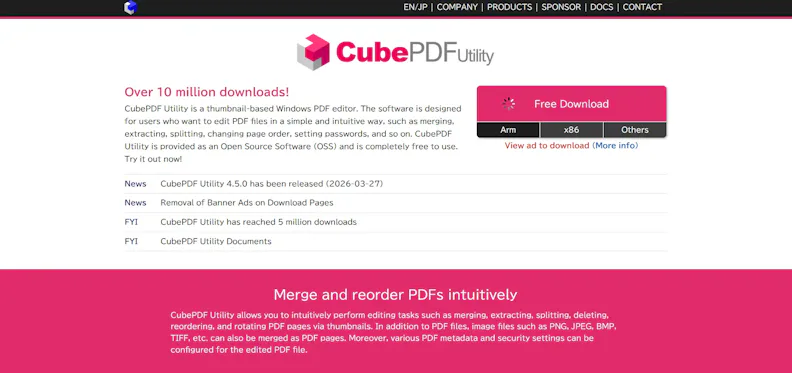
CubePDF Utilityは日本の株式会社キューブ・ソフトが提供する、信頼性の高いインストール型ソフトです。編集画面で文字を書き換える機能はありませんが、ページの結合、分割、抽出、パスワード設定といった「ファイルの構成管理」においては、これ以上なくシンプルで使いやすいツールです。
特徴・強み | シンプルな操作性の日本製ソフト。動作が非常に軽量。 |
主な用途 | ページの結合・分割・パスワード設定などの構成管理 |
安全性 | 最高レベル(完全インストール型・国内製) |
URL |
ブラウザでサクッと手軽に編集「Smallpdf」
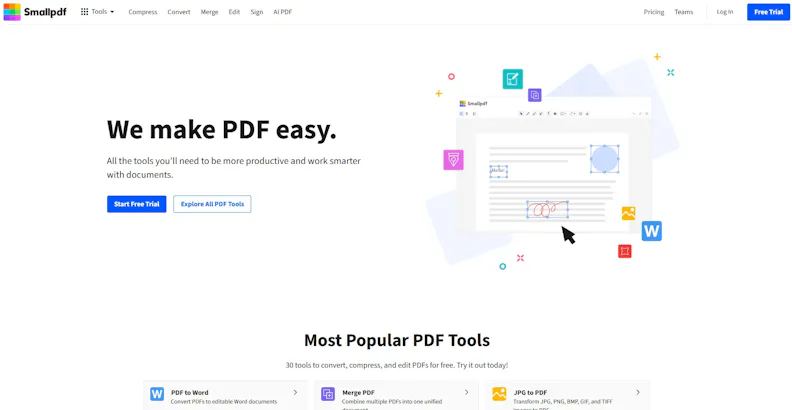
Smallpdfはスイス生まれのツールで、世界中で利用されています。UI(操作画面)が非常に洗練されており、説明書なしで直感的に操作できるのが魅力です。モバイルアプリも優秀で、出先で書類をスキャンしてそのままPDF化・微調整したい時に重宝します。
特徴・強み | 洗練されたUIで操作が簡単。スマホアプリとの連携が強力。 |
主な用途 | 外出先でのスキャンや、1枚だけの素早い注釈追加 |
安全性 | 中程度(クラウド型・1時間でデータ自動削除) |
URL |
定番の安心感と一括処理に強い「iLovePDF」
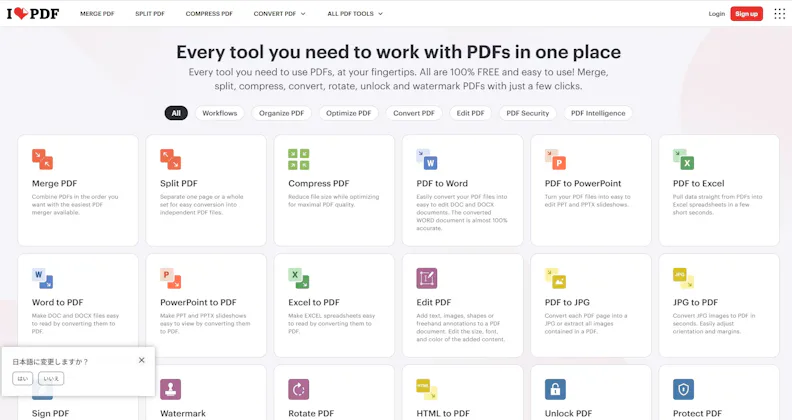
iLovePDFはPDFに関するあらゆる変換機能が揃っています。特に「PDFからWordへの変換精度」が非常に高く、複雑なレイアウトの文書を書き換えたい時に一番の選択肢となります。大量のファイルを一括で圧縮・結合するスピードにも定評があります。
特徴・強み | フォーマット変換(Word/Excel等)の精度が極めて高い。 |
主な用途 | 大量のファイルの一括変換や高度なファイル圧縮 |
安全性 | 中(クラウド型・暗号化通信に対応) |
URL |
Mac標準搭載!「プレビュー」アプリの活用
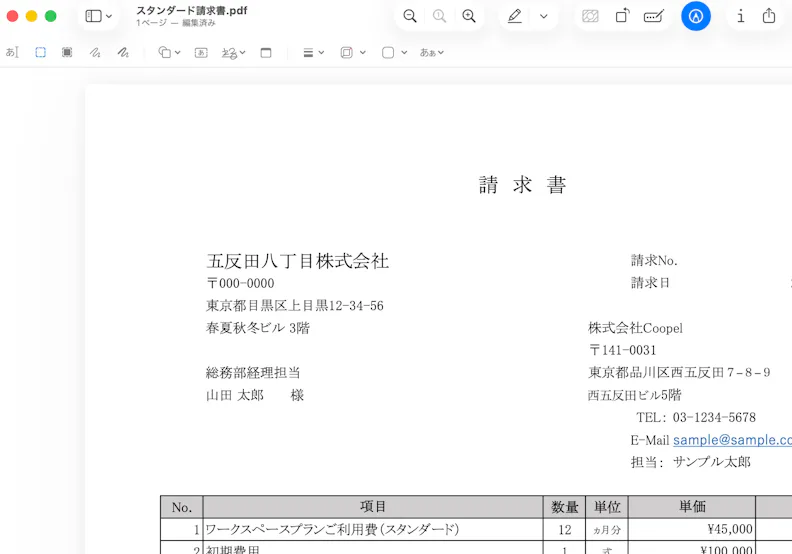
Macユーザーであれば、新たなソフトをインストールする必要はありません。標準の「プレビュー」にあるマークアップ機能を使えば、テキストの追加、図形の配置、署名の挿入が数クリックで完了します。
特徴・強み | インストール不要。OS標準機能としての安定感。 |
主な用途 | Macユーザーが図形やテキストを素早く書き込む時 |
安全性 | 最高レベル(外部通信なし・ローカル完結) |
実践!無料でPDFのテキストや画像を編集する方法
実際に無料のPDF編集ツールを使ってPDFの加工、編集をしていきます。
文字を消す・書き換える手順
直接書き換えができないというPDFの制約を無料ツールを使って突破していきます。ここではiLovePDFを使ってご案内します。
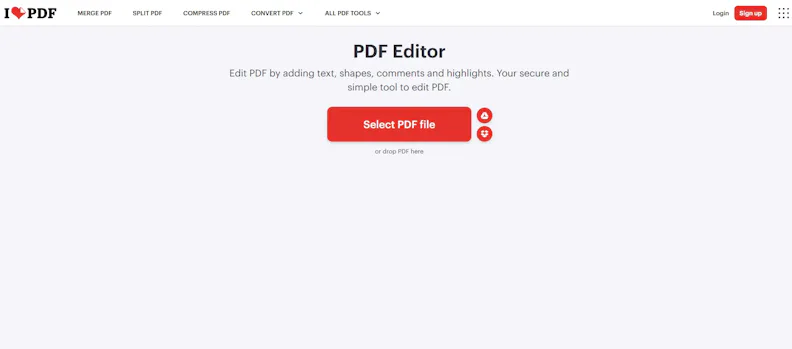
1.アップロード:iLovePDFの「PDFを編集」を選択しファイルをアップロード。
2.既存文字を隠す: 「図形」ツールから四角形を選択し、塗りつぶし色を「白」に設定。消したい文字の上に配置します。
3.新しい文字を書く:「テキスト」ツールを選択し、白塗りの上に新しい文字を入力。フォントサイズや色を周囲に合わせれば、自然な修正が可能です。
画像や会社の印鑑(ハンコ)を挿入する手順
1.準備:あらかじめ印鑑をスキャン、または作成し「背景透過PNG」形式で保存しておきます。
2.挿入:「画像を追加」アイコンから印鑑ファイルを選択。
3.調整:適切な位置へ配置し、サイズを調整します。透過PNGなら、下の文字に重なっても自然な仕上がりになります。
不要なページを削除・結合する手順
大量の支払明細書から自分の分だけを抜き出し、郵送代行サービスへアップロードする際などに役立ちます。
1.編成:「PDFを編成」ツールを使用します。
2.削除・入替:ページのサムネイルが表示されるので、不要なページをゴミ箱アイコンで削除したり、ドラッグで順番を入れ替えたりして保存します。
直接編集できない場合の代替策:PDFをWord・Excelに無料変換する
既存の文章が数ページにわたり、大幅な書き換えが必要な場合は、PDFのまま編集するのは非効率です。この場合はWordやExcelといった編集可能なツールに変換する機能を使うと効率的に編集することができます。
iLovePDFを使ってWordへ変換・編集・再PDF化の流れ
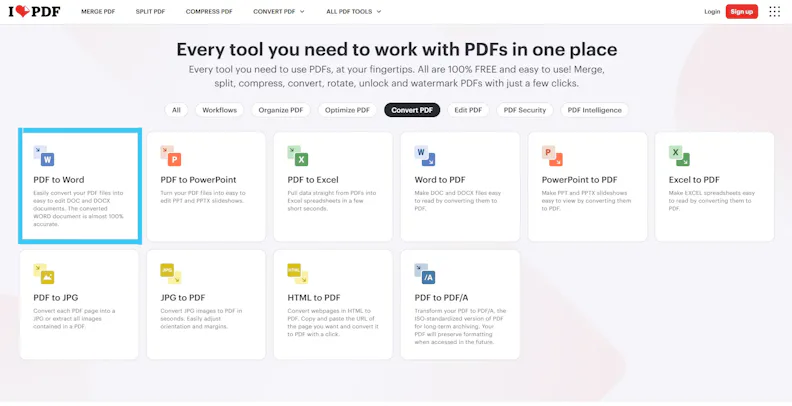
1.変換: 「PDFからWord」ツールで、.docx形式に変換。
2.修正: 普段使い慣れたMicrosoft Wordで、通常の文書と同様にテキストを修正します。
3.再PDF化: Wordの「名前を付けて保存」でPDF形式を選択するか、再度iLovePDFで「WordからPDF」を実行します。
請求書や見積書の修正なら「Excel変換」がおすすめ
契約書のような文章メインならWordに変換するのが良いですが、数字や表組みがある請求書などは「PDFからExcel」への変換を使ってExcel形式にしてから編集するのがやりやすいでしょう。Excelにすることで、金額の計算や行や列の修正がやりやすくなり、レイアウトの崩れも最小限に抑えられます。
安全な無料ツールでPDF編集の業務効率化を
現在、PDFの編集は必ずしも有料ソフトを導入する必要はありません。しかし、無料で済ませるためには、「用途(機密性)」と「必要な機能(ページ操作か、テキスト上書きか)」に合わせて適切なツールを使い分けるリテラシーが求められます。社外秘の契約書や請求書を扱うなら、情報の外部流出を防ぐために「CubePDF Utility」や「PDF24」のデスクトップ版といったインストール型が鉄則です。一方で、急ぎの軽微な修正やファイル変換であれば、「iLovePDF」や「Smallpdf」のようなクラウド型でスピーディーに対応することも可能です。
まずは今回ご紹介した5つのツールの中から、ご自身の業務スタイルに合ったものを1つ選んでみてください。「無料でここまでできるのか」という驚きとともに、日々のドキュメント管理が劇的にスムーズになるはずです。安全かつ確実なツール選びで、スマートな業務効率化を実現しましょう。