



こんにちは。Coopelマーケティング担当です。
この記事では、先日Anthropicの「Claude Design」を使って自社のガイドラインに則ったスライド資料を作成したので、その方法と手順を具体的にご紹介します。AIスライド作成の全体像と、実際に明日から試せる方法にフォーカスして記載します。
なお、内容は2026年7月23日現在の情報です。Claude Designは日々アップデートも盛んに行われているため、お使いいただく際は、最新情報を確認するようにしてください。
【目次】
Claude Designの概要と使い方
Claude Designとは?初心者でも指示するだけで簡単にデザイン作成できるツール
Claude Designは、「Claude」を提供するAnthropicが公開している、自然言語のチャット形式でビジュアル資料を作れるツールです。指示内容を入力するチャット欄と、生成物が表示されるキャンバスという2つの画面で構成されています。作りたい内容を言葉で伝えると、AIがスライドやプロトタイプの初版を生成し、そこから対話を重ねて仕上げていく、という使い方をします。
現在はベータ版として、個人プランのPro・Max、法人プランのTeam・Enterpriseの各プランで利用することができます。提供状況は変わる可能性があるため、最新の対応状況は公式の案内で確認するようにしましょう。
アプリorウェブ?Claude Designはどこから使えるの?
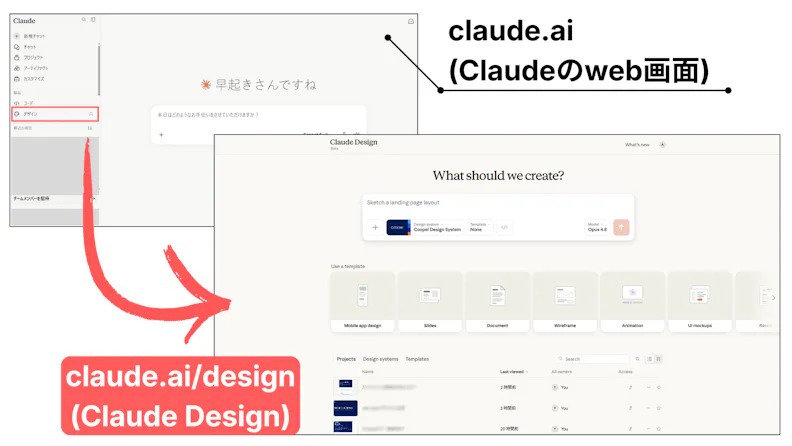
Claude Designは、Claudeのウェブ画面の左サイドメニューの「デザイン」をクリックして使えるほか、claude.ai/designに直接アクセスすることも利用可能です。
Claudeのデスクトップアプリをご利用の方は、同じく左サイドバーの「デザイン」をクリックすると別画面としてClaude Designが立ち上がります。
ウェブ画面から使う場合
デスクトップアプリケーションから使う場合
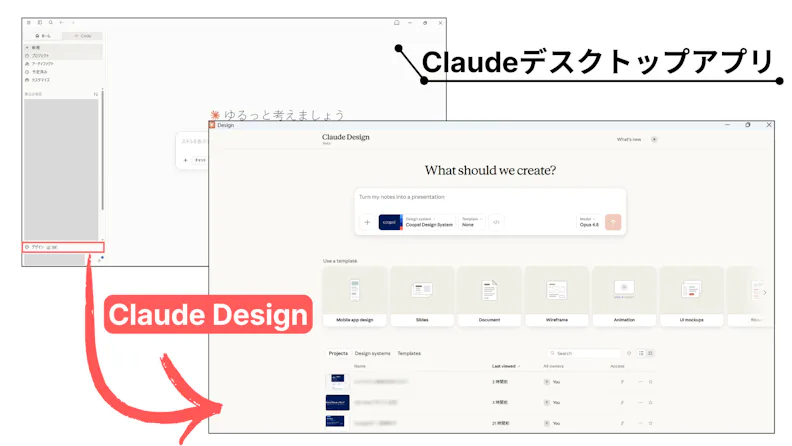
私はClaudeデスクトップアプリケーションをよく使うので、この記事では、デスクトップアプリケーション版のClaude Designの画面を使って実際の作業をお見せします。
Claude Design画面の基本構成
まずは画面の基本構成です。
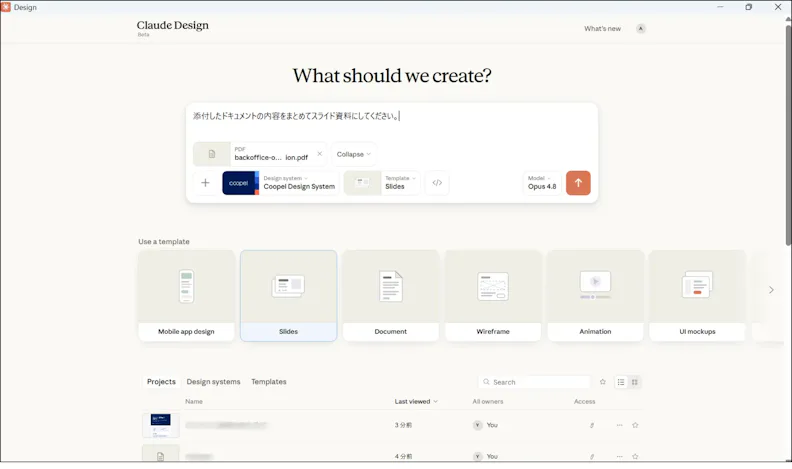
トップ画面の中央には、作りたいものを入力する欄があります。この欄には、言語での指令のほかにファイルを添付したり、自社のDesign systemを指定したりすることもできます。
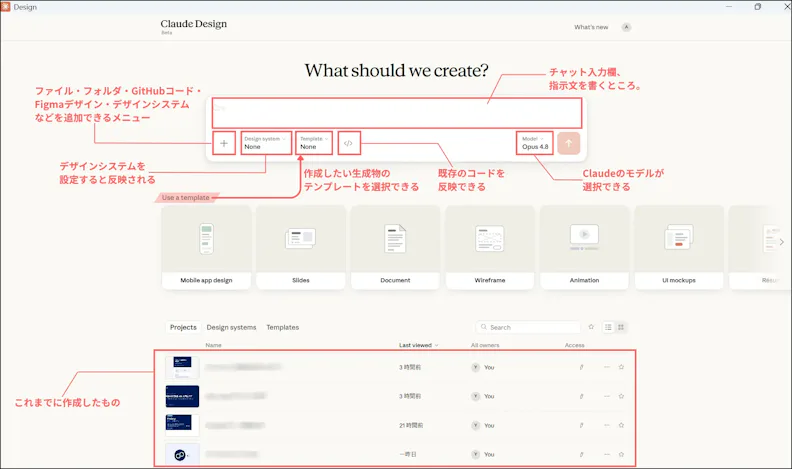
続いて入力項目の一例をご紹介します。
- Design system:生成物に適用する自社のデザイン(コーポレートカラー、フォントなど)を指定する機能。
- Template:土台にするひな形。Mobile app design(モバイルアプリのデザイン)、Slides(スライド)、Documents(文書)などから選んで使うことができます。
- Model:生成に使うAIモデル。2026年7月23日現在ではFable5、Opus4.8、Sonnet5、Haiku4.5がラインナップされています。
ここからは各種設定の解説をしていきます。
Claude Design初期設定方法
Claude Design機能を有効化する
2026年7月23日現在、Claude Designは個人プランのPro・Max、法人プランのTeam・Enterprise(いずれも有料プラン)にてベータ版として提供されています。
無料プランだとまだ使えない点に注意しましょう。
組織設定→Claude Designと進み、「組織で有効にする」トグルをONになっていることを確認します。Enterpriseプランではデフォルトでオフになっています。法人プランの場合は管理者権限を持つ人が設定できます。
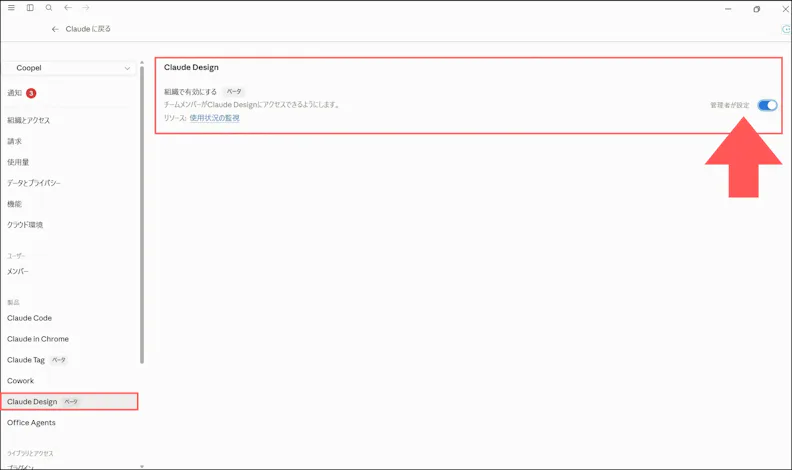
Design system(デザインシステム)はスライドを自社の雰囲気にできる優れもの
Claude Designには、あらかじめ自社の「Design system」を設定しておく仕組みがあります。自社のブランドガイドライン(企業ロゴやカラー、フォント)を登録しておくと、生成物に自動でそのスタイルが反映されます。担当者が一人ひとり手作業でブランドを合わせる必要がなくなり、チーム全体で見た目を揃えやすくなるのはかなり便利だと思いました。
Design systemの作成方法
実際にDesign systemを設定してみたので手順を簡単な動画でご紹介します。
①Claude Designトップ画面の「+」ボタンをクリック。
②「Design system」を選択。
③「+」ボタン(Create design system)をクリック。
④「Create here」をクリック。Claude Codeから作りたい方は「Create using Claude Code」からでも作成可能です。
⑤Design systemの名称を入力する。「(会社名)デザインシステム」などわかりやすいものでOK
⑥デザインの元となる材料を添付する。ガイドラインのPDF、ロゴ画像、PowerPointなどをフォルダに格納し、フォルダごと添付しましょう。
⑦「Generate」をクリック。
⑧約5分待つ。
⑨「Published」にチェックを入れる。「Set as a org default」を選択すると、組織のデフォルト設定にできます。
⑩「New design」をクリック。
⑪トップ画面から作成したDesign systemが選択できるようになればOK。設定後もチャットで修正が可能です。
Templates(テンプレート)で作りたいもののひな形が選べる
作成物のひな形を選択できます。以下のようなテンプレートが用意されています。作ってみたいものはありましたか?
- Mobile app design
- Slides
- Documents
- Wireflame
- Animation
- UI mockups
- Resume
- 3D object
- Reserch
- HTML email
- Color + type pairing
- Diagram
- Filer
Model(モデル)を選んでいよいよスライド作成!
Claude Designでは、生成に使うAIモデルを選ぶことができます。2026年7月23日時点では、次の4つから選択できます。なお、「他のモデル」から、Opus 4.7 / 4.6 / 3、Sonnet 4.6 などの旧バージョンのモデルも選択できます。
- Fable:現状の最上位モデル。利用にはusage creditsが必要。
- Opus:複雑な作業向け
- Sonnet:日常的な作業に効率的
- Haiku:手早い回答に向く
Claude Designスライド作成方法
ここからは、実際にスライド資料を作る流れをご紹介します。
大きく「指示する→初版が出る→仕上げる→書き出す」の4つのステップに分かれます。
今回は、「あらかじめ章立てや論点がまとまっており、あとは発表用のスライドを作成したいが、スライド作成に1日かけるのは避けたい」という場面を想定して作業します。
手順1:何を作るかを指示する
まず、自社のDesign systemが登録されていることを確認し、テンプレートで「Slides」を、Modelで使いたいAIモデルを選びます。そのうえで、中央の入力欄に作りたい内容を書きます。
ここで一つ、品質を左右するコツがあります。それは、いきなり内容を丸投げするのではなく、骨子を先に決めて渡すことです。伝えたい話の流れと結論を整理しておき、盛り込みたい数値や順序といった具体的な材料もあわせて入力します。今回はスライドにしたい内容を簡潔にまとめたPDFを添付しました。
Claude Designはスライド生成中もある程度調査や検証をすることはできますが、入力が曖昧だと構成も浅くなりがちです。戦略や構成は自分で作っておき、形にする作業をAIに任せる、と考えると、狙いに近い初版が出やすくなりやすいと感じました。
手順2:生成された初版を確認する
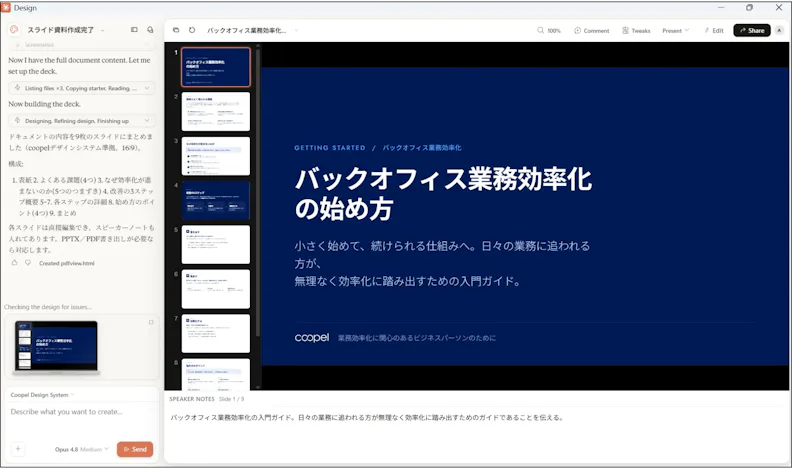
指示を送り、しばらくすると、右側のキャンバスにスライドが生成されます。発表のときに便利なスピーカーノートもついています。全体を眺めて、構成や流れが意図に合っているかを確認しましょう。
手順3:仕上げる
初版はあくまで出発点です。ここから修正を重ねて、提出できる状態へ仕上げていきます。
Claude Designは、Claudeチャットと比べ、編集や手直しがやりやすくなっています。出てきたデザインに対して直したい箇所を直接選択して、色や大きさを簡単に変更できます。
なお、Claude Designには、目的に応じた複数の修正手段が用意されているので順にみていきましょう。
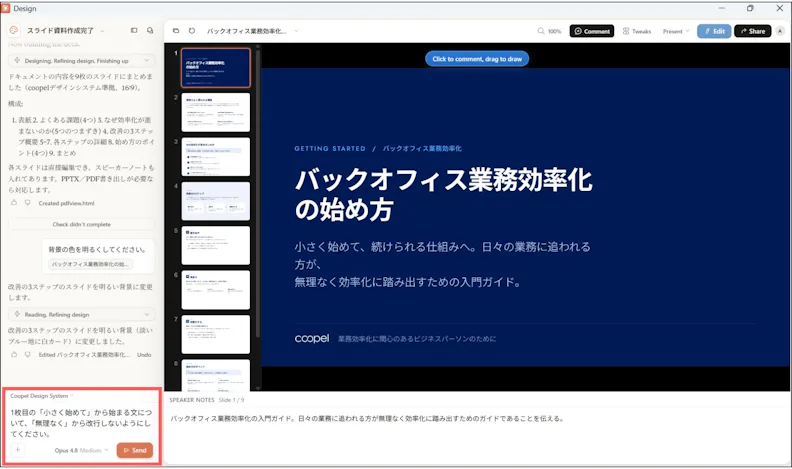
①チャットでの指示
左側のチャットから指示することができます。配色やレイアウトなど、大きな変更に向いています。
②Comment(コメント)
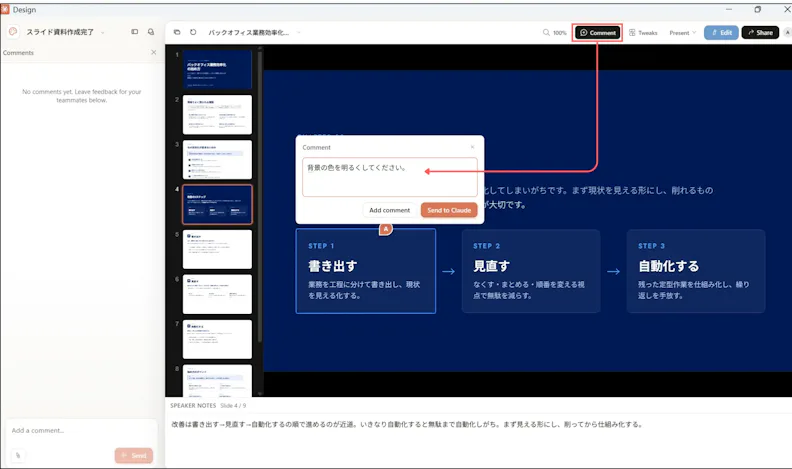
上部のタブで「Comment」を選択し、キャンバス上の特定の要素をクリックして、その箇所だけをピンポイントで修正指示を出せます。
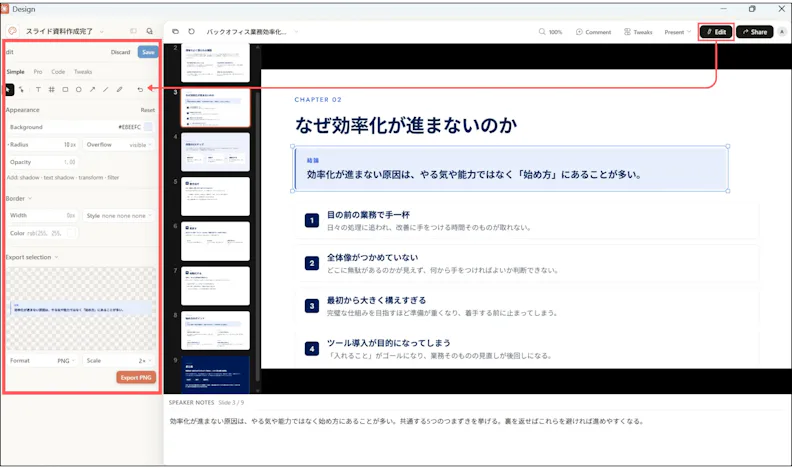
③Edit(直接編集)
要素を選択すると、サイドパネルにフォントや文字サイズ、色などが表示され、レイアウトを細かく調整できます。基本的な要素が表示された「Simple」のほかに、さらに細かい項目が表示される「Pro」、コードベースで修正できる「Code」なども選択できます。
④Tweaks(微調整)
カラーやフォントのパターンをいくつか表示でき、待ち時間少な目で微調整が可能です。
①上部のタブで「Tweak」を選択し「文字の色を変えたい」と記入する
②カラーパレットが表示され、すぐに文字色が変更可能になる
手順4:書き出す
仕上がったら、画面右上の「Share」ボタンから書き出します。対応している形式は、HTML・PowerPoint・PDF・Google Slidesのほか、CanvaやGammaなど多数のツールへの受け渡しにも対応しています。対応ツールは今後も増えるかもしれませんね。
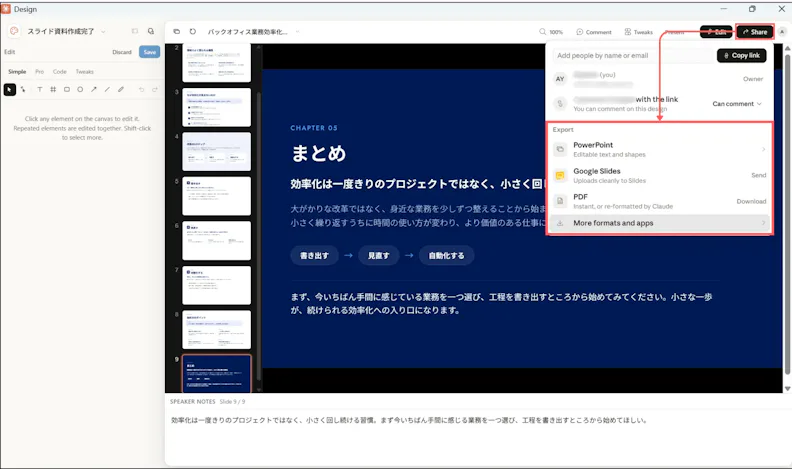
ここで一点、注意しておきたいことがあります。Claude Designの成果物をPowerPointやCanvaなど他ツールに書き出した後、文字の大きさが変わったり、図形のずれが発生するなど若干手直しが必要になる場合があります。ファクトチェック等含め、最終チェック時に崩れている箇所がないか、出力先のツールでしっかりと確認するようにすると良いでしょう。
まとめ
Claude Designは、チャットとキャンバスで対話しながらスライドを作れるツールで、スライド資料の生成は「指示する・初版を確認する・修正しながら仕上げる・書き出す」という4つのステップで進み、使うモデルを選んだり、自社のDesign systemを活用したりすることで、用途やブランドに合わせて扱いやすくなる点も魅力でした。
最初は項目が多く、操作も少し複雑に感じましたが、とりあえず画面上様々な箇所を触っていくとだんだんと直感的に操作できるようになっていきました。私は、デザインを専門的に学んだことはありませんが、それでも簡単にデザインに取り組めるようになったのはすごいことだと思いました。
これからも新しいツールには積極的に触り、自分の仕事にどう取り入れていくことができるのか考えていきたいと思います。
Coopelは、業務の自動化や効率化を進めるためのコンサルティングやシステム開発を、要件定義から運用保守にわたってご支援しています。「AIで何かを効率化したいけれど、何から始めればよいかわからない」という方は、ぜひ一度ご相談ください。自社の業務に合わせた進め方を、一緒に考えていきます。
出典一覧
Anthropic「Get started with Claude Design」Claude Help Center, https://support.claude.com/en/articles/14604416-get-started-with-claude-design, 2026年7月23日閲覧
Anthropic「Claude Design now stays on brand for daily work」Claude by Anthropic, https://claude.com/blog/claude-design-stays-on-brand-for-daily-work, 2026年7月23日閲覧
Anthropic「Set up your design system in Claude Design」Claude Help Center, https://support.claude.com/en/articles/14604397-set-up-your-design-system-in-claude-design, 2026年7月23日閲覧
Anthropic「Using Claude Design for presentations and slide decks」Claude by Anthropic, https://claude.com/resources/tutorials/using-claude-design-for-presentations-and-slide-decks, 2026年7月23日閲覧