



こんにちは。Coopelのマーケティング担当です。
前回の記事(Claude勉強ノート#3)では、Anthropicの「Claude Design」を使って、自社のガイドラインに沿ったスライド資料を作る方法をご紹介しました。まずはDesign systemで自社の雰囲気を作り、AIに指示を出して初版を作り、仕上げて書き出す、という流れまでを扱いました。
そのあと、「これ、自分だけじゃなくてチームの誰もが同じひな型から作れるようにできたら、かなり便利なのでは?」と思い、実際に自社のDesign systemに、スライドのひな型を組み込んでみました。今回はその方法と、やってみて感じたことをご紹介します。前回が「1作目をを作る」話だとすれば、今回は「作った型を、みんなで使い回せるようにする」話です。
なお、内容は2026年7月現在の情報です。Claude Designは日々アップデートが行われているため、お使いいただく際は最新情報を確認するようにしてください。
【目次】
- そもそも「テンプレート」とは?Design systemとの違い
- テンプレートはDesign systemの中にある
- 自社スライドの「ひな型」をテンプレートとして組み込んでいく
- そのままでは使えなかったので修正していく
- テンプレートから、新しい資料を作ってみる
- まとめ
そもそも「テンプレート」とは?Design systemとの違い
前回の記事で、自社の「Design system」を設定する方法をご紹介しました。企業ロゴやカラー、フォントを登録しておくと、生成物に自動でそのスタイルが反映される、という仕組みでしたね。
今回登場する「テンプレート」は、それとは役割が違います。ここが少しややこしいので、最初に整理しておきます。
Design system
資料全体の「雰囲気」を統一するものです。色やフォント、ロゴの扱いといった見た目のルールをまとめた「ルールブック」、と考えるとわかりやすいと思います。
テンプレート
資料の「レイアウト(構成)」を固定するものです。表紙はこう、目次はこう、まとめページはこう……という各ページの型を用意しておき、あとは中の文言を差し替えるだけで完成させられる、というものです。
テンプレートはDesign systemの中にある
前回の記事では、テンプレートについては「Mobile app design」「Slides」「Documents」といった、あらかじめ用意されたひな型から選ぶ、という紹介にとどめていました。今回はそこから一歩進んで、自分たちのレイアウトを、自分たちのひな型として作るというフェーズをやってみます。
では、自社のテンプレートはどこでどのように作るのか。ここが最初のつまずきポイントでした。最初は「作った資料を『テンプレートとして保存』するボタンがどこかにあるはず」と思って探したのですが、プロジェクトの一覧にも、資料を書き出す画面にも、それらしいボタンは見当たりませんでした。Reserch Preview版ではあった機能ですが、Beta版ではなくなっています。
結論としては、テンプレートは、Design systemの中で作るものだったのです。それに気づいたのは、Design systemの修正をしているときに、「ここにスライドデックのテンプレートを格納するにはどうしたらよいのですか?」と聞いてみたことがきっかけです。
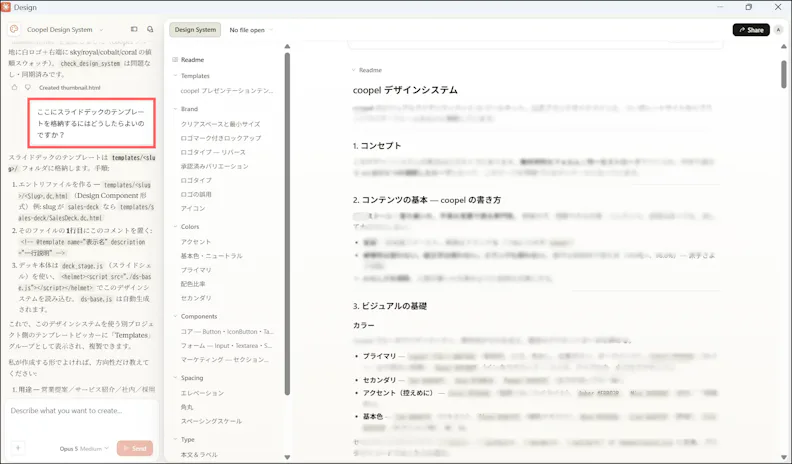
回答の要点はこんな感じでした。
- テンプレートは、Design systemの中の決まった場所(フォルダ)に格納する
- エントリファイルを作成し、一行目に特定のコメントを付けておく
- こうしておくと、このDesign systemを使う別のプロジェクトから、ひな型として選んで複製できるようになる
これがわかると、一気に腑に落ちました。テンプレートは「資料から保存するもの」ではなく、「Design systemに属しているもの」。だから、探す場所はプロジェクトの画面ではなく、Design systemの編集画面だったのです。
自社スライドの「ひな型」をテンプレートとして組み込んでいく
場所がわかったので、さっそく自社のDesign systemにスライドのひな型を組み込んでみます。
やり方は、Design systemの編集画面にあるチャット欄に、既存のPowerPointテンプレートを添付したうえで、「こういう構成のひな型を作って」と伝えました。エントリファイル作成もコメント記述もAIにやってもらいます。
今回は、営業資料に限らずどんな場面でも使い回せるように、あえて汎用的なスライドの型をお願いしました。具体的には、次の6種類です。
- 表紙:資料の一番最初、タイトルや日付を置く顔になるページ
- 目次:全体の流れを示す一覧のページ
- 中扉:章の変わり目に挟む、セクションの区切りページ
- 本文:見出しと本文・箇条書きを置く、いちばん使う標準ページ、数パターン用意。
- データ:グラフや表で数値を見せるページ
- まとめ:要点の振り返りや締めのメッセージを置くページ
この6種類がひととおりそろっていれば、社内報告でも、提案資料でも、勉強会の登壇スライドでも、たいていの資料は「型に沿って中身を入れるだけ」で組み立てられると考えました。
そのままでは使えなかったので修正していく
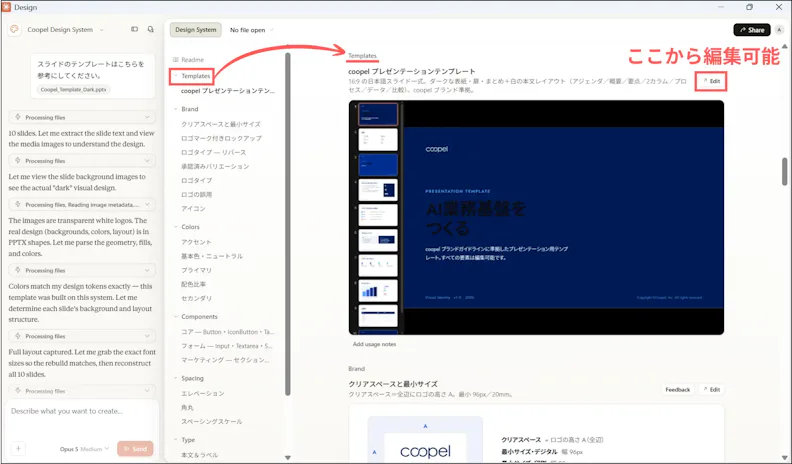
無事にDesign systemに「Templates」のフォルダができ、スライドのテンプレートも格納されていました。ブランドカラーやフォントはおおむね正しい使い方がされていますが、よく見てみると、修正点が多数ありました。
たとえば、上の図のように、ページ背景が濃いネイビーなのに、そこに乗る文字色が黒になっていて、暗い背景に黒文字でほとんど読めない、という状態です。ほかにも、要素の位置が少しずれていたり、余白のバランスが気になったりと、細かい手直しが必要な箇所がありました。
こうした調整は、前回の記事で紹介した「仕上げ」の手段がそのまま使えます。「Edit」から編集ページに飛べ、そこのチャットで「このページの文字色を明るい○○色にして」と伝えたり、キャンバス上で該当の要素を直接選んで色や配置を変えたりして、一つずつ直していきました。テンプレートも結局は編集できるひとつの資料なので、気になったところはあとから何度でも直せることがわかりました。
AIが一発で完璧なものを出してくれる、というわけではありません。あくまで「たたき台をすばやく用意してくれる」ものだと考えて、そこから自分の目で見て整えていく、という前提で向き合うと、気持ちよく使えると感じました。手直しをしながら型を整えておけば、その手間は一度きりで、次からはきれいな状態のひな型を全員が使えるようになります。
テンプレートから、新しい資料を作ってみる
最後に、作ったテンプレートが実際にどう役立つのかを試してみます。
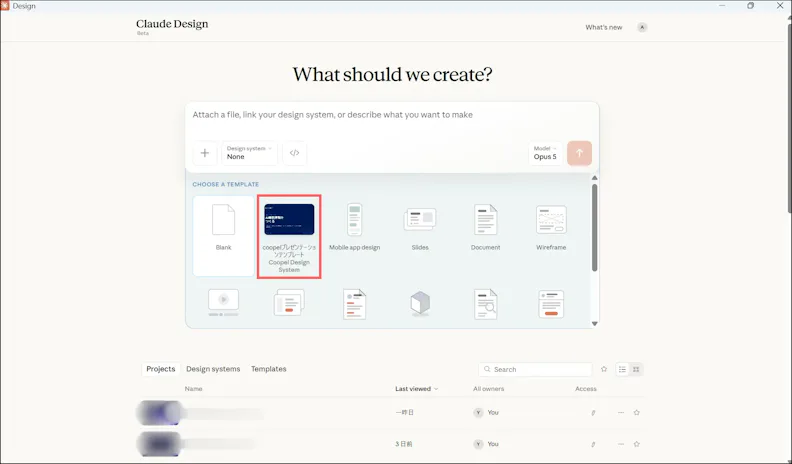
新しくプロジェクトを作るとき、上部の「Template」の選択肢から、先ほど組み込んだプレゼンテーションテンプレートを選びます。すると、表紙から本文、まとめまでの型がそろった状態から作り始められるのです。
ここで、Design systemとTemplateの使い方の違いが気になったのですが、以下のように理解して使い分ければ良さそうです。
- Design system:資料全体を自社の雰囲気に統一できるので、構想やメモの段階からスライドを作成するとき。
- Template:タイトルや本文など一部を変更してスライドを量産したいとき。
まとめ
今回は、Claude Designで自社スライドのひな型(テンプレート)を作り、チームで使えるようにする方法をご紹介しました。
前回、私はデザインを専門的に学んだわけではないけれど簡単にスライドが作れて驚いた、と書きました。今回はそこからさらに一歩進んで、「作ったものを型として残し、チームの資産にする」ところまで来られました。AIツールは、ただ「作ってくれる道具」から、「自社のやり方を覚えさせて、みんなで使い回す道具」へと育てていけるのだと実感しています。
これからも新しいツールには積極的に触れて、自分やチームの仕事にどう取り入れられるかを考えていきたいと思います。
Coopelは、業務の自動化や効率化を進めるためのコンサルティングやシステム開発を、要件定義から運用保守にわたってご支援しています。「AIで何かを効率化したいけれど、何から始めればよいかわからない」という方は、ぜひ一度ご相談ください。自社の業務に合わせた進め方を、一緒に考えていきます。