



こんにちは。
Coopelのマーケティング担当です。
普段の業務でClaudeを使う中で、最近気になっていたことを試してみたので、本日はその記録を残します。Claude自体は画像を作れません。それでも「Claudeで画像作った」という声を聞くのはなぜか、実際に調べて試してみました。
【目次】
- Claudeは画像生成できない。
- Claude Codeと「Skill」という機能
- Claude Codeから画像生成AIする仕組み、やってみた
- ちょっと気になったので調べてみた、ツール連携の公式・非公式
- PixVerseとWaveSpeed、それぞれの特徴をまとめると
- Claude Codeからの画像生成、やってみた結果
- まとめ
Claudeは画像生成できない。
Claudeを使い始めてから結構時間も経ち、文章作成や資料の構成整理など、少しずつできることの幅が分かってきました。ただ、一つだけ不満というか、物足りなさを感じている点があります。それが画像生成です。Claude本体だけでは画像生成はできず、できるのは、HTMLやSVGを使った図表やグラフ、ホームページやアプリのモックアップ作成までです。
これだけでもかなり便利に使えるのですが、アイキャッチ作成などで写真やイラストのような画像素材を使いたいときなどはフリー素材サイトにアクセスするか、別の画像生成AIを立ち上げる必要があり、正直少し手間に感じる時もありました。
そこで今回はClaudeの画面から動かずに画像生成を行う方法を調べ実践したので、その内容を備忘録として残しておくことにします。
Claude Codeと「Skill」という機能
Claudeでの画像生成を実現していたのは、ClaudeCodeというツールとSkillという仕組みでした。Claude Codeは、個人・法人問わず有料プランで使えるツールで、チャットで会話するだけの通常のClaudeとは違い、自分のパソコンの中でコマンドを実行できるという特徴を持っています。つまり、ターミナル(コマンドを打つ画面)で人間がやっていたことを、Claudeが代わりにやってくれる、というイメージです。この仕組みを使って外部の画像生成AIを呼び出すために必要なのが、次の2つのパーツでした。
- Skill(スキル):同じ手順やチェックリストを何度も使うときのために、あらかじめ手順や決めごとを書いておく「ルールのメモ帳」のようなもの。ClaudeCodeから呼び出して使えます。
- CLI(Command Line Interface):もともとは「コマンドを入力してソフトウェアを操作する仕組み」全般を指しますが、ここではAIサービスをターミナルから使いうこと、として進めます。コマンドはもちろん、自然言語でもそのAIサービスにリクエストが送れます。
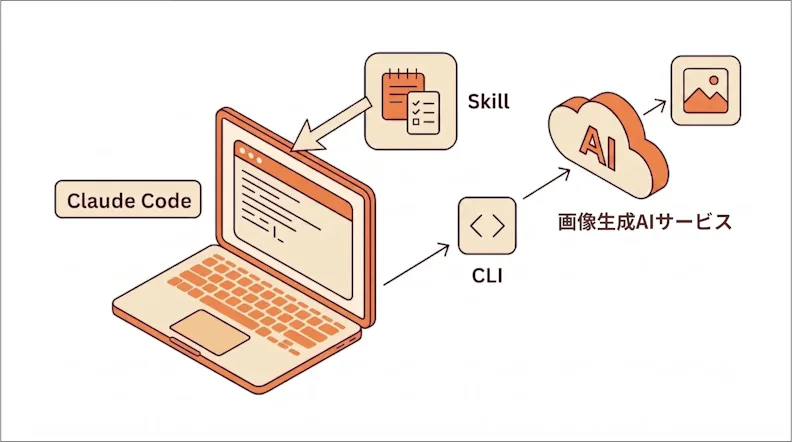
つまり、画像生成ツールが「Skill」と「CLI」をセットで公式に配布していれば、Claude Codeがそれを読み込んで、まるでClaude自身が画像を作っているように見える、という仕組みです。今回はこの条件に当てはまるツールとして、「PixVerse」と「WaveSpeed」という2つのサービスを試してみました。
Claude Codeから画像生成AIする仕組み、やってみた
実際にPixVerseをClaude Codeから呼び出すまでの手順をざっくりまとめます。ここではPixVerseの画面を例に書きますが、WaveSpeedも手順を公開しているので比較的迷わずにできると思います。
▶PixVerse CLIインストール手順:https://app.pixverse.ai/cli
▶WaveSpeed CLIインストール手順:https://wavespeed.ai/ja/cli
前提
CLIを使う前に、PixVerse・WaveSpeedともに公式サイトでアカウントを作成しておくとスムーズです。また、コマンドを動かすのに必要なNode.jsも、まだ入っていなければ先にインストールしておきましょう。
▶PixVerse新規アカウント登録:https://app.pixverse.ai/login
▶WaveSpeed新規アカウント登録:https://wavespeed.ai/ja/sign-in
▶Node.jsのインストール:https://nodejs.org/ja
PixVerseCLIをインストール
npm install -g pixverse
上記のコマンドでPixVerseをインストールします。
PixVerseにサインイン
pixverse auth login
上記のコマンドでサインイン画面がブラウザで開きますので、画面に従って認証(ご自身のPixVerseアカウントとCLIを紐づけるための認証)を行います。
PixVerseのSkillsパックをインストール
npx skills add https://github.com/pixverseai/skills --skill pixverse-ai-image-and-video-generator
上記のコマンドでSkillを取り込みます。
コマンド入力後、どのエージェントでこのスキルを使うのか(ここではClaude Codeを選択)、どの範囲にこのスキルを置くのか(特定のプロジェクトだけに置くか=Project、パソコン全体で使えるようにするか=Global)などを選択していきます。
ここまでやってみて
各種設定は想像していたよりずっと簡単で、コマンドを数回打つだけ、画面に従って操作するだけで完了しました。さらに驚いたのは、APIキーを自分でコピペして設定する必要がなかった点です。異なるサービス間の連携時にはAPIキーの受け渡しが必要というイメージだったのですが、ブラウザでログイン画面が開き、承認ボタンをクリックするだけで済みました。
実際、公式サイトのFAQにも、ログインはOAuthという仕組みを使っており、SSH越しでも任意のブラウ越し承認できるため、APIキーを手動で管理する必要はない、と説明されていました。
▶PixVerse CLI公式ページのFAQより: https://app.pixverse.ai/cli#faq
WaveSpeedの場合は、wavespeed loginを実行するとブラウザでAPIキー発行のページが自動的に開きます。そこでキーに好きな名前をつけて発行し、表示されたキーをコピーして、ターミナルに貼り付けるという手順でした。PixVerseのようにブラウザでの承認だけで完了する方式ではなく、キー自体をコピー&ペーストする、比較的よく見る「APIキー方式」に近い認証でした。
ちょっと気になったので調べてみた、ツール連携の公式・非公式
GoogleのNanoBananaやOpenAIのGPT Image 2(Codex経由)も「Claude Codeと連携できる」という情報は出てきますが、よく確認してみると、画像生成の機能自体(Gemini CLIの拡張機能、Codex CLIの imagegen機能)はGoogle・OpenAIそれぞれが公式に用意しているものでした。一方で、それをClaude Codeから呼び出すためのスキル部分は、いずれもサードパーティー製のものでした。アップデートで壊れたりする可能性もあるし、手順やAPIキーの扱いが製品によって異なる点は、自己責任で確認する必要があります。
これらを試すこと自体が悪いわけではありませんが、スキル提供元の会社自身が公式にサポートを表明しているものの方が安心して試せると感じました。今回紹介しているPixVerseとWaveSpeedは、いずれも公式にClaudeCodeとの連携を発表・サポートしているツールです。もし他のツールを試される場合は、それが公式のものか、非公式のものかを一度確認した上で、自己責任で試していただくのがよいかと思います。
PixVerseとWaveSpeed、それぞれの特徴をまとめると
2つのツールを触ってみてわかったこと、感じたことをまとめます。
項目 | PixVerse | WaveSpeed |
|---|---|---|
特徴 | 動画・画像・音声などをスピーディーに生成、ディティールに少し不自然な点もあるが修正可能。自社モデルに加え、Nano Banana、GPT Image 2、Qwenなど他社モデルも「リラックスモード」で利用可能。 | Nano banana、Image 2、Flux、Grokなど幅広いモデルを1つの窓口で提供。 |
料金体系 | 月額サブスクリプション(複数プランあり)年払いで月額$8~ | 事前チャージ制(モデルや画質によって消費クレジットは変動) |
CLIインストール時の認証方法 | ブラウザでログインするだけ(OAuth) | ブラウザでAPIキー作成ページが開き、APIキー発行後にコピペ |
無料トライル | あり(初回ボーナス+毎日のクレジット付与) | あり(初回$1のクレジットつき) |
向いている人 | 広告・CM・SNS投稿など、完成された動画・画像コンテンツをテンプレートも使ってスピーディーに作りたい人向け。 | モデルごとのパラメータを細かく指定し、スクリプトや自動処理に組み込んで使いたい人向け。 |
対応エージェント | Claude Code、Codex、OpenCode、OpenClaw、Hermesを優先サポート。 | Codex、Claude Code、Claude Cowork、Cursorなど |
どちらが優れている、という話ではなく、それぞれ得意なことや向いている使い方が違う、という印象です。動画・画像・音声をとにかく手早く生成したいなら、PixVerseが使いやすく感じました。一方で、色々なモデルを比較しながら使いたい、幅広く試したいという場合は、WaveSpeedの方が向いていそうです。
料金体系も、月額で継続的に使うか、都度チャージして使うかという違いがあるので、自分の使う頻度に合わせて選ぶとよさそうです。
Claude Codeからの画像生成、やってみた結果
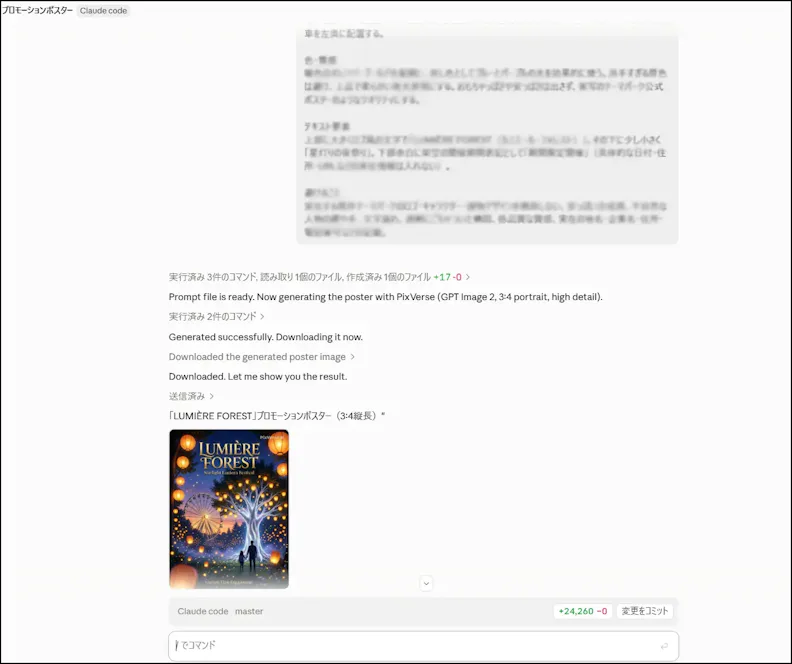
Claude Codeのデスクトップアプリで、チャット欄に/pixと打つと「/pixverse-ai-image-and-video-generator」というスキルが出てくるので、選択し、その下にプロンプトを入力していきます。

普段Claude Codeでチャットしているのと同じ感覚で画像が出てくるので、最初は「え、Claude Codeが作ったの?」と一瞬本当に思ってしまいましたが、実際には裏で別のAIサービスが動いている、というのが今回調べて分かったことでした。
まとめ
というわけで、今回は「Claudeで画像って作れるの?」という疑問から始まって、ClaudeCode、Skill、CLIという仕組みを一つずつ調べながら、実際にPixVerseとWaveSpeedを使った画像生成を試してみました。
振り返ると、Claude自体に画像生成の能力が備わったわけではなく、あくまで「外部のツールを呼び出す手助けをしてくれている」だけ、というのが今回の一番の発見でした。でも、その仕組みさえ理解してしまえば、あとはコマンドを数回打つだけで、まるでClaudeが直接画像を作ってくれているかのような体験ができてしまうのは、面白かったです。
2026年8月現在はClaudeで画像生成はできませんが、Claude Codeに画像生成AIツールのSkillをインストールすることで、Claude Codeの画面から遷移せずに、画像生成を行うことができます。
引き続きAIについては、手を動かしながら学んでいきたいと思います。この「Claude勉強ノート」も、今後も気になったことを見つけたら、また記録として残していく予定です。