



「Claude(クロード)って、結局なにができるんだろう…」気になって検索してみたものの、ChatGPTと何が違うのか、どのモデルやプランを選べばいいのか、何から始めればいいのかと、知りたいことが次々に増えていきます。この記事では、Claudeの基本情報と特徴から、ChatGPT・Geminiとの違い、モデルの使い分け、料金プラン、始め方と使える環境までを順に整理します。さらに、使い方の違いや、ProjectsとSkillsで作業環境を整える方法も紹介します。Claudeをこれから使い始める方が、全体像をひと通りつかめる内容にしています。
【目次】
- Claudeとは?基本情報と特徴
- ClaudeはChatGPT・Geminiと何が違う?
- Claudeのモデルと使い分け
- Claudeの料金プランとできること
- Claudeの始め方と利用環境
- ClaudeとClaude Codeの違い
- ProjectsとSkillsで作業環境を整える
- まとめ
Claudeとは?基本情報と特徴
Claudeの開発元Anthropicとは
Claudeを開発したのは、2021年に設立された米国スタートアップAnthropic(アンソロピック)です。OpenAIの元幹部・研究者らが「AIの安全性」を最大のテーマに掲げて創業した、世界有数のAI研究スタートアップです。2025年10月にはAnthropicの日本法人(Anthropic Japan)も設立され、日本語サポートと国内でのエンタープライズ展開が強化されました。
Claudeの3つの強み
1.高品質な日本語対応: ChatGPTに劣らない自然な日本語で会話・文章生成ができます
2.圧倒的な長文処理能力:最大100万トークン(日本語で約50~70万字相当)の文書を1回のプロンプトで処理可能です
3.Constitutional AI(憲法AI):有害コンテンツや偏った回答を事前に防ぐ独自の安全設計を採用しています
ClaudeはChatGPT・Geminiと何が違う?
比較項目 | Claude | ChatGPT | Gemini |
|---|---|---|---|
日本語品質 | ◎ 高い | ◎ 高い | ○ 良好 |
長文処理 [1] | ○ 100万トークン | ○ 105万トークン | 〇 約105万トークン |
安全設計 | ◎ Constitutional AI | ○ 標準的 | ○ 標準的 |
無料プラン | ○ あり | ○ あり | ○ あり |
画像生成 | × なし | ○ あり | ○ あり |
コーディング支援、強み | Claude Code(CLI/デスクトップ)、長時間タスク・複雑リファクタリングに強い | Codexでファイル編集・実行可能、ChatGPT 内蔵の Python 実行環境も利用可 | Antigravity(IDE・CLI)、Google エコシステム連携が強み |
Claudeが特に優れている場面
- 契約書・論文・議事録の要約
- 日本語のニュアンスを保ったライティング・コンテンツ生成
- Claude Code使った自律的なファイル操作・自動化
ChatGPT / Geminiが優れている場面
- 画像生成(GPT Image 2・Nano Banana)
- Google Workspaceとのシームレスな連携が可能なGemini
- 推論力と会話力に優れたChat GPT
Claudeのモデルと使い分け
Claudeには現在、数種類のモデルがあります。用途によって使い分けると良いでしょう。
モデル | 特徴 | 向いている用途 |
|---|---|---|
Claude Haiku | 高速・低コスト | 反復タスク・チャットボット |
Claude Sonnet | バランス型・最も汎用的 | 日常業務、文章生成、一般的な質問応答 |
Claude Opus | 最高性能・高い推論能力 | 難解な分析・複雑なコーディング・長文要約 |
Claude Fable | 長時間の自律的タスク遂行、高度な計画・推論能力 | 大規模なコード移行、複数日にわたる自律的なエージェント作業、複雑な多段階プロジェクト |
モデル選択の目安
- 同じ処理を大量に何度も繰り返す → Haiku
- 何を使えばいいか迷ったら → Sonnet
- 複雑な分析・難しい問題を解かせたい → Opus
- ハイレベルなコーディング、複数日にわたる自律セッション・検証 → Fable
※各モデルの最新バージョンはAnthropicのモデル概要に関するページでご確認ください。
Claudeの料金プランとできること
Claudeプラン一覧
プラン | 月額料金 | 主な用途 |
|---|---|---|
Free | 無料 | 試用・個人利用 |
Pro | 月額$20 | Freeより多い使用料、Claude Code |
Max 5x / 20x | 月額$100 / $200 | ヘビーユーザー・業務利用 |
Team Standard / Premium | 1シートあたり | 2~150名以上のチーム利用・請求一元化、SSO |
Enterprise | $20/シート + 利用するモデルとタスク内容に応じた従量課金 | 大企業向け・SCIM・監査ログ・きめ細かい権限設定 |
※2026年10月13日現在。参照:https://claude.com/ja/pricing
無料プランでできること・できないこと
無料でできること: チャット、Artifacts(Design・Slides・Docs)、会話をまたいだメモリ、Skills、コネクタ(他ツール連携)、プラグイン、最大5つまでのプロジェクト、Web検索
無料ではできないこと: Claude Codeの利用(Pro以上が必要)・高性能モデル(OpusやFable)の利用・大量のタスク
自分に合うプランの選び方
- まず試したい → FreeでOK
- Claude Codeを個人で使いたい → Proから
- チームで共有したい → Team
- 業務に本格組み込みたい → MaxまたはEnterprise
Claudeの始め方と利用環境
アカウント作成手順
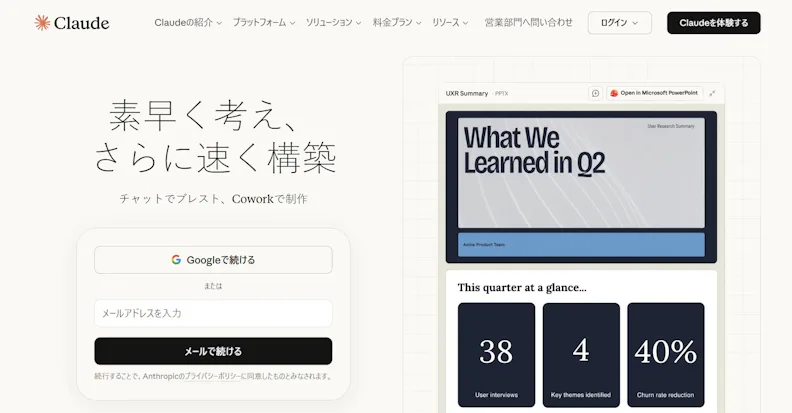
1.Claudeのログインページ にアクセスし、メールアドレスまたはGoogleアカウントでサインアップ
入力したメールアドレスに認証用のコードが届くので、サインアップ画面に入力します。
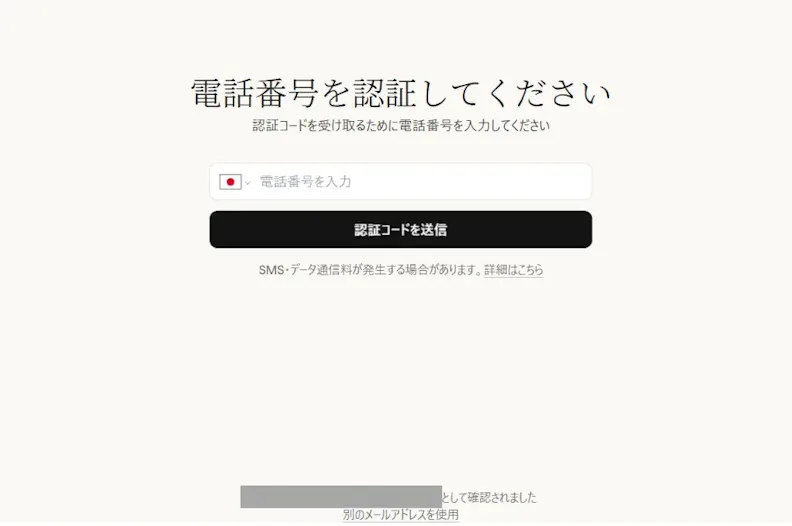
2.電話番号認証を行う
SMS認証を行える端末の電話番号を入力し、認証コードを取得します。
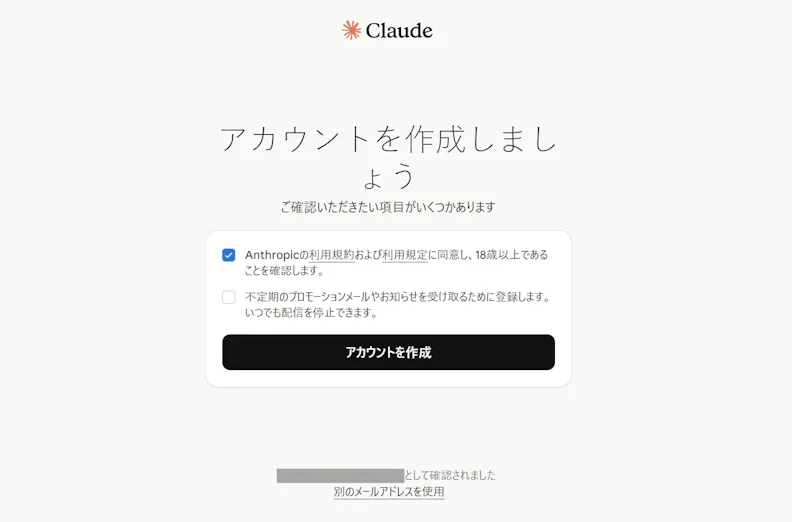
3.利用規約への同意や年齢確認をし、アカウントを作成する
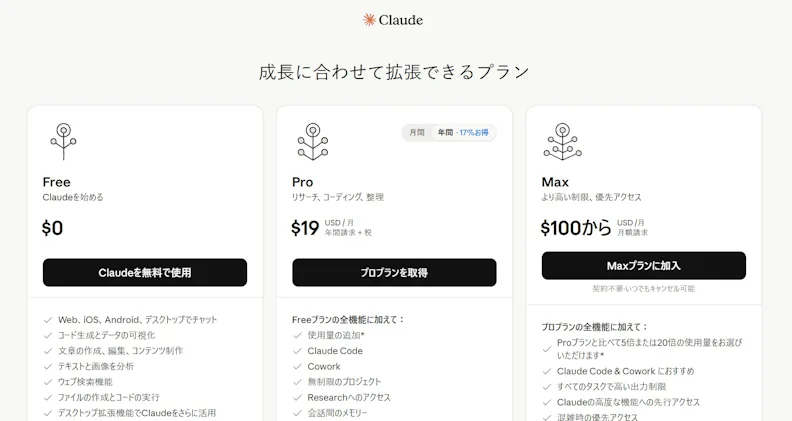
4.プランを選択する
まずはFreeで問題ありません。
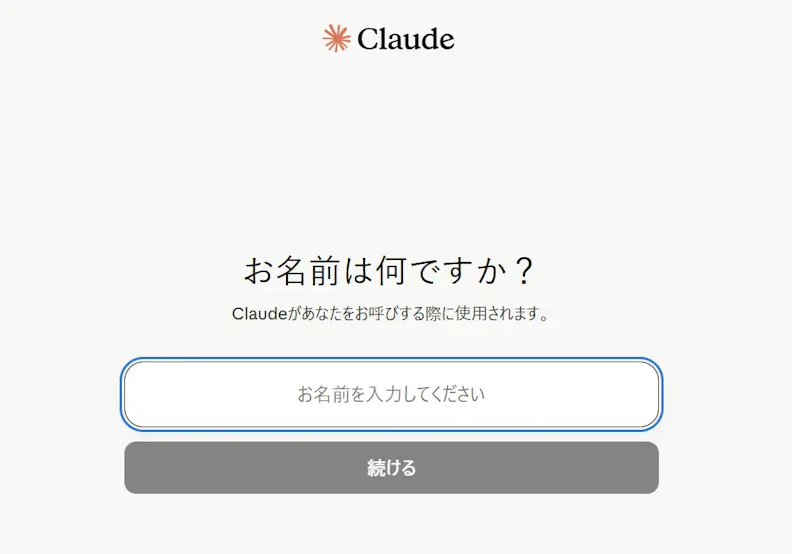
5.画面に沿ってClaudeからの呼び名や職種(Claudeでやりたいこと)を入力していく
初期設定が完了すると、Claudeの利用が始められます。
アプリの種類と使い分け
Claudeには利用環境が3種類あります。どの環境でも同じアカウントで使えます。
アプリ | 特徴 | おすすめの場面 |
|---|---|---|
Webブラウザ版 | 最も機能が充実・インストール不要 | PC での日常業務全般 |
スマホアプリ(iOS / Android) | いつでも手軽に使える | 外出先でのクイックな質問・確認 |
Claude Desktop(PC アプリ) | MCP連携でローカルファイルや外部ツールに接続できる | ローカルファイルの操作 |
ClaudeとClaude Codeの違い
Claudeには、大きく分けて「Claude」と「Claude Code」という2つの使い方があります。どちらも同じアカウントで使えますが、任せる仕事の種類が異なります。
※以前は「Cowork」という名前で提供されていた、タスクを任せる機能は、2026年9月にClaudeのチャットへ統合されました。
Claude — 質問から、資料づくりまでを1つの会話で
最も基本的な使い方です。質問への回答、文章の作成、翻訳、要約といった一般的な用途に加えて、レポートやスライドの作成、競合調査など、完成までに複数の手順がかかる作業も任せられます。
活用例:
- 相談・調べもの: アイデア出し、文章の下書き、資料の要約など、チャットでやり取りしながら進める作業。
- 仕事を任せる: 「競合を調べて、比較資料にまとめて」のように依頼すると、Claudeが複数のステップを自分で進めます。有料プランでは、タスクのスケジュール実行にも対応しています。
- 成果物をその場で作る: Claude Docs・Slides・Designで、文書やスライド、デザインを会話の中で作成できます。これらはFreeプランでも使えます。
- 外部ツールとつなぐ: Google DriveやSlack、Notionなどのコネクタと連携して、普段使っているツールの情報を参照できます。
Claude Code — ファイルやプログラムを直接操作するエージェント
Claude Codeは、指示を出すだけでパソコン上のフォルダやコードを読み込み・編集・実行するエージェントです。「コードを書いてもらう」だけでなく、「作業をまるごと任せる」イメージです。日本語で指示するだけで動くため、自分でプログラムを書く必要はありませんが、プログラミング知識があると、AIの作業内容を深く理解でき、より精度の高い指示を出せるようになります。
使える場所はターミナル、VS CodeやJetBrainsなどの開発環境、デスクトップアプリ、Web、スマートフォンで、利用には有料プラン(Pro、Max、Team、Enterprise)が必要です。
エンジニア向けの活用例
- バグの自動検出・修正
- リファクタリング・テストコードの生成
ビジネスサイド向けの活用例
- データ整形・集計: バラバラのCSVやExcelファイルを読み込み、形式を揃えて集計する。
- ファイルの一括処理: フォルダ内の大量の資料を、名前の変更・形式の変換・内容の整形などでまとめて処理する。
- 定型レポートの自動生成: フォルダ内のデータ(アクセス数や広告費のCSVなど)を読み込み、毎月同じ形式のレポートに仕上げる。
どちらを使えばいいのか迷ったら
ClaudeとClaude Codeのうち、どちらでを使うか迷ったら以下の表を参考にしてみてください。
やりたいこと | おすすめ |
|---|---|
質問、文章作成、要約、翻訳 | Claude |
調査や資料づくりをまとめて任せたい | Claude |
ドキュメント・スライドを作りたい | Claude |
手元のファイルをまとめて整形・集計・変換したい | Claude Code |
アプリやシステムの開発・コードの修正 | Claude Code |
ProjectsとSkillsで作業環境を整える
Claudeには、モードとは別に作業環境をカスタマイズするための仕組みが用意されています。
Projects — 会話とコンテキストを整理する
Projectsは、テーマ別に会話・ファイル・指示をまとめて管理できるワークスペース機能です。
- 「マーケティング業務用」「コード開発用」など用途別にプロジェクトを分けられる
- プロジェクトごとにシステムプロンプト(役割・トーン・前提知識)を設定できる
- アップロードしたファイルをプロジェクト内で共有・参照できる
一度設定しておけば、毎回同じ前提を説明する手間がなくなります。チームで同じプロジェクトを共有することも可能です。
Skills — 繰り返しタスクを自動化する
Skillsは、よく使うタスクの手順を登録しておき、次回から呼び出すだけで実行できる自動化テンプレート機能です。
スキルの例:
- URLを渡すとSEO視点での記事要約を返すスキル
- 会議メモをアップするとアクションアイテムを整理するスキル
- 数値データを貼り付けると表形式に整形するスキル
まとめ
ここまで見てきたように、Claudeはもはや「ChatGPTの代替」にとどまる存在ではありません。日本語の品質や長文処理能力、そしてConstitutional AIによる安全設計という強みを持ちながら、ClaudeとClaude Codeを使い分けることで、日常のちょっとした質問から複雑な業務自動化まで、一つのツールで幅広くカバーできるのが最大の魅力です。
さらにHaiku・Sonnet・Opus・Fableというモデルのラインナップを目的に応じて選び分ければ、コストと性能のバランスを取りながら、反復作業から高度な分析、複数日にわたる自律的なコーディングまで対応できます。加えてProjectsやSkillsといった仕組みを活用すれば、毎回同じ前提を説明する手間を省き、繰り返し発生する業務を自分専用のワークフローとして効率化していくことも可能です。
こうした機能は、実際に触ってみることで初めてその便利さを実感できるものです。幸い、Claudeは無料プランからすぐに試すことができ、いきなり大きな投資をする必要はありません。まずは無料アカウントを作成し、普段の調べ物や文章作成にClaudeを使ってみるところから始めてみてください。使い慣れてきたら、Claude CodeやSkillsを自分の業務に組み込んでいくことで、これまで手作業だった時間を大きく削減できるはずです。この記事をきっかけに、ぜひ一歩踏み出してClaudeのある働き方を体験してみましょう。
出典一覧
[1] 以下のページを参照した。モデルはそれぞれ各社の最上位モデルである。閲覧日は2026年10月13日。
Anthropic:https://docs.anthropic.com/en/docs/about-claude/models
OpenAI:https://platform.openai.com/docs/models
Google:https://ai.google.dev/gemini-api/docs/models/gemini