


2026年に入ってから、AI関連のニュースで「OpenClaw」という名前を見かける機会が増えました。気になって調べてみたものの、「結局、何ができるツールなのか」「自分や自社で使ってよいものなのか」がはっきりしないという方も多いのではないでしょうか。OpenClawは、ひとことで言えば「質問に答えるAI」ではなく「パソコン上で作業を実行するAI」です。便利そうに見える一方で、セキュリティ面の不安も大きく語られています。
この記事では、OpenClawとは何かという基本から、できること、インストールと使い方、料金、そして気になるセキュリティリスクと安全に使う方法までを順番に解説します。最後には、個人で試す場合と企業の業務で使う場合の判断材料も紹介します。読み終えたとき、「試す」「見送る」「別の手段を選ぶ」のどれを選ぶのか、自分で判断できる状態を目指します。
【目次】
- OpenClawとは?セルフホスト型のオープンソースAIエージェント
- OpenClawの仕組みと動かすのに必要な料金
- OpenClawのインストール手順(OS別)
- OpenClawの使い方と活用例
- OpenClawのセキュリティリスクと安全に使う方法
- OpenClawは個人と企業でどう使い分けるべきか
- まとめ
OpenClawとは?セルフホスト型のオープンソースAIエージェント
OpenClawは、自分のパソコン(ローカル環境)で動く、オープンソースのAIエージェントです。SlackやDiscord、Telegramといったチャットアプリから指示を送ると、パソコン上の作業を自律的に代行してくれます。
OpenClawの概要
最大の特徴は、クラウド上のサービスではなく、手元のパソコンで動く「セルフホスト型」である点です。データを自分の環境に置いたまま使えるため、情報の主導権を握りやすいという考え方が支持されています。操作は、普段使っているチャットアプリから行います。チャット欄にやってほしいことを書き込むと、OpenClawがその指示を受け取り、パソコン上で作業を進めます。
なお、OpenClawはもともとClawdbotやMoltbotという名前で開発されていたものが改名されたツールです。古い記事や情報では旧称で書かれていることがあるため、同じものを指していると覚えておくと混乱しません。本体はオープンソースとして公開されており、ライセンスはMITライセンス(著作権表示を残せば、商用利用・再配布も可能なライセンス)が採用されています。詳しい仕様はOpenClaw公式ドキュメントを参照してください。
ChatGPTなど対話型AIとの違い
ChatGPTやClaudeのような対話型AIは、基本的に「質問に答える」「文章を返す」ところまでが役割です。実際にファイルを動かしたりメールを送ったりするのは、人間が手を動かす必要があります。これに対してOpenClawは、指示を受けて実際の作業まで踏み込みます。違いを整理すると次のようになります。
観点 | 対話型AI(ChatGPTなど) | OpenClaw |
|---|---|---|
主な役割 | 質問に答える・文章を作る | 指示を受けて作業を実行する |
動作環境 | 主にクラウド上 | 自分のパソコン(ローカル) |
操作対象 | 会話の中で完結 | ファイル・メール・ブラウザなど |
リスクの大きさ | 比較的小さい | 大きい |
「答えるAI」と「実行するAI」という違いが、OpenClawの便利さと、後述するリスクの両方を生み出しています。
OpenClawでできること
OpenClawができることは多岐にわたります。代表的なものは次の通りです。
- パソコン内のファイルの作成・整理・編集
- メールの送受信や、受信メールの要約
- Web上の情報収集とリサーチ
- ブラウザ操作の自動化
- シェルコマンドの実行
これらをチャットアプリ経由で、外出先からでも遠隔で指示できる点が特徴です。得意なのは、判断よりも「処理」の比重が大きい作業です。
OpenClawの仕組みと動かすのに必要な料金
仕組みを少し押さえておくと、「なぜ便利なのか」と「なぜリスクがあるのか」が同時に理解できます。
OpenClawの仕組み
OpenClawは、大きく5つの要素で成り立っています。
- ゲートウェイ:指示を受け取る中核の窓口
- チャネル:SlackやDiscordなどチャットアプリとの接続部分
- エージェント:実際に判断し、応答を組み立てるAIの実行部分
- ツール:エージェントが使える個々の機能
- スキル:ツールの使い方を定義した拡張機能
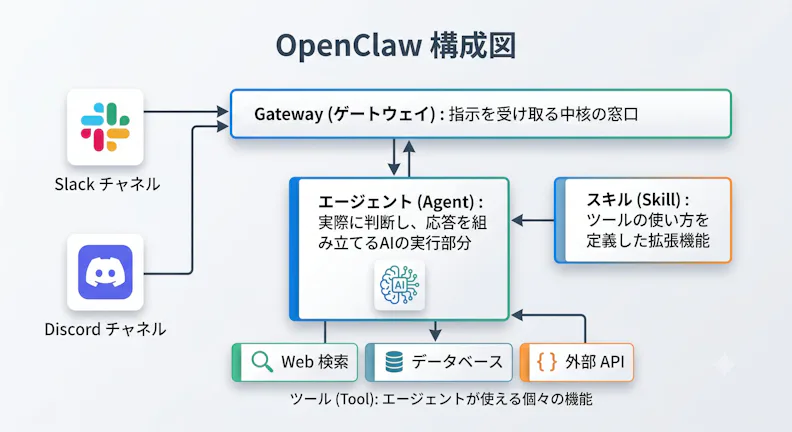
利用者はチャネルを通じて指示を送り、Gatewayがそれを受けて、ツールやスキルを使って作業を実行します。頭脳にあたる部分には、ClaudeやGPT、Geminiといった大規模言語モデル(LLM)を使います。複数のモデルに対応しているため、利用するモデルのAPIキーが必要になります。また、OllamaやDockerといった用語が出てくることがありますが、これらはそれぞれ「ローカルでモデルを動かす仕組み」「隔離した環境で安全に動かす仕組み」と理解しておけば十分です。
料金の考え方
OpenClawの本体は、MITライセンスのオープンソースなので無料で使えます。ただし、実際に動かすうえで費用がかかるのが、頭脳として使うLLMのAPI利用料です。これは使うモデルや使用量に応じた従量課金になります。つまり「導入は無料で始められるものの、使い込むほどにAPI費用がかかる」という構造です。試す段階では費用は小さく済みますが、本格的に使う場合はランニングコストを見込んでおくと安心です。
OpenClawのインストール手順(OS別)
ここからは、実際に導入する手順を見ていきます。前提条件さえ満たせば、コマンドで導入できます。Windowsの場合は一点だけ注意点があります。
前提条件
- Node.js v22以上がインストールされていること(24が推奨デフォルト)
- 対応OS:macOS/Linux/Windows
- 利用するLLMのAPIキーを事前に取得しておくこと
macOS・Linuxでのインストール
macOSやLinuxでは、公式が案内するインストール用のコマンドを実行します。ターミナルで次のような形のコマンドを実行すると、必要なものがまとめて導入されます。詳しくは公式ドキュメントを確認してください。
curl -fsSL https://openclaw.ai/install.sh | bash
Windowsでのインストールと注意点
Windowsでは、ネイティブアプリ「Windows Hub」を使う方法、PowerShell経由でCLIを直接導入する方法、WSL2上でGatewayを構築する方法の3通りが用意されています。公式が最初の選択肢として案内しているのはWindows Hubで、管理者権限なしでインストールできる手軽さが特徴です。 一方、PowerShellでインストーラーを実行する場合、初心者がつまずきやすいのはGitが見つからずエラーになるケースや、インストール後に`openclaw`コマンドが認識されないPATH関連の問題です。特に後者は、npmのグローバルインストール先をPATHに追加していないことが原因であるケースがほとんどです。 Linuxとの互換性を重視し、より安定した動作環境を求めるなら、WSL2上にGatewayを構築する方法も検討する価値があります。
▶Windows対応ガイド
初期設定と起動
インストールが終わったら、初期設定を行います。
penclaw onboard --install-daemon を実行すると、ウィザード形式でAPIキーの設定やモデルの選択などの初期設定が進みます。いくつかの設定が完了するとそのままターミナルで会話が開始できるようになります。ここまで完了すれば、チャットアプリからOpenClawを呼び出して使える状態になります。
OpenClawの使い方と活用例
使い方そのものはシンプルです。接続したチャットアプリで、やってほしいことを言葉で伝えるだけです。
基本の使い方
チャット欄に「このフォルダのファイルを整理して」「今日届いたメールを要約して」のように自然な言葉で指示を出すと、OpenClawが作業を進めます。最初のうちは、いきなり重要な操作を任せるのではなく、影響の小さい作業から試すのがおすすめです。実行前に内容を確認してから進める運用にしたり、操作できる範囲(権限)をあらかじめ絞っておいたりすると、安心して使い始められます。
活用例
実際に役立つ場面としては、次のようなものがあります。
- 必要な情報の収集と要約
- 受信メールの要約や下書きの作成
- 定期的な通知やレポートの作成
- 原稿や資料のたたき台づくり
いずれも、完成品をそのまま使うというより「下書きや補助」として活用し、最終的な確認は人間が行うのが現実的です。AIが作った内容をそのまま採用するのではなく、人の目で仕上げる前提で使うと、品質と安全の両方を保てます。
OpenClawのセキュリティリスクと安全に使う方法
OpenClawを語るうえで避けて通れないのが、セキュリティの問題です。結論から言えば、OpenClawは構造的にリスクが高いツールです。だからこそ「使わない」と決めつけるのではなく、「リスクを理解したうえで、小さく安全に試す」という向き合い方が現実的です。
主なリスク
代表的なリスクは次の3つです。
- ワンクリックRCE(CVE-2026-25253)¹:2026年1月30日にリリースされたバージョン2026.1.29より前のOpenClawには、悪意あるリンクをクリックしただけでパソコンを乗っ取られてしまう危険な脆弱性がありました。仕組みは、攻撃者が用意した特殊なリンクを開くと、裏側でこっそりOpenClawの管理画面(Control UI)と通信が行われ、ログイン用の認証情報(トークン)が攻撃者のサーバーへ送られてしまうというものです。攻撃者はこの盗んだ認証情報を使って被害者になりすまし、パソコン内で任意の命令を実行できてしまう、というものです。危険度を示すCVSSスコアでも8.8という高い値が付けられました。
- ログポイズニング脆弱性²:2026年2月13日より前のバージョンには、通信時に送られる技術的な情報(ヘッダー)が、無害化されないままログ(動作記録)に保存されてしまう不具合がありました。攻撃者はこの部分に大量の悪意ある文字列を仕込むことができ、そのログを後からAIによるトラブルシューティングの材料として読み込ませると、AIが誤った指示を信じ込んでしまう恐れがありました。なお、実際の検証では命令の直接実行までは至らず、OpenClaw側の安全機能がこの試みを検知して拒否したと報告されています。とはいえ、「ログのような一見無害な記録データも、AIに読ませた瞬間にセキュリティ上のリスクになりうる」ということを示す事例として知られています。
- 悪意あるスキルによるデータ持ち出し³:セキュリティ企業のCiscoが、スキル配布の仕組みを通じて「What Would Elon Do?」という第三者製のスキルを実際に導入して検証したところ、9件ものセキュリティ上の問題(うち特に危険度が高いものが2件、高リスクなものが5件)が見つかりました。このスキルには、外部のサーバーへこっそりデータを送信する仕組みが仕込まれており、ユーザーが気づかないうちに情報が持ち出されてしまう作りになっていました。さらに、AI自身が持っている安全のためのブレーキ機能を回避させる指示まで含まれており、実質的にはマルウェア(悪意あるソフトウェア)と変わらないものだったと報告されています。
リスクが生まれる理由
上記のリスクは、設定の不備というより、OpenClawの仕組みそのものから生まれています。「あらゆるサービスに接続して、利用者の代わりに行動する」という便利さは、「必要最小限の権限しか与えない」というセキュリティの基本原則と、根本的に相性が悪いのです。さらに、現在のLLMは指示(命令)とデータを完全に分けて扱うことが難しいため、外部から紛れ込んだ指示を完全に見分けることが原理的に困難です。つまり、アップデートで簡単に解消できる問題ではなく、自律的に動くAIエージェント全般が抱える課題が、OpenClawで先鋭的に表れていると理解しておくとよいでしょう。
安全に小さく試すためのチェックリスト
リスクを踏まえたうえで試す場合は、次の点を意識すると被害を抑えられる可能性があります。
- 専用の端末やアカウントで試し、本番データや機密情報は扱わせない
- サンドボックス(隔離環境)を有効にし、操作できる権限を最小限に絞る
- 信頼できないスキルは導入しない
- 定期的に設定や状態を点検する
- 重要な操作は、実行前に必ず人間が確認する運用にする
OpenClawは個人と企業でどう使い分けるべきか
OpenClawは、誰にとっても同じ答えになるツールではありません。個人が試す場合と、企業の業務で使う場合とでは、判断の基準が変わります。
個人の実験用途として使う場合
自分のパソコン内で完結し、失敗してもやり直せて、扱う情報の機密性が低いタスクであれば、自己責任の範囲で試しやすいといえます。新しい技術に触れて使い方を学ぶ目的であれば、小さく試すことに大きな意味があります。
企業の業務自動化に使う場合の注意点
一方、企業の業務にそのまま乗せるとなると、いくつかの壁が立ちはだかります。代表的なのは、セキュリティ、監査ログ(誰がいつ何をさせたかの記録)、権限管理、そして属人化(特定の担当者の環境や設定に依存してしまうこと)です。導入してよいかを見極める際は、次のような軸で考えると整理しやすくなります。機密性や影響範囲、監査要件が高い業務ほど、自律エージェントをそのまま使うのは慎重に判断すべきでしょう。
- 機密性:扱うのは個人の実験データか、それとも顧客や社内の機密情報か
- 影響範囲:自分のパソコン内で完結するか、本番システムや外部送信を伴うか
- 可逆性:失敗してもやり直せるか、実行前の状態に戻せるか
- 監査要件:ログや承認のフローが必要か
- 継続性:属人化せず、他の人へ引き継げるか
まとめ
OpenClawは、チャットアプリから指示するだけでパソコン上の作業を代行してくれる「実行するAI」です。情報の主導権を手元に置けるセルフホスト型である点も魅力です。一方で、様々な脆弱性や認証情報の取り扱いなど、仕組みに根ざしたセキュリティリスクも大きく、それらは簡単には解消できません。だからこそ、とは・できること・導入・使い方・料金・リスク・使い分けを正しく理解したうえで、「試す」「見送る」「別の手段を選ぶ」を判断することが大切です。個人が学びのために小さく試すのは有益ですが、企業が業務に取り入れる場合は慎重な見極めが欠かせません。定型業務を安全に自動化したいのであれば、まずは記録が残り属人化しない、管理された自動化手段から始めるのが現実的です。自社の業務自動化を検討する際は、こうした選択肢もあわせて比較してみてください。
出典一覧
1. The Hacker News「OpenClaw Bug Enables One-Click Remote Code Execution via Malicious Link」https://thehackernews.com/2026/02/openclaw-bug-enables-one-click-remote.html(最終閲覧日:2026年7月8日)
2. Eye Security「OpenClaw "Log Poisoning" Vulnerability: Indirect Prompt Injection via WebSocket Headers」penligent.ai、https://www.penligent.ai/hackinglabs/openclaw-log-poisoning-vulnerability-indirect-prompt-injection-via-websocket-headers-fixed-in-2026-2-13/(最終閲覧日:2026年7月8日)
3. Cisco Blogs「Personal AI Agents like OpenClaw Are a Security Nightmare」https://blogs.cisco.com/ai/personal-ai-agents-like-openclaw-are-a-security-nightmare(最終閲覧日:2026年7月8日)