


本記事は、10/9に開催したこちらのウェビナー動画の内容をダイジェストでご紹介します。
今回のウェビナーでは、これまで3回にわたって進めてきた初級編の最終レッスンとして、「条件分岐」と「カウンター」という2つの機能を組み合わせて設定を行う方法が紹介されました。ウェビナーはハンズオン形式で進められ、参加者は実際にCoopelを操作しながらシナリオ作成の基本を学びました。
本記事では、ウェビナーで紹介された内容を基に、指定した条件に一致するキーワードの検索結果をスプレッドシートに入力するシナリオの作成手順を解説します。
目次
今回作成するシナリオ
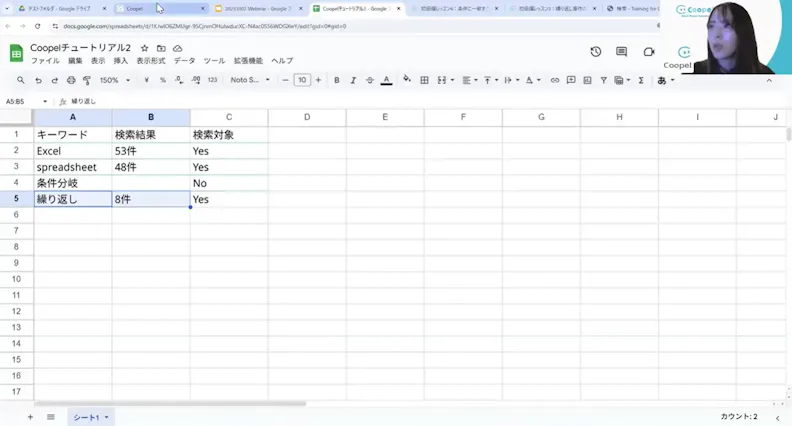
今回のチュートリアルでは、前回作成した「スプレッドシートのA列にあるキーワードを順番に検索し、検索結果の件数をB列に記録する」シナリオに、「C列に設定された検索条件がYesの場合のみ検索を実行し、Noの場合は処理をスキップする」という操作を追加します。
シナリオ作成のステップ
今回のシナリオは、前回の「複数キーワードを検索し、結果を入力する」繰り返し操作のシナリオに追加する形で作成します。
- セルをコピー
- 条件分岐
- カウンター
ステップ1: セルをコピー
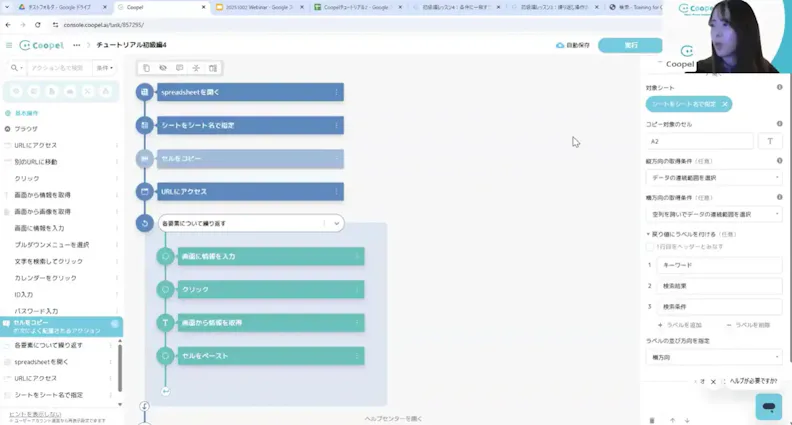
・まず、条件判定に必要なC列のデータも取得するため、「セルをコピー」アクションを設定します。
・コピー対象のセルは「A2」、縦方向は「データの連続範囲を取得」、横方向は「空列を跨いでデータの連続範囲を選択」を選択します。
・これにより、間にB列の空白があってもC列までをまとめてコピー範囲に含めることができます。
・「戻り値にラベルを付ける」では順に「キーワード」、「検索結果」、「検索条件」というラベルを付けます。
・「ラベルの並び方向を指定」では「横方向」を選択しておきます。
ステップ2: 条件分岐
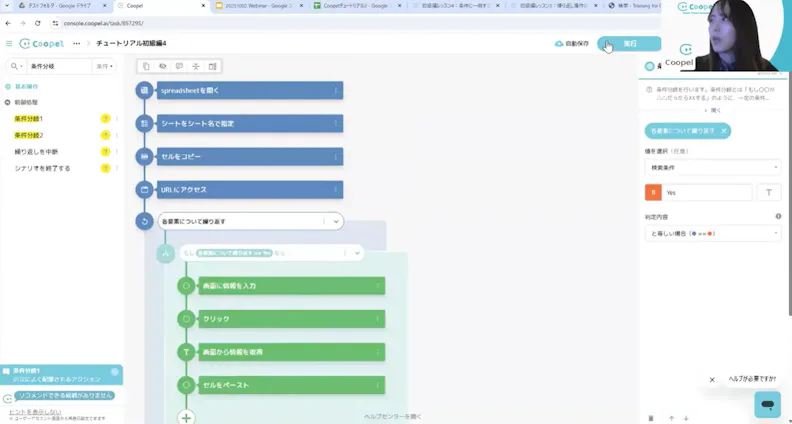
・C列の値(検索条件)が「Yes」の場合のみ検索処理を実行するよう、「条件分岐 1」アクションを「各要素について繰り返す」アクションの中に配置します。
・「条件分岐1」アクションについて、Aには「各要素について繰り返す」アクションを参照設定し、「値を選択」では「検索条件」を選択します。Bには「Yes」と記載し、判定内容は「と等しい場合」を選択します。
・以上の条件が満たされた場合のみ、条件分岐アクション内に配置されたアクションが実行されます。
ステップ3: カウンター
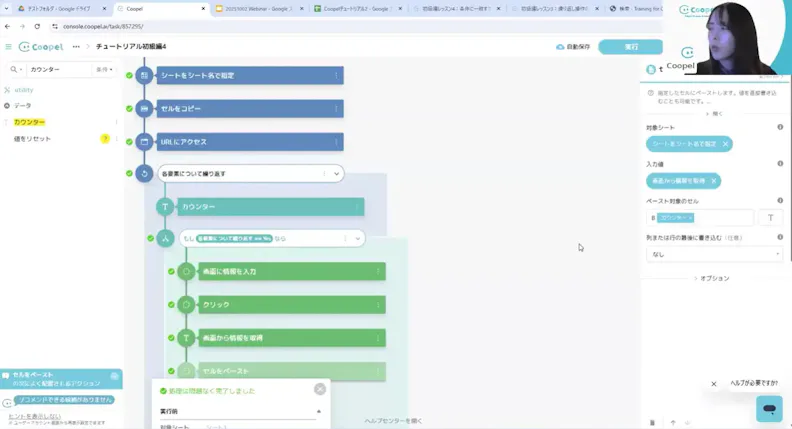
・「条件分岐」によって処理がスキップされた行があった場合でも、結果の転記位置がずれないようにするため、「カウンター」アクションを配置します。
・「各要素について繰り返す」の中でかつ「条件分岐」アクションの上に「カウンター」アクションを配置します。
・カウンターの初期値を「1」、追加する値を「1」に設定します。これにより1回目の繰り返しから生成される数値は2、3、4、、、とカウントアップします。
・「セルをペースト」アクションの「ペースト対象のセル」として設定していた”B2”の行番号”2”の部分のみを範囲選択し、「参照」をクリックします。そして「カウンター」アクションをクリックし、”B{カウンター}”と設定します。これにより繰り返しごとにペースト対象のセルはB2、B3、B4、、、と変化していきます。また、「列または行の最後に書き込む」を「なし」に変更します。
実行結果の確認
以上の設定でシナリオを実行します。
・C列が「No」の行は、条件分岐により検索処理がスキップされ、B列は空欄となります。C列が「Yes」の行は、B列の対応する行に検索結果が正確に転記されます。
・処理がスキップされた行があっても、ペースト先の行番号がずれることなく正確に結果が転記されていれば成功です。
さいごに
今回のチュートリアル初級編レッスン4では、条件分岐処理のアクションを追加して、指定した条件に一致するキーワードの検索結果をスプレッドシートに入力する、という実践的なシナリオを作成しました。
ぜひ、今回の内容を業務の効率化にお役立てください。