


本記事は、2025年8月27日に開催したこちらのウェビナー動画の内容を、ダイジェストでご紹介します。
今回は、繰り返し処理をさらに高度で柔軟なものにする「カウンター」アクションに焦点を当て、カスタマーサクセスの小泉よりシナリオ作成のデモンストレーションを交えて解説されました。
当日のセミナー内容を元に、Webサイトの連続クリックや空白行を含むリスト処理など、「カウンター」アクションを使った具体的な自動化テクニックをご紹介します。
目次
カウンター アクションとは?
カウンターアクションとは、繰り返し処理の中で数値を順番に生成(カウントアップ/ダウン)するための機能です。
例えば、「10回繰り返す」という処理の中にカウンターを設置し、以下のように設定したとします。
- 初期値: 5
- 追加する値: 1
この場合、繰り返しの1回目で「初期値 5 + 1 = 6」、2回目で「6 + 1 = 7」、...と続き、最後の10回目が終わる頃には「15」という数値が生成されます。
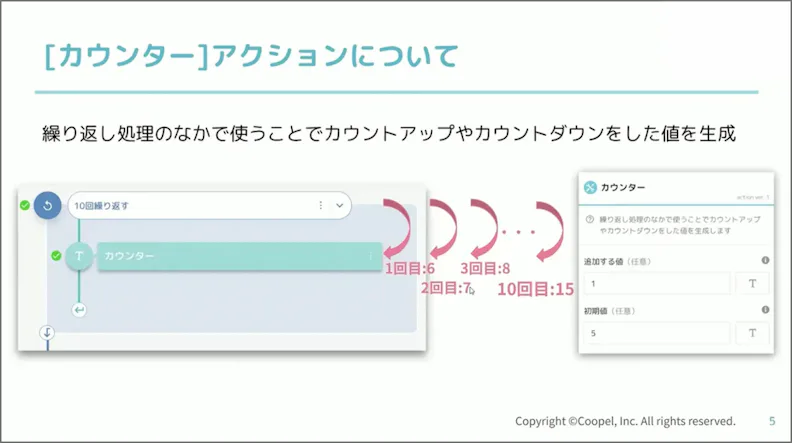
この「順番に変わっていく数値」を利用することで、繰り返し処理の中で操作対象を動的に変更するなど、より複雑な自動化が可能になります。
【Web編】カウンターで動的に要素を指定し、連続クリックを自動化
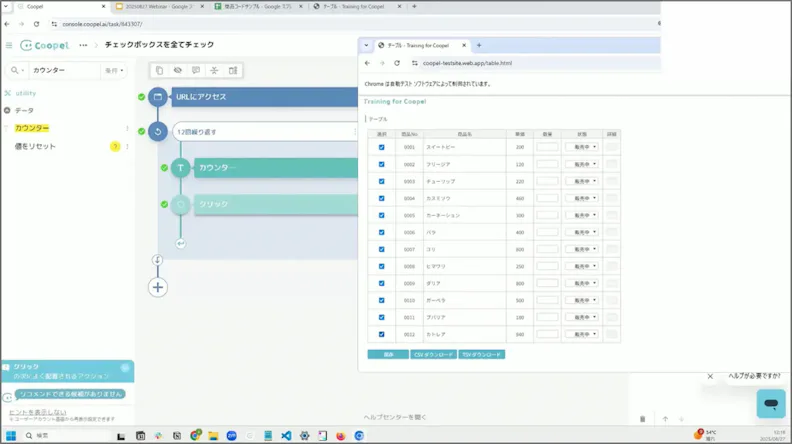
最初のシナリオでは、Webページ上に並んだ12個のチェックボックスを全てクリックする操作を自動化します。
① クリック対象の法則性を見つける
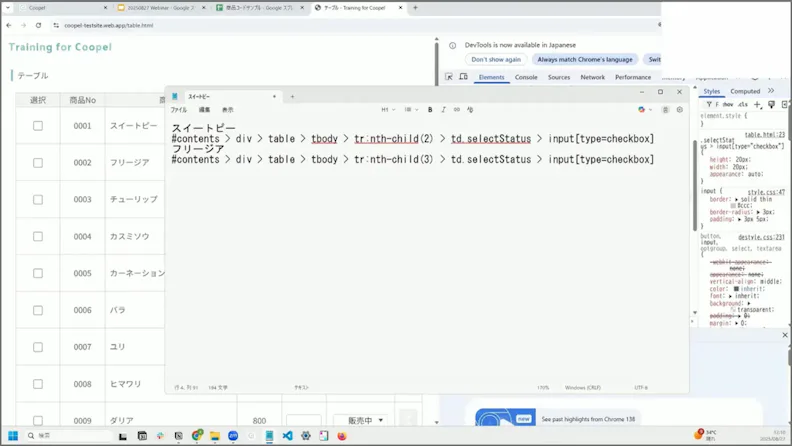
単純にクリックアクションを12個並べることも可能ですが、よりスマートに実装するため、ブラウザのデベロッパーツール(検証モード)を使ってクリック対象の法則性を探ります。
各チェックボックスのCSSセレクターを確認すると、tr:nth-child(2)、tr:nth-child(3)...のように、括弧の中の数字が1ずつ増えていく部分があることが分かりました。この規則性を利用します。
② カウンターでクリック対象を動的に変更
この法則性を利用して、以下のようにシナリオを組み立てます。
1.繰り返し処理を設定:指定回数分繰り返す アクションを配置し、回数を「12回」に設定します。
2.カウンターを設置:繰り返し処理の中にカウンター アクションを配置します。
- 初期値: 1
- 追加する値: 1
(これにより、1回目の繰り返しで「2」、2回目で「3」...という数値が生成され、CSSセレクターの数字と一致します。)
3.クリックアクションを設定:繰り返し処理の中にクリック アクションを1つだけ配置します。
4.要素を動的に指定:クリック対象の要素(CSSセレクター)の数字部分(例:tr:nth-child(2)の2の部分)を、ステップ2で設置したカウンターアクションを部分参照で設定します。
この設定により、たった1つのクリックアクションが、繰り返しごとにカウンターの数値を参照してクリック対象をtr:nth-child(2)、tr:nth-child(3)...と動的に変更し、12個すべてのチェックボックスを順番にクリックしていきます。
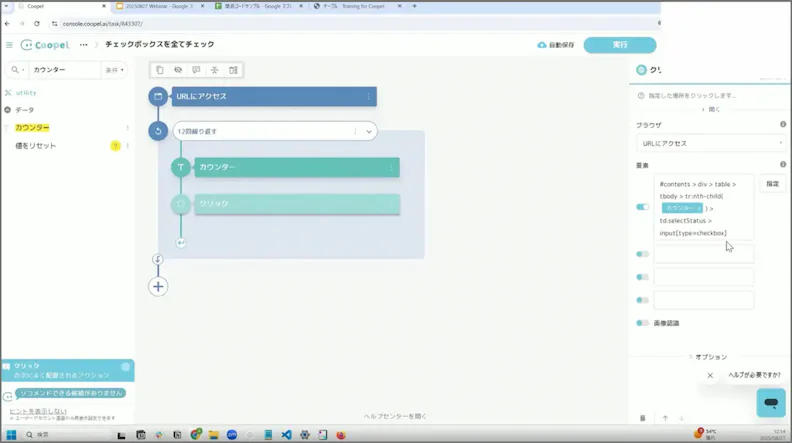
アクションが問題なく実行された結果、下の通りすべてのチェックボックスをチェックできました。
【Spreadsheet/Excel編】カウンターで行を整理し、空白行のあるリストを正確に処理
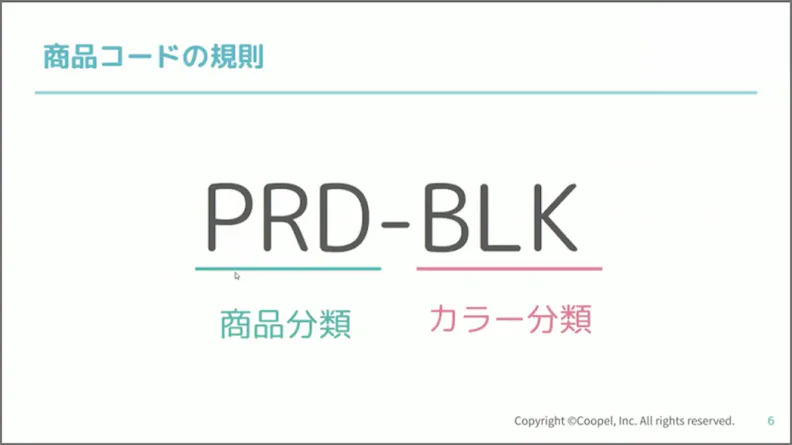
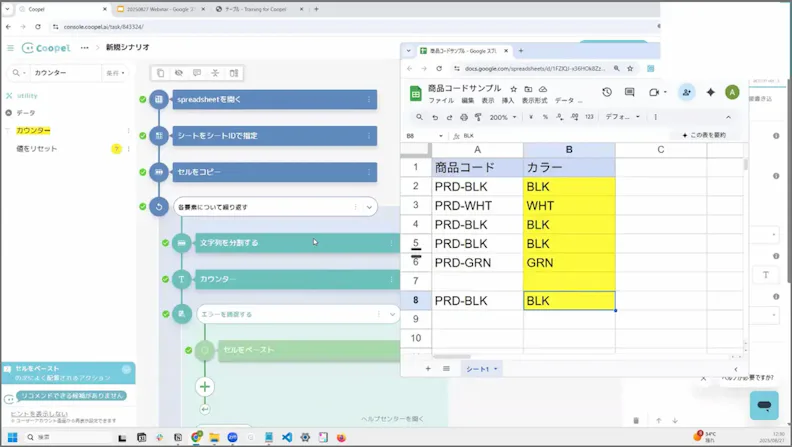
次のシナリオでは、スプレッドシートの課題をカウンターで解決します。「商品コード」(例: PRD-BLK)からハイフン以降のカラーコード(BLK)を抽出し、隣の「カラー」列に転記する処理です。
① 空白行によって発生する「ズレ」の問題
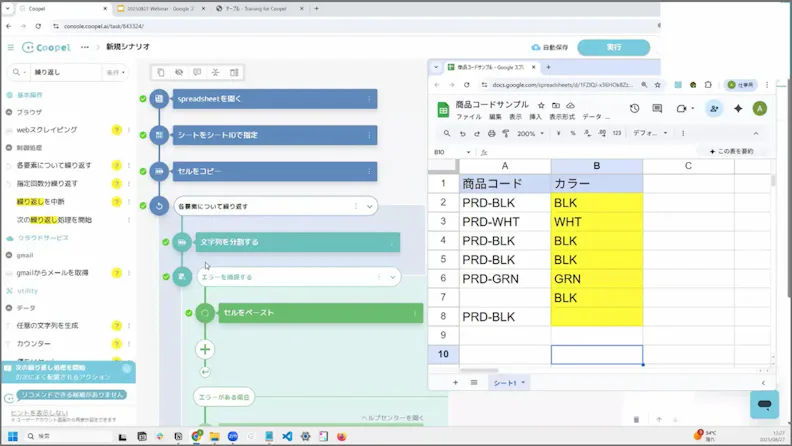
この処理では、まずセルをコピーでA列の商品コードを全て取得し、各要素について繰り返すでループさせます。ループの中では文字列を分割してカラーコードを抜き出し、セルをペーストでB列に書き込みます。
しかし、A列の途中に空白行があると、セルをペーストで「列の最後に書き込む」設定を使っている場合、空白行が無視されてデータが上に詰めてペーストされてしまい、元の行とズレが生じてしまいます。
② カウンターで行番号を管理し、ズレを解消
この問題を解決するためにカウンターを導入します。
1.カウンターを設置:各要素について繰り返す処理の中にカウンター アクションを配置します。
- 初期値: 1
- 追加する値: 1
(処理したいスプレッドシートの開始行が2行目なので、カウンターが1回目のループで「2」、2回目で「3」...と行番号を生成するように設定します。)
2.ペースト対象セルを動的に指定:セルをペースト アクションのペースト対象を「カウンターを参照した絶対的なセル番地(例: B{カウンター})」と設定します。「列の最後に書き込む」は「なし」に変更します。
3.エラーがある場合の設定:A7のように判断のもととなるセルが空白だと、入力値がないと判断され、セルをペースト アクションがエラーになります。このような場合、エラーを捕捉して実行 アクションの「エラーがある場合」の配下に次の繰り返し処理を開始 アクションを設置します。こうすることでセルをペースト アクションでエラーが出た場合に次の繰り返しを開始する設定になります。
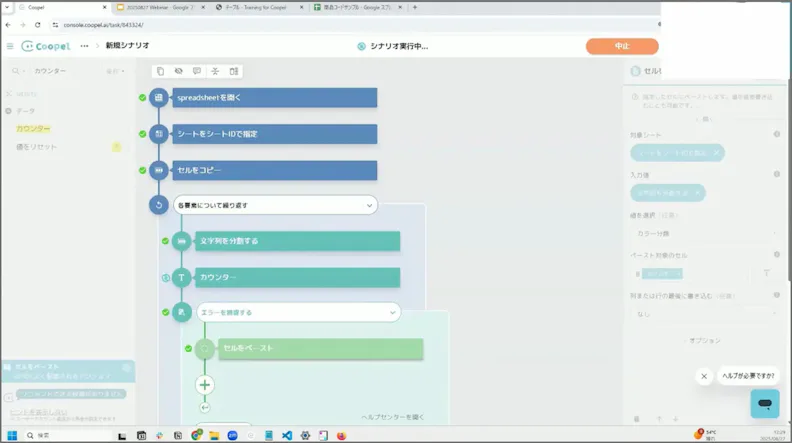
以上の設定により、繰り返し処理が何回目かをカウンターが正確に数え、判断の元となるデータが空白行であっても、対応する正しい行(B2, B3, B4...B7は空白にしてB8まで)にデータがペーストされるようになります。これにより、データのズレを防ぎ、正確な処理を実現できます。
さいごに
今回のウェビナーでは、カウンターアクションが単に数を数えるだけでなく、Webサイトやスプレッドシートの繰り返し処理における「動的な要素指定」や「セルの正確な位置管理」に非常に有効であることが示されました。
ぜひこの機能を活用し、皆様の自動化シナリオをさらにパワーアップさせてみてください。
ご参加いただいた皆様、ありがとうございました。