2025年10月9日に第2回Coopelユーザー交流会を開催しました!
当日は、Coopelをご利用中のユーザー様や導入を検討中の方など、約15名の方にお集まりいただき、飲食を交えながらお話しました。
また今回は、株式会社TICのロイさんと阪急阪神不動産株式会社の大家さん・清家さんにご登壇いただき、活用事例や現場での工夫をお話いただきました。
この記事では、ご都合がつかなかった方のために交流会の様子やご登壇内容の一部をご紹介します。
目次
- 事例紹介①:Coopel導入で毎月200時間相当の業務を自動化 株式会社TICロイさん
- 事例紹介②:Coopelで拓く全社DX!現場初の自動化で社内ユーザーを増やす秘訣 阪急阪神不動産株式会社 大家さん 清家さん
- Coopelカスタマーサクセスへの質疑・応答
- 交流会タイムの様子をお届け!
- 参加者のみなさまへノベルティプレゼント
事例紹介①:Coopel導入で毎月200時間相当の業務を自動化 株式会社TICロイさん
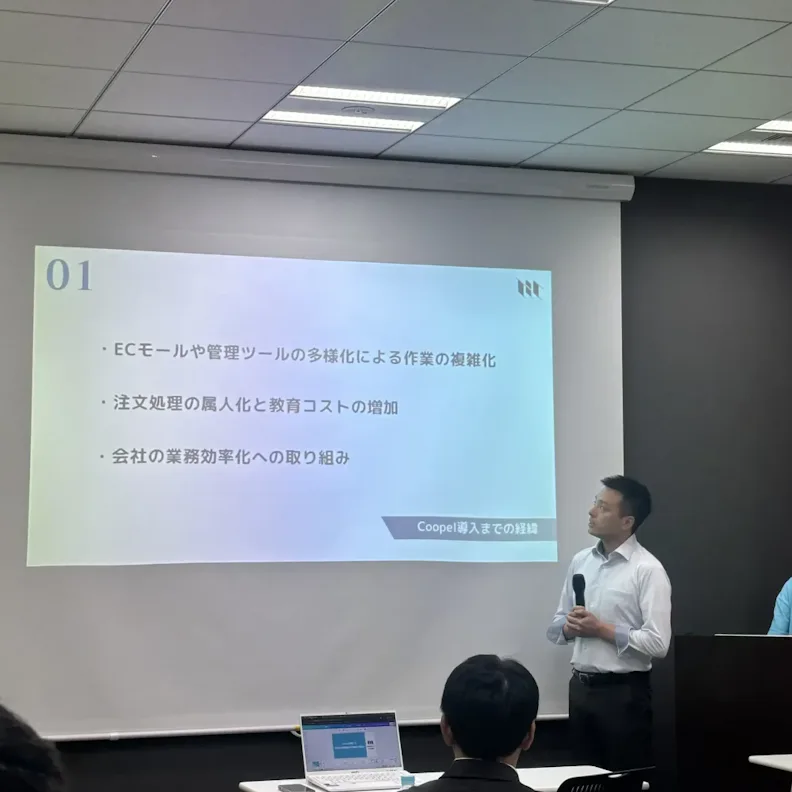
はじめにお話いただいたのは、株式会社TICのロイさんです。
株式会社TIC様は、照明器具のOEMメーカーとして創業し、2017年にはEC事業に参入されました。
現在は、楽天市場内で「彩り空間」という店舗を運営されており、1店舗で年商5億を突破されています。
ロイさんからは、Coopel導入の経緯や決め手、活用事例など様々なお話いただいたのですが、
ここではその中から活用事例とエラー対応の工夫について紹介します。
活用事例
活用事例(1):商品登録
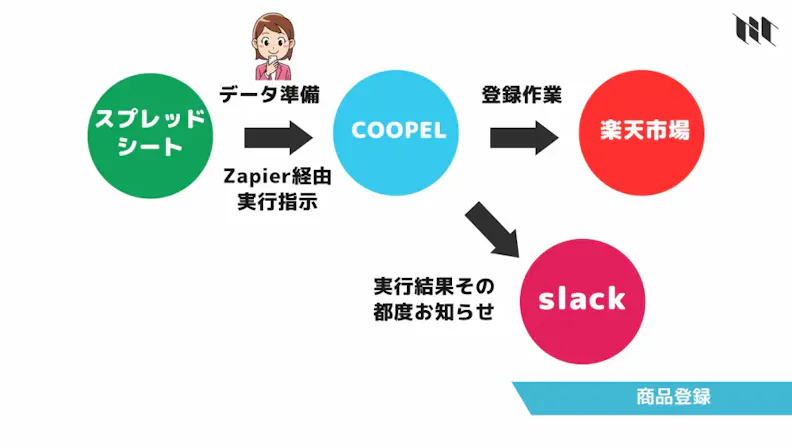
スプレッドシートに商品名や商品説明などのデータを事前に用意しZapierを経由してCoopelを起動します。
Coopelが登録作業を自動で実行し、登録結果をSlackに通知する仕組みになっています。
活用事例(2):楽天広告運用
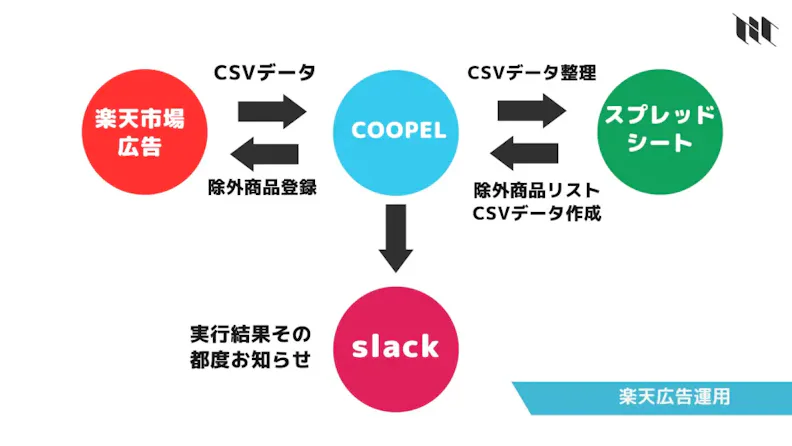
楽天市場の広告管理画面から費用対効果レポートをダウンロードしてスプレッドシートに整理する作業を自動化されています。
さらに、費用対効果が悪いリストを作成して楽天市場の広告管理画面に登録し、あまり効果のない商品を除外しSlackに通知するところまでも自動化されているそうです。
エラー時の対策について
シナリオ作成時に出たエラーとその対処法をスプレッドシートにまとめてチームに共有しているそうです。RPAに詳しくない方でもエラーが起きた時に直せるようにしているとお話しくださいました。
質疑応答
当日ロイさんに寄せられた質問とその回答についてご紹介します。
質問:Zapierとは何ですか?
回答:WEBアプリケーションやクラウドサービス、SNSと連携してワークフローの自動化が実現できるサービスのことです。○○されたら次何をするということを自動化できます。CoopelとZapierの連携によりさらに自動化がスムーズになります。
株式会社TICのロイさんの事例紹介はこちらに掲載していますので、ぜひご一読ください。
▷複数のECモールにまたがる注文処理を自動化!毎月200時間の削減を実現したRPA活用とは
事例紹介②:Coopelで拓く全社DX!現場初の自動化で社内ユーザーを増やす秘訣 阪急阪神不動産株式会社 大家さん 清家さん
続いてご登壇いただいたのは、阪急阪神不動産株式会社の大家さんと清家さんです。
100年以上にわたり、人々に豊かなライフスタイルを提案し、魅力あふれる沿線づくり・まちづくりに貢献されている阪急阪神不動産株式会社様。
今回は、首都圏宅地戸建事業部の大家さんとDX推進部の清家さんにお話しいただきました。
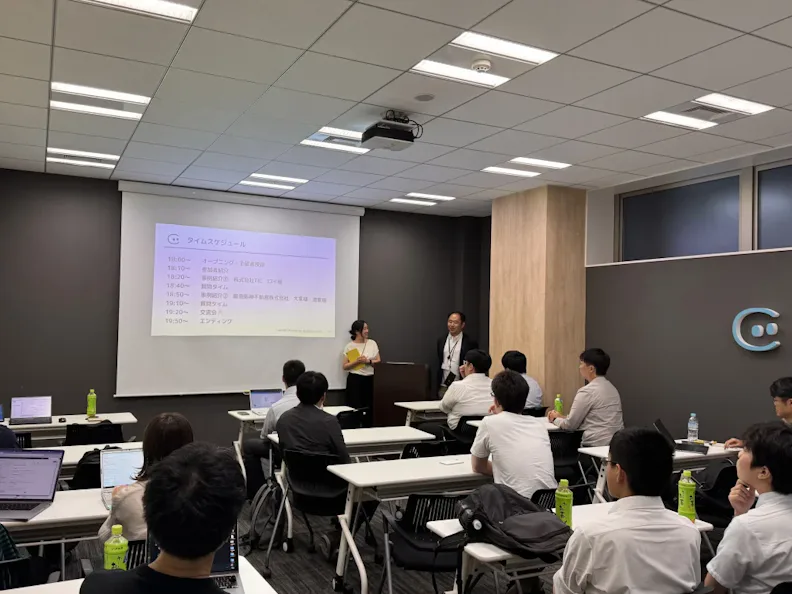
お二人からも多くの興味深いお話を伺いましたが、今回は下記2点をご紹介します。
- 活用事例:請求書ダウンロード業務の自動化とテンプレート化
- 社内ユーザーを増やすための戦略と実践
活用事例:請求書ダウンロード業務の自動化とテンプレート化
毎月の請求書ダウンロード作業が各部署の担当者の大きな負担となっていました。
この業務をCoopelで自動化し、その成功事例をDX推進部開催のCoopelセミナーで共有したことで、他部署への展開がスムーズに進んだそうです。
さらに、DX推進部と連携してシナリオをテンプレート化し、各部署が一部を編集するだけで使えるようにしたことで、社内ユーザーが一気に増えました。
今では社内の92名ほどがCoopelユーザーで、これからも拡大させていきたいとのことです。
社内ユーザーを増やすための戦略と実践
戦略1:現場初の成功事例を見せる
戦略2:DX推進部と連携した環境づくり
戦略3:充実したサポートで諦めさせない
2022年に新設されたDX推進部と連携して社内全体で自動化を進めていくことで9か月で940時間の業務削減を実現されました。
質疑応答
当日大家さんと清家さんに寄せられた質問とその回答をご紹介します。
質問1:請求書はダウンロードするものもあれば、URLを押してワンタイムパスワードを受信して対応するものもあるが、どれくらい幅で対応していますか?
回答1:全て対応しています。例えば、URLを押してワンタイムパスワードを受信するものだったら、Coopelで「ワンタイムパスワードを入力」があるのでそれを使っています。また、特定の宛先からメールが来たらメールを取得し、ワンタイムパスワードを取得する方法もあります。
質問2:他社と比べてCoopelの良いところはどこですか?
回答2:実行端末がいらないところとローカル実行でも仕事しながらも実行できるところです。
阪急阪神不動産株式会社様の事例紹介をまとめていますので、ぜひこちらも併せてご一読ください。
▷現場が扱える使いやすさ!不動産の調査業務から請求書DLまで幅広く自動化
Coopelカスタマーサクセスへの質疑・応答
質問①:要素の取得について
質問内容:Google Ad Managerの「バナー登録」をCoopelで自動化しようとしたところ、
「ファイルをアップロード」アクションで指定した要素が見つからず、
timeout waitForSelector エラーが発生しているというご相談をいただきました。
初日は動作していたものの、途中からエラーが出るようになり、
Chromiumのログインポップアップが原因ではないかとのお話でした。
回答内容:Chromiumのログイン画面は原因ではなく、
Google Ad Manager側の要素IDがログインのたびに変化していたことがエラーの要因でした。
そのため、Coopelでボタンを指定しても都度認識できなくなっていました。
対処法としては以下をお伝えしました。
1.「Copy selector」ではなく 「Copy full XPath」 を使用して要素をコピーする。
2.Coopelの「Full XPath To Selector」ツールを使って、
取得したフルXPathをCSSセレクタに変換する。
3.変換後のセレクタをCoopelの要素指定に設定する。
4.それでも動かない場合は、一度アクションを削除して再設定する。
この方法により、毎回変わるIDにも影響されず安定して動作するようになりました。
質問②:社内のファイルサーバーへのアクセスについて
質問内容:「社内ファイルサーバーにあるExcelファイルを、Coopelから開くことはできますか?」
というご質問をいただきました。
回答内容:社内ファイルサーバーに直接アクセスすることはできませんが、
ネットワークドライブとしてローカルにマウントしておくことで、Coopelから利用可能になります。
設定手順は以下の通りです。
1.エクスプローラーを開く(Windows + E)
2.左メニューで「このPC」を選択
3.上部メニューの「…」→「ネットワークドライブの割り当て」をクリック
4.以下を設定
- ドライブ:Z:(任意の文字)
- フォルダー:\\xxx.co.jp\file
- 「サインイン時に再接続する」にチェック
- 社内アカウントが必要な場合は「別の資格情報を使用して接続する」にもチェック
5.「完了」をクリックして保存
これで、社内ファイルサーバーがZドライブとして利用できるようになります。
(例:\\xxx.co.jp\file\sample.xlsx → Z:\sample.xlsx)
Coopelでこのファイルを開く場合は、
「ファイルを開く」アクションを使用し、
対象ファイルを Z:/sample.xlsx と指定してください。
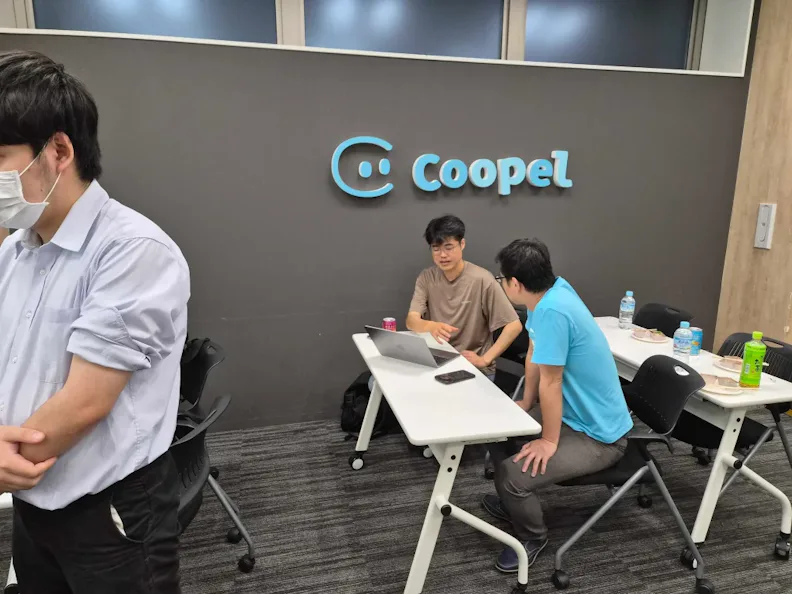
交流会タイムの様子をお届け!
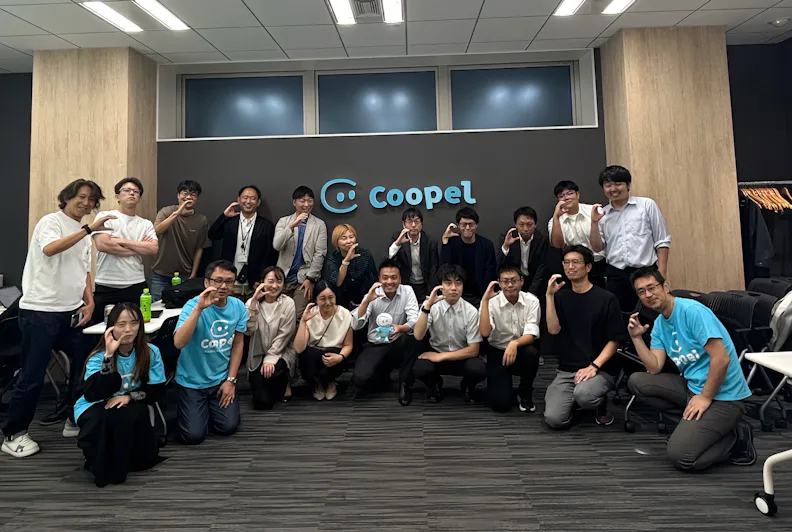
事例紹介のあとは、飲食を交えての交流タイムを行いました。
参加者のみなさまがお話したい方と自由に交流され、Coopel利用の際に分からないことやCoopelの効果的な使い方などについて共有されていました。
また、Coopelカスタマーサクセス担当者に直接質問してくださる方も多く、現場のリアルな疑問や活用方法を共有できる、貴重な時間となりました。
参加者のみなさまのおかげで第2回交流会もとてもあたたかい雰囲気で開催することができ、Coopelチーム一同、心より嬉しく思っております。
また、交流会後のアンケートで「また参加したい」「事例紹介が参考になった」等のお声をいただき、大変励みになりました。
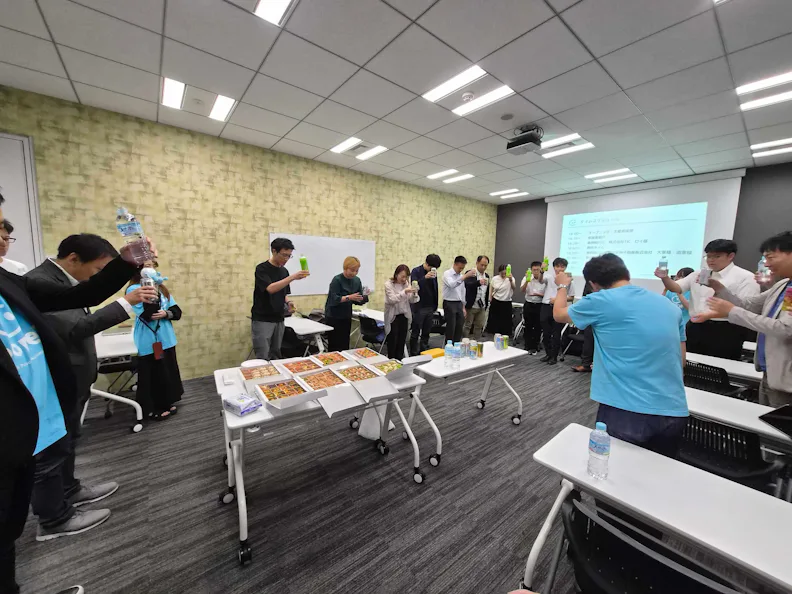
参加者のみなさまへノベルティプレゼント
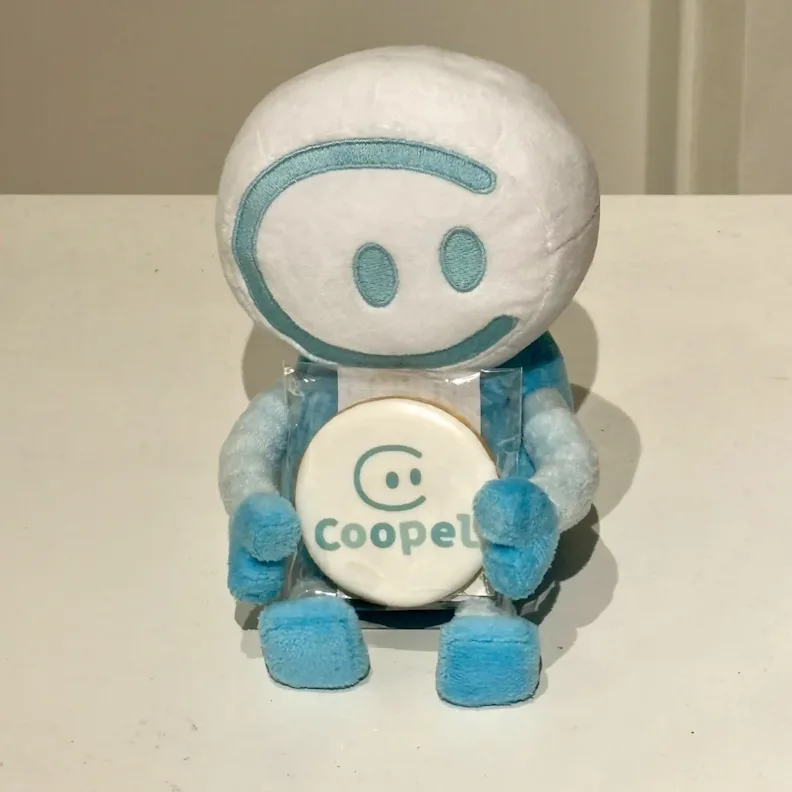
参加者のみなさまにCoopelオリジナルクッキーとハンカチをプレゼントしました。
前回、クッキーのサイズがとても小さかったので、今回は大きめクッキーです🍪
2回とも来ていただいた方がサイズが変わったことに気づいてくださって嬉しかったです!
第3回ユーザー交流会は2026年2月頃を予定しています。
今回参加いただいた方もご都合の合わなかった方もぜひご参加ください!
詳細が決まり次第改めてメールやホームページのニュースにてご案内しますので、今しばらくお待ちください。