


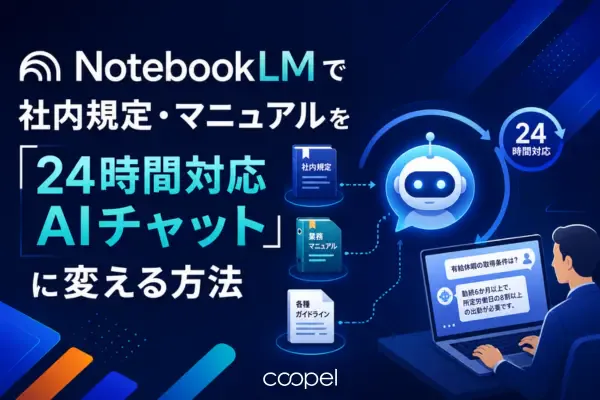
「有給休暇って年間何日もらえるんでしたっけ?」「経費精算の締め日はいつですか?」「出張申請のフローを教えてください」——。
こうした質問が、毎日のように総務や人事の担当者に寄せられていませんか? 同じ質問に何度も答える負担は、想像以上に大きいものです。しかも対応できるのは営業時間中だけ。夜勤明けの社員や、海外拠点のメンバーは回答を翌日まで待つしかありません。
実は、この問題をほぼゼロコストで解決できるツールがあります。それはGoogleが提供する NotebookLM です。社内規定やマニュアルをアップロードするだけで、24時間いつでも質問に答えてくれる「相談AIチャット」が作れます。しかも、プログラミングの知識は一切不要です。
この記事では、NotebookLMの仕組みから、実際の構築手順、活用シーン、セキュリティ対策まで、社内AIチャットの作り方をまるごとお伝えします。
【目次】
- NotebookLMとは? — 社内AIチャットに最適な理由
- 構築ステップ — 30分で作る社内相談AIチャット
- 活用シーン5選 — こんな場面で効果を発揮
- セキュリティと運用 — 安心して使うためのポイント
- 他ツールとの比較 — なぜNotebookLMを選ぶのか
- まとめ:まずは1つの規定から始めてみよう
NotebookLMとは? — 社内AIチャットに最適な理由
アップロード資料のみを参照するグラウンディング機能
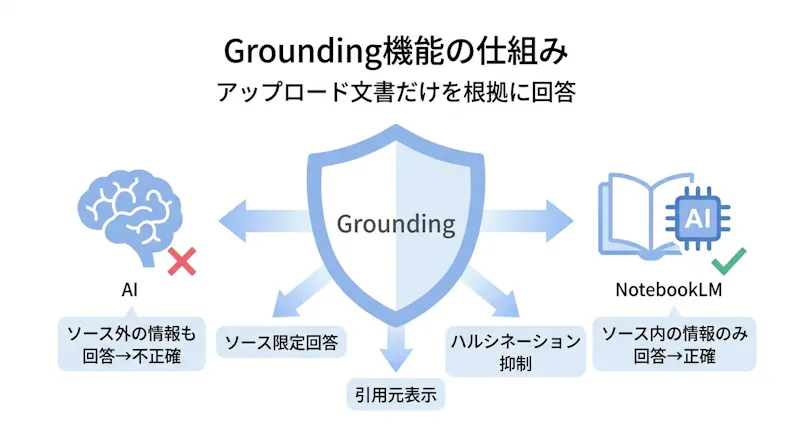
NotebookLMは、Googleが提供するAIツールです。最大の特長は 「Grounding(グラウンディング)機能」 と呼ばれる仕組みにあります。一般的なAI、たとえばChatGPTに「うちの会社の有給休暇制度は?」と聞いても、一般的な情報しか返ってきません。場合によっては、事実とは異なる回答を「もっともらしく」生成してしまうこともあります。いわゆるハルシネーション(幻覚)と呼ばれる問題です。
NotebookLMは、これとはまったく異なるアプローチを取ります。 ユーザーがアップロードした文書だけを根拠に回答を生成する のです。つまり、御社の就業規則をアップロードすれば、その就業規則に書かれている内容だけを使って回答してくれます。ソースに載っていないことは「この質問に該当する情報はソース内にありません」と正直に答えてくれるのです。
さらに、回答には必ず 引用元が表示 されます。「この回答は就業規則の第○条に基づいています」といった形で根拠を確認できるため、回答の信頼性を担保できます。対応しているファイル形式も幅広く、PDF、Googleドキュメント、Googleスライド、Webページ(URL指定)、音声ファイルなどに対応しています。
小規模利用でも導入コストを抑えやすいプラン体系
料金面でも導入しやすい設計になっています。NotebookLMはGoogleアカウントさえあれば、すぐに無料で使い始めることができます。より多くの機能が必要な場合は、有料プランへのアップグレードが選択肢になります。個人向けにはGoogle OneのAIプラン(Google AI Pro以上)にすれば、利用上限の大幅な拡張や高度な機能が使えるようになります。
すでにGoogle Workspaceを契約している企業であれば、プランによっては追加費用なしで上位機能が使える場合があります。詳細は利用中のWorkspaceプランをご確認ください。まずは無料版から試して、運用実績を見ながらアップグレードを検討するのがおすすめです。
構築ステップ — 30分で作る社内相談AIチャット
「AIチャットの構築」と聞くと大がかりに感じるかもしれませんが、NotebookLMなら驚くほど簡単です。以下の4ステップで、今日から始められます。
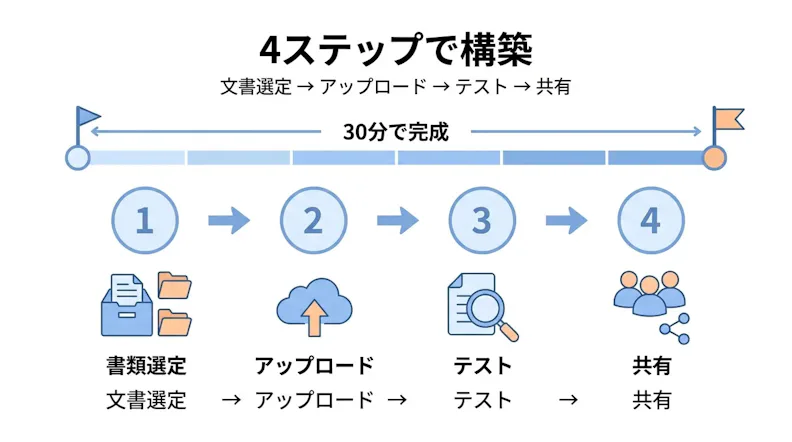
Step 1:対象文書を選定・準備する
まず、社内で問い合わせ頻度が高い文書を選びましょう。
優先順位の高いドキュメントの例
- 就業規則・休暇制度(最も問い合わせが多い)
- 経費精算ルール・出張規程
- IT機器の操作マニュアル・パスワードリセット手順
準備のポイントは、テキスト検索が可能なPDFを使うことです。紙をスキャンしただけの画像PDFだと、AIが文字を読み取れない場合があります。また、見出しや目次が整理されている文書のほうが、回答精度が高くなります。
Step 2:NotebookLMにアップロードする
1.notebooklm.google.com にアクセスし、Googleアカウントでログインします。
2.「新規ノートブック」を作成し、わかりやすい名前を付ける(例:「人事規定FAQ」)
3.ソースをドラッグ&ドロップでアップロード、Google Driveから直接読み込むことも可能
テーマ別にノートブックを分けるのがコツです。「人事関連」「IT関連」「総務関連」のように分類すると、回答の精度が上がります。
Step 3:テスト質問で精度を検証する
アップロードが完了したら、実際に質問してみましょう。想定質問を20〜30問ほど用意して回答の精度を確認します。
想定質問の例
- 「有給休暇の繰越上限は何日ですか?」
- 「慶弔休暇の申請方法を教えてください」
- 「経費精算の提出期限はいつまでですか?」
もし回答が不十分な場合は、ソース文書を見直しましょう。略語集や用語集を別ソースとして追加すると、精度が大きく改善することもあります。また、「ノートブックガイド」機能を使えば、回答のトーンや対象範囲をカスタム指示で設定できます。
Step 4:社内メンバーに共有する
精度に問題がなければ、対象メンバーにアクセス権を付与して展開します。
共有時に大切なのは、利用ガイドラインを簡単に伝えることです。特に「AIの回答は参考情報として活用し、重要な判断は必ず原本や担当部門に確認してください」というルールは徹底しましょう。
活用シーン5選 — こんな場面で効果を発揮
NotebookLMの社内AIチャットは、さまざまな部門で活用できます。代表的な5つのシーンをご紹介します。
1. 人事・労務:定型質問の自動対応
就業規則、休暇制度、福利厚生に関する問い合わせを自動化できます。「育児休業の申請手続きは?」「住宅手当の条件は?」といった質問に、AIが規定に基づいて即座に回答します。
AIチャットを導入することで、人事部門への定型的な問い合わせを大幅に削減できる可能性があります。
2. IT部門:ヘルプデスクの24時間化
「VPN接続の手順は?」「パスワードリセットの方法は?」など、操作マニュアルに書かれた内容への問い合わせは、AIチャットで十分対応できます。AIチャットの導入により、対応スピードの大幅な改善が期待できます。
3. 新人教育:24時間対応の「先輩社員AI」
新入社員にとって、「こんなことを聞いていいのかな」と遠慮してしまう場面は多いものです。AIチャットなら、時間帯を気にせず何度でも質問できます。研修資料、業務フロー、社内用語集を統合したノートブックは、いわば24時間対応の先輩社員です。
4. 総務・法務:コンプライアンスルールの即時確認
「接待費の上限は?」「稟議の承認フローは?」といった総務・法務系の確認事項もAIチャットで対応できます。担当者によって回答がばらつくリスクも解消されます。
5. 営業:製品マニュアル・FAQの統合検索
製品マニュアルやFAQ、対応手順書をまとめて登録すれば、営業担当者が商談中にスマートフォンからすぐに仕様を確認できます。

セキュリティと運用 — 安心して使うためのポイント
社内の規定やマニュアルをAIに読み込ませることに、セキュリティ面の不安を感じる方もいるかもしれません。ここでは、安心して導入するためのポイントを整理します。
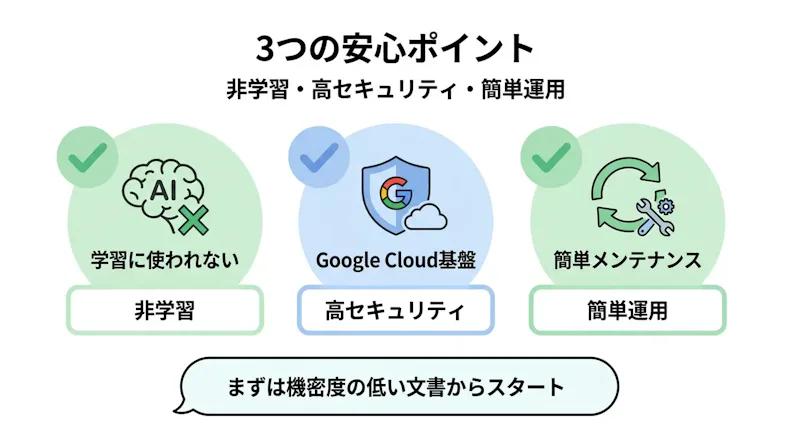
データは学習に使われない
Googleは公式に、NotebookLMにアップロードされたデータはAIモデルのトレーニングには使用しないと明記しています。回答はアップロードしたソースのみを根拠に生成され、引用元も明示されます。
参照:https://workspace.google.com/products/notebooklm/
社内導入を進めるコツ
社内で導入を検討する際、承認を得るうえで押さえておきたいポイントがあります。
- まず 機密度の低い文書 (一般的な操作マニュアル等)から小規模にPoCを実施する
- 既存のGoogle Workspace環境との整合性がある
- 無料版でPoCができるため追加コストなし
継続的に使うための運用方法
- 文書更新時:旧版のソースを削除し、新版をアップロード。Google Drive連携ならファイル更新が自動反映
- 品質チェック:月に1回、10〜20件のサンプル質問で回答精度をスポットチェック
- リテラシー教育:「AIの回答は参考情報。重要事項は原本を確認」を利用者に周知
他ツールとの比較 — なぜNotebookLMを選ぶのか
社内ナレッジをAI化するツールはほかにもあります。主要な選択肢と比較してみましょう。
項目 | NotebookLM | ChatGPT Enterprise | Microsoft Copilot | Dify等 |
|---|---|---|---|---|
導入難易度 | とても簡単 | 簡単 | やや複雑 | 中程度 |
コスト | 無料〜 | 月$60/ユーザー | ライセンス費用 | 無料〜 |
ハルシネーション対策 | Grounding機能で強力 | カスタムGPTsで対応 | SharePoint連携 | 設計次第 |
カスタマイズ性 | 低〜中 | 中 | 中 | 高 |
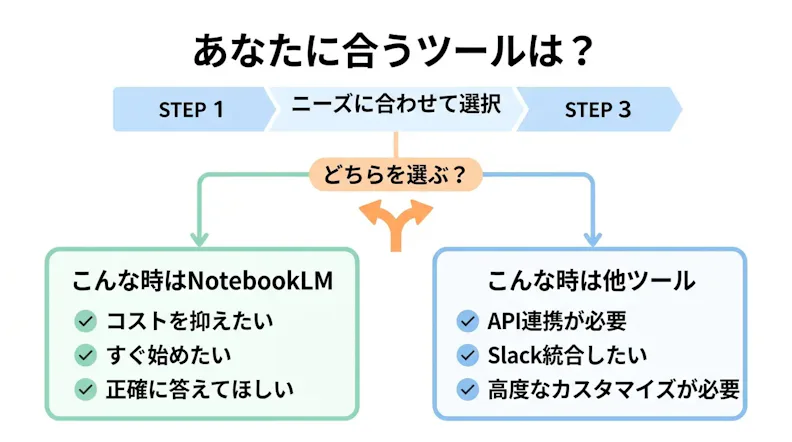
NotebookLMが最適なケース:コストを抑えて、すぐに始めたい。技術者がいなくても導入したい。ハルシネーションを極力避けたい。
他ツールが向くケース:SlackやTeamsへの直接統合が必要、API連携で既存システムと接続したい、高度なカスタマイズが必要という場合は、Dify等のノーコードAI構築ツールやRAGの自前構築も検討に値します。
まとめ:まずは1つの規定から始めてみよう
NotebookLMは、無料で始められ、専門知識不要で、ハルシネーションに強い ——社内AIチャット構築の最適解と言えるツールです。いきなり全社展開する必要はありません。まずは、最も問い合わせの多い規定を1つ選んでアップロードしてみてください。30分後には、24時間対応の相談AIチャットが動き始めています。
小さく始めて成功体験を積み、対象文書を増やしながら全社展開へ。その最初の一歩を、今日踏み出してみませんか?