


像生成AIを使うと、画像を作る作業そのものは驚くほど速くなります。数分あれば、これまでデザイナーに依頼して数日待っていたようなラフ案が手元にそろいます。ところが、実際に導入した現場からは「思ったほど業務が楽になっていない」という声がよく聞かれます。その理由はシンプルで、画像を作る工程だけが速くなっても、その前後にある依頼、確認、修正、承認、公開といった工程が従来のままだと、業務全体のスピードはほとんど変わらないからです。大切なのは、画像生成AIを単独のツールとして使うのではなく、制作業務のワークフロー全体に組み込むことです。この記事では、画像制作業務のBeforeとAfterを比べながら、どこを自動化できるのか、どう設計すればよいのかを具体的に解説します。
【目次】
画像生成AI導入でよくある課題
画像は作れるが、業務は楽になっていない
画像生成AIを導入した企業でよく起きているのが、次のような状況です。
- 生成は速いが、確認に時間がかかる
- 修正依頼がチャットのあちこちに散らばる
- どの画像が最新版なのか分からなくなる
- そもそも公開してよい画像か判断できない
- プロンプトの書き方が個人任せになっている
- せっかく作った画像が再利用されない
いずれも「画像を作る」こと自体には問題がありません。問題は、その画像を扱う前後の流れが整理されていないことにあります。
ボトルネックは「生成」ではなく前後工程にある
業務が滞る原因を分解してみると、多くは生成そのものではなく、周辺の工程に潜んでいます。依頼内容を整理する段階、ブランドルールを反映する段階、承認を得る段階、ファイルを管理する段階、公開する段階、そして効果を測定する段階、そのそれぞれに時間がかかっているケースがほとんどです。つまり、画像生成AIを速くするだけでは足りません。前後の工程を含めて設計し直すことが、業務改善の出発点になります。
画像制作フローのBefore・After
Before:従来の制作フロー
従来の画像制作は、おおむね次のような流れで進んでいました。
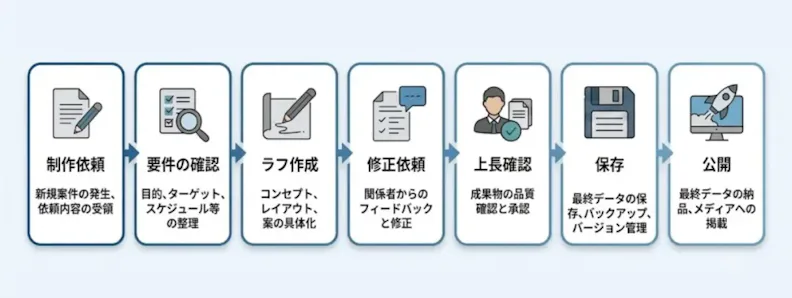
1.マーケティング担当が制作を依頼する
2.制作担当が要件を確認する
3.ラフを作成する
4.修正依頼が入る
5.上長が確認する
6.ブランド・法務が確認する
7.公開する
8.ファイルを各自で保存する
この流れには、いくつもの問題点が潜んでいます。依頼内容が曖昧なまま進むため認識のずれが生まれ、修正が何度も発生します。承認の段階で止まりやすく、やり取りのナレッジも残りません。結果として、作った画像を後から再利用することも難しくなります。
After:画像生成AIを組み込んだ制作フロー
画像生成AIを前後の工程ごと組み込むと、流れは次のように変わります。
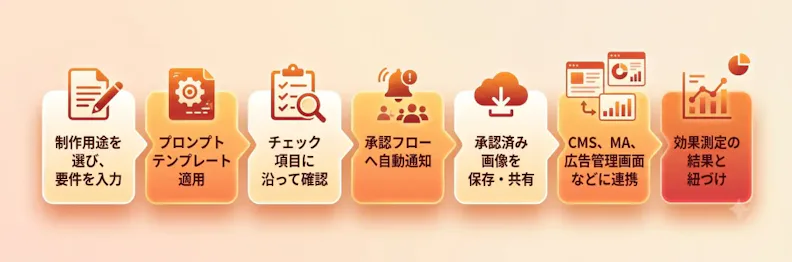
1.制作用途をフォームで選ぶ
2.要件を入力する
3.用途別のプロンプトテンプレートを適用する
4.ブランドルールに沿って複数案を生成する
5.チェック項目に沿って確認する
6.承認フローへ自動で通知する
7.承認済み画像を保存・共有する
8.CMS、MA、広告管理画面などに連携する
9.効果測定の結果と紐づける
ポイントは、生成だけを自動化するのではなく、依頼の受け付けから効果測定までを一つの流れとしてつなぐことです。こうすることで、担当者が変わっても品質が安定し、ナレッジが組織に蓄積されていきます。
制作ワークフローで自動化できる領域
制作ワークフローを見直すと、自動化や標準化ができる領域が意外に多いことに気づきます。工程ごとに整理してみましょう。
制作依頼の受付
依頼をフォーム化し、必須項目を標準化します。用途、媒体、サイズ、トーンを選択式にしておくと、依頼のばらつきがなくなります。
要件整理
入力された内容から生成条件を整理します。ターゲットや訴求、媒体に応じて要件を変換し、情報が不足していれば自動で確認を促す仕組みにしておくと、後戻りが減ります。
プロンプト生成
用途別のテンプレートを用意し、ブランドトーンを反映させます。NG表現を除外し、過去にうまくいったパターンを再利用できるようにしておくと、品質が安定します。
画像生成とバリエーション作成
同じ企画からサイズ別、トーン別、広告媒体別の展開を自動でそろえられます。A/Bテスト用のバリエーションもまとめて用意できます。
確認・承認
確認項目をチェックリスト化し、ブランド確認や法務確認、上長承認の流れを整えます。SlackやTeams、メールへ自動通知することで、承認待ちで止まる時間を短くできます。
保存・管理・再利用
ファイル命名やタグ付けのルールを決め、プロンプトや利用履歴も一緒に保存します。承認済みの素材をライブラリ化しておけば、次の制作ですぐに再利用できます。
公開・連携
CMSへの登録、MAツールとの連携、広告管理画面への受け渡しを自動化します。LPやメルマガ、SNS投稿とも紐づけておくと、公開作業の手間が大きく減ります。
プロンプトテンプレートを整備する
なぜテンプレート化が必要か
画像生成に使用するプロンプトを個人任せにすると、担当者ごとに仕上がりが変わり、品質が安定しません。ブランド表現の統一、属人化防止、修正回数や教育コストの削減のためにも組織内でプロンプトを整備しておくと良いでしょう。
テンプレートに含める項目
テンプレートには、少なくとも次の項目を盛り込んでおくと便利です。
- 画像の用途
- ターゲット
- 媒体
- サイズ
- 表現トーン
- 入れたい要素
- 避けたい表現
- ブランドルール
- 参考イメージ
- 出力形式
テンプレート例
たとえば、オウンドメディアのアイキャッチを作る場合は、次のように整理できます。
用途:オウンドメディアのアイキャッチ |
このように項目を固定しておくと、誰が入力しても一定の品質でプロンプトが完成します。
承認フローを設計する
用途・承認項目・承認フローを固める
すべての画像に同じ承認プロセスを課すと、かえってスピードが落ちます。用途ごとに承認の重さを分けておきましょう。さらに確認項目や基準も事前に設定しておくことで、確認者の時間を必要以上に取ることも無くなります。社内資料は軽い確認で済ませ、社外公開する広告や販売物は法務確認まで通す、といったメリハリが重要です。
用途 | 承認の重さ | 主な確認項目 |
|---|---|---|
社内資料のみ | 担当者確認のみ | 誤字・体裁、社外秘情報の混入 |
採用広報 | チームリーダー確認 | ブランド表現、誤解を招く表現 |
Web公開 | チームリーダー+ブランド担当確認 | ブランド表現、著作権・肖像権、不適切な表現 |
印刷物 | チームリーダー+ブランド担当確認 | ブランド表現、著作権・肖像権、色校正上の表現齟齬 |
顧客向けの提案資料 | チームリーダー+法務確認 | 商用利用の条件、個人情報・機密情報、誤解を招く表現 |
広告利用 | チームリーダー+ブランド担当+法務確認 | 商用利用の条件、著作権・肖像権、誤解を招く表現、不適切な表現 |
販売物 | チームリーダー+ブランド担当+法務確認 | 商用利用の条件、著作権・肖像権、不適切な表現、個人情報・機密情報 |
KPI設計と導入ステップ
ワークフローを見直したら、効果を数字で確かめる仕組みも用意しましょう。KPIは3つの視点で整理すると分かりやすくなります。その際、制作効率だけでなく、マーケティング成果と運用の定着度まで見ることで、投資対効果を正しく判断できます。
制作効率のKPI
- 制作依頼から初稿までの時間
- 修正回数
- 承認までの時間
- 外注費
- 制作本数
- 再利用率
マーケティング成果のKPI
- CTR(クリック率)
- CVR(コンバージョン率)
- LPの滞在時間
- 資料ダウンロード数
- 広告のCPA(顧客獲得単価)
- メルマガのクリック率
運用定着のKPI
- 利用している部署数
- 利用者数
- テンプレートの利用率
- 承認済み素材数
- ガイドラインの遵守率
導入ステップ
ここまでの内容を踏まえ、実際に画像生成AIを制作ワークフローへ組み込む手順を整理します。
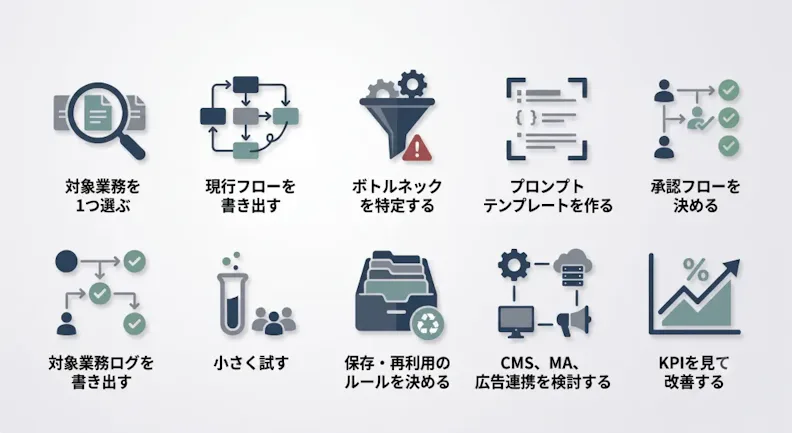
1.対象業務を1つ選ぶ
2.現行フローを書き出す
3.ボトルネックを特定する
4.プロンプトテンプレートを作る
5.承認フローと確認項目を決める
6.小さく試す
7.保存・再利用のルールを決める
8.CMS、MA、広告連携を検討する
9.KPIを見て改善する
いきなり全社に広げるのではなく、まず1つの業務で現行フローを書き出し、どこにボトルネックがあるかを見極めることが出発点です。
まとめ
画像生成AIは、制作業務の一部を速くするだけでは効果が限定的です。生成のスピードが上がっても、その前後にある依頼、確認、承認、公開が従来のままでは、業務全体はなかなか変わりません。依頼から要件整理、生成、確認、承認、公開、効果測定までを一つの流れとしてつなぐことで、はじめて業務改善につながります。まずは現行の業務フローを書き出し、どこを自動化できるのかを見つけるところから始めてみましょう。その一歩が、画像生成AIを「便利なツール」から「業務を変える仕組み」へと変えていきます。