


この記事では、チャットワーク(Chatwork)の基本的な使い方から、無料プランの制限を踏まえた効率的な運用方法まで網羅的に解説します。
ITが苦手な社員でもすぐに使いこなせるよう、アカウント作成の手順や現場で使えるコピペ用テンプレートも掲載していますので、社内への導入・運用の参考にしてください。
【目次】
- なぜ今、チャットワークなのか?(Slack・LINE WORKSとの違い)
- 【図解】3分で完了!アカウント作成と初期設定
- これだけ覚えればOK!基本操作とマナー
- チャットワークの真髄!「タスク管理」の使い方
- 正直どうなの?無料プラン(フリープラン)の制限と対策
- 【実践ガイド】導入失敗を防ぐ社内運用ルール
- まとめ
なぜ今、チャットワークなのか?(Slack・LINE WORKSとの違い)
チャットワーク(Chatwork)は、社内外のコミュニケーションとタスク管理を一元化できるビジネスチャットツールです。
数あるチャットツールの中でなぜチャットワークが選ばれるのか、それは「誰でも使える操作性」と「業務に必要な機能」を両立しているからです。
最大の特徴は「ITが苦手な人でも使える」デザイン
チャットワークが支持される最大の理由は、ITに不慣れでも直感的に使えるシンプルな設計にあります。
初めて触る人でも簡単に操作できるうえ、完全日本語対応のツールのため、Slackのような英語表記に戸惑うこともありません。
以下は、主要チャットツールの特徴を比較したものです。社外とのやり取りが多く、かつITに強くない組織ほどチャットワークがフィットします。
【比較表】
Chatwork | Slack | LINE WORKS | |
主なユーザー層 | 非IT企業・士業・中小企業 | IT企業・エンジニア | 店舗・現場・接客業 |
使いやすさ | ◎(簡単) | △ (慣れが必要) | ◎ (LINE感覚) |
外部との連携 | ◎(IDで繋がる) | ○(招待が必要) | ○(組織ベース) |
拡張性 | △(低め) | ◎(高い) | △ (限定的) |
向いている業務 | 顧客対応・案件管理 | 開発・プロジェクト管理 | 現場連絡・シフト連携 |
メール・電話と比較した3つのメリット
従来のメールや電話と比べても、チャットワークには明確なメリットがあります。
- スピード
メールのような挨拶文は不要で、要件だけをすぐに伝えられます。
また、スタンプ(リアクション)一つで「了解」などの意思表示ができます。
- タスク管理
チャットの内容をタスク化することで「言った言わない」を防止できます。
会話が流れてもタスクは残るため、業務の抜け漏れが起こりにくくなります。
- ファイル共有
容量の大きいファイルもドラッグ&ドロップで簡単に送信できます。
メール添付の制限から解放され、資料・画像・データのやり取りがスムーズになります。
【図解】3分で完了!アカウント作成と初期設定
チャットワークの導入は非常に簡単で、スマホかPCがあれば3分で終わります。
ここでは図解に沿って、初めてでも迷わずに進められるように手順を整理します。
アカウント登録の手順(スマホ・PC)
【STEP1】
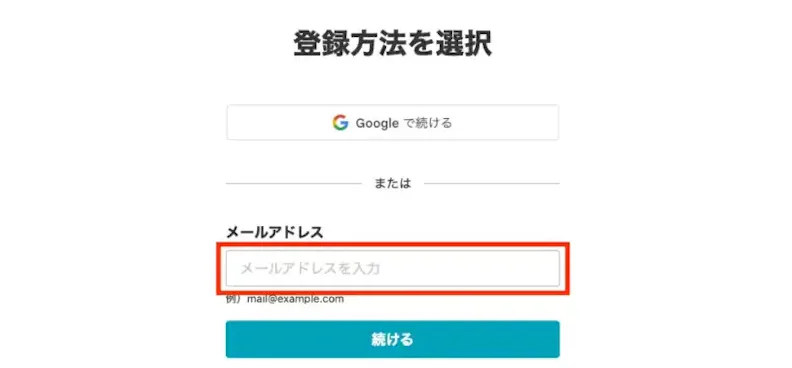
Chatwork公式サイトにアクセスし、新規登録画面にてメールアドレスを入力する
【STEP2】
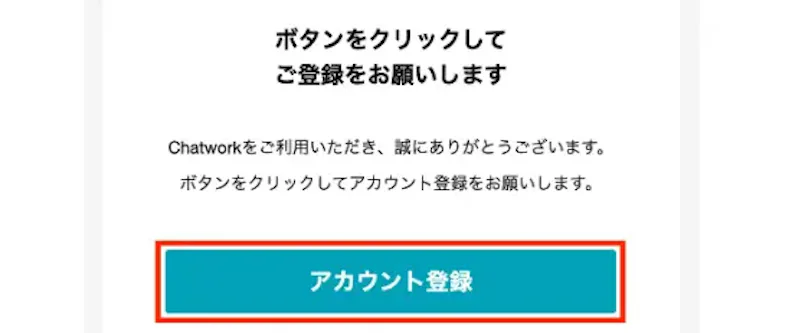
届いたメールを開き「アカウント登録」をクリックする
【STEP3】
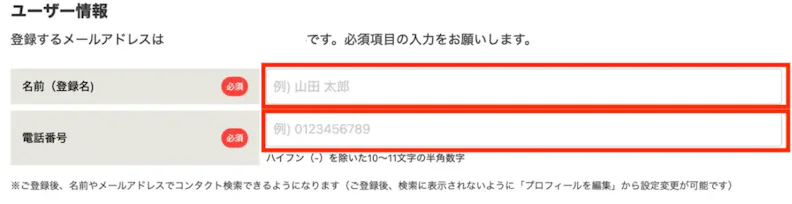
名前(登録名)と電話番号を入力して完了
【コピペOK】信頼されるプロフィールの作り方
プロフィールはビジネスにおける「名刺」です。相手に不安を与えることがないよう、最初にしっかりと設定しておきましょう。
そのまま使えるテンプレートを用意していますので、まずは以下をコピペして自社用に調整してください。
【コピペ用テンプレート:プロフィール】
所属部署・役職:〇〇部/〇〇マネージャー |
コンタクトの追加と承認
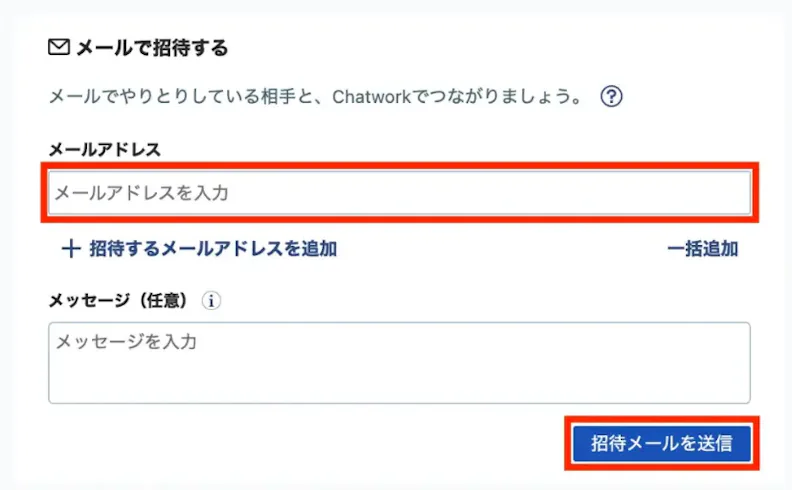
アカウント作成後はコンタクトを追加し、やり取りしたい相手と繋がる必要があります。
最も簡単なのは「招待リンク」をメールで送る方法です。メニューの「コンタクト管理」をクリックし、招待する相手のメールアドレスを入力・送信します。相手が承認すれば、すぐにチャットを開始できます。
これだけ覚えればOK!基本操作とマナー
チャットワーク導入後、まず押さえておくべき基本的な操作をご紹介します。
メッセージの送信・編集・削除
日常業務で最も使うメッセージ機能は、以下の基本操作だけ押さえれば十分に使いこなせます。
機能 | 内容 |
TO(指名) | 特定の相手に通知する機能(メンション) |
編集 | 送信後のメッセージを修正する機能 |
削除 | 送信したメッセージを取り消す機能 |
メールにはない大きな強みが「編集・削除機能」です。誤送信しても「編集」で修正、「削除」で取り消しを行うことができます。
業務効率が上がる「引用」と「リアクション」
以下の機能を覚えておくと、無駄なやり取りが減り、業務をスムーズに進めることができます。
機能 | 内容 |
引用返信 | 相手のメッセージを引用して返信する |
リアクション | スタンプで意思表示する |
「引用」ボタン一つで相手の発言をそのまま引用できるため、話の食い違いを防ぐことにつながります。
また、リアクションを使うことで「了解しました」「ありがとうございます」などの返信メッセージが不要になり、やり取りの回数を減らすことができます。
既読機能がないのはなぜ?(逆にメリット)
チャットワークにはLINEのような既読機能がありません。
既読が付かないのは不便に感じるかもしれませんが、ビジネスにおいては以下のようなメリットがあります。
- 「既読スルー」を気にしなくていい
- 自分のタイミングで確認・返信できる
- プレッシャーを感じずに仕事に集中できる
その分、重要な連絡は「TO(指名)」やタスク機能で補うようにしましょう。
チャットワークの真髄!「タスク管理」の使い方
チャットワークは手軽にコミュニケーションが取れるツールですが、単なるメッセンジャーとして活用するだけでは不十分です。
業務を効率的に回すための鍵となるのが「タスク機能」であり、これを使いこなせるかどうかでチームの生産性にも差が生まれます。
タスク機能とは?(自分用メモ&依頼用)
タスク機能は、チャットの弱点である「流れてしまう情報」を補う仕組みです。
情報を「残す」ことで業務の抜け漏れを防ぎ、相手への依頼内容や進捗状況もひと目で把握できるようになります。
- チャット(フロー情報):流れて消えていく一時的な情報
- タスク(ストック情報):完了するまで残り続ける「やるべきこと」
相手への業務依頼だけでなく、自分用のToDoリストとしても活用できます。
相手にタスクを依頼する方法
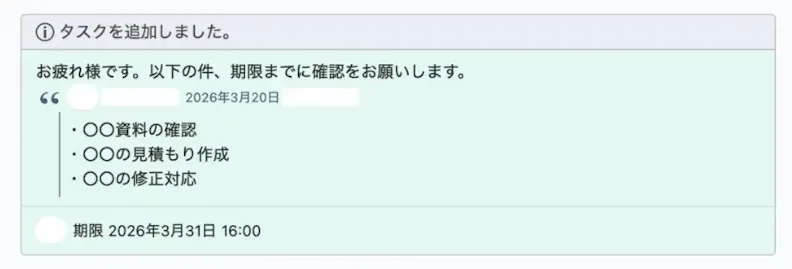
相手にタスクを依頼するには、メッセージ入力欄の「タスク」タブを選択して以下の情報を入力します。
- 担当者(誰が)
- 期限(いつまでに)
- 内容(何を)
タスクを作成すると、チャット内に自動投稿されます。
【コピペ用テンプレート:タスク依頼メッセージ】
お疲れ様です。以下の件、期限までに確認をお願いします。[タスク内容] |
完了・未完了の管理術
自分が担当するタスクはチャット画面右側に表示されます。「完了」ボタンを押すと依頼者にも自動で通知が届くため、報告の手間を省くことができます。
また、メニューの「タスク管理」からも、「自分が担当するタスク」と「他者へ依頼したタスク」をそれぞれ確認できます。完了ボタンを押したタスクは「完了済み」に移動しますが、再び「未完了」に戻すことも可能です。
正直どうなの?無料プラン(フリープラン)の制限と対策
チャットワークの無料プランには一定の制限があるため、事前に内容を理解し、運用ルールを工夫することが重要です。
ここでは主な制限内容と、その具体的な対策について解説します。
最新の制限事項(メッセージ閲覧制限)
以前は「グループチャットは7個まで」という制限がありましたが、現在は撤廃されています。
その代わりに「直近40日以内に投稿された最新5,000件まで」という閲覧制限が設けられ、一定期間を過ぎたメッセージは画面上から見えなくなります。
ただし、これはあくまで無料プランにおける閲覧制限であり、データが削除されるわけではありません。
すべてのメッセージを閲覧したい場合は、有料プランへのアップグレードが必要です。
無料プランで使い倒すための運用ルール
制限のある無料プランを最大限に活用するには、以下のような運用ルールをあらかじめ決めておくとよいでしょう。
- 対策①重要な情報は「概要欄」にまとめる
重要な決定事項やファイルは「概要欄」に記載する(閲覧制限の対象外)
- 対策②重要な依頼は「タスク」に残す
完了していない「タスク」は消えない
- 対策③必要に応じてバックアップや有料化を検討する
過去ログが必要なタイミングだけ有料プランに切り替えるのも有効
有料プランへ切り替えるべきタイミング
以下に当てはまる場合は、有料プランへの切り替えを検討することをおすすめします。
- 過去のやり取りを検索・参照する頻度が増えている
- 組織全体でユーザー管理やセキュリティ管理が必要になっている
チャットワークの有料プランは月額数百円から利用できます。
「探す時間」や「管理コスト」を削減できると考えれば、十分に投資する価値はあるといえるでしょう。
【実践ガイド】導入失敗を防ぐ社内運用ルール
ツールは導入するだけでは定着しません。現場で使われるかどうかは、最初の「ルール設計」で決まります。
導入初期に決めておくべき3つのこと
導入時には以下の3点を明確にしておきましょう。
- 緊急時のルール
「緊急時は電話、それ以外はチャットワーク」と割り切る
プロフィールに緊急時の連絡先(携帯番号など)を掲載しておく
- 反応のルール
「スタンプだけでもOK」と明文化する
上司や管理職が率先して使うことで現場に浸透しやすくなる
- 通知のルール
「自分宛のみ通知」を推奨設定とする
「すべて通知」は情報過多になりやすく、重要な連絡を見逃してしまうことも
これらを事前に決めておくとスムーズに運用が定着し、現場で使われる仕組みをつくることができます。
【テンプレート】社内周知用の案内文
新しいツールを導入する際は、目的と使い方をシンプルに伝えることが大切です。以下にメール/チャット文面のテンプレートを用意していますので、案内文を作成する際の参考にしてください。
【コピペ用テンプレート:社内周知】
本日よりChatworkを導入します。 |
まとめ
チャットワークは「コミュニケーションの無駄」を省き、本業に集中できる環境をつくるための最強のツールです。まずは無料で登録し、自分のタスクを1つ登録することから始めてみましょう。
使いながら操作に慣れ、徐々にチーム全体のタスク管理やナレッジ共有へと活用の幅を広げていくのがおすすめです。