



Excel作業をしているうちに、気づけば日が暮れていませんか。毎日の業務で、気づけば残業が常態化している人も少なくありません。
その原因の多くは、マウスとキーボードの往復動作です。とくに、シートの切り替えやセル移動でのマウス操作は、積み重なると大きなロスになります。一回の動作は数秒でも、年間で見れば数キロ分もマウスを動かしているのです。
本記事では、現場で本当に使える操作だけを厳選して紹介します。ショートカットを網羅的に並べた辞書のような記事ではありません。
多くの人がマウスに頼りがちな「シート操作」を中心に、すぐ実践できる形で解説します。
今日から右手を休ませ、定時退社を目指しましょう!
- 【脱マウスの第一歩】実は一番の時短!「シート・ブック操作」のショートカット
- 【入力・編集編】大量データを捌くための「左手」テクニック
- 【整形・チェック編】上司への提出前に「一瞬で整える」技
- 【職種別】本当に使うExcelショートカットだけ集めました
- ショートカットの限界と「その先」の自動化
- まとめ
この記事に登場するショートカット一覧は以下からダウンロードできます。
▷Windowsをお使いの方はこちらから
▷Macをお使いの方はこちらから
【脱マウスの第一歩】実は一番の時短!「シート・ブック操作」のショートカット
この章では、最初に身につけたい基本操作を紹介します。まずはシート操作から試して、脱マウスの感覚をつかみましょう。
なぜ「シート操作」が重要なのか?
Excelの画面は、操作する場所が上下に大きく分かれています。
セルは画面の中央、シートタブは最下部、リボンは最上部にあります。つまり、セルを編集するたびに、視線もマウスも上下に移動します。
この往復運動が、実は作業時間をじわじわ奪う原因なのです。シート操作をショートカットに変えると、この移動が消えます。手元だけで操作が完結し、作業の体感スピードが一気に変化。
まずは、最も往復が多いシート操作から見直しましょう。
シートの移動・選択
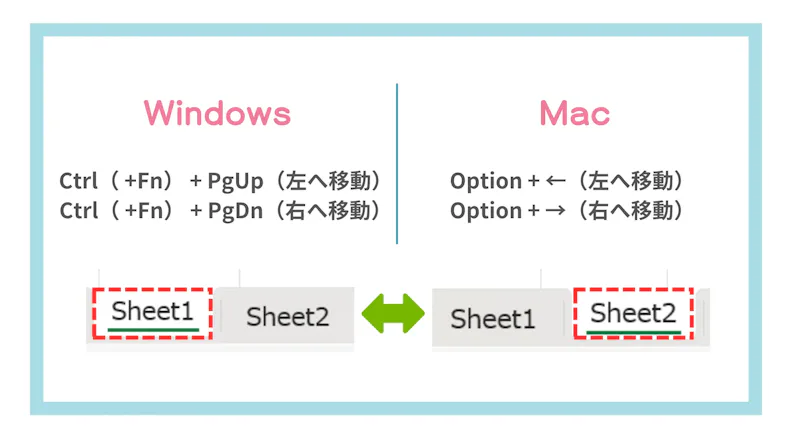
キーボード操作だけで、シートを瞬時に切り替えられます。カチカチとクリックせずに、本のページをめくる感覚で確認できるのが利点です。
【移動・選択】
- Windows:Ctrl( +Fn) + PgUp(左へ移動) / PgDn(右へ移動)
- Mac:option + ←(左へ移動)/ option + →(右へ移動)
Windowsノートパソコンでは、Fnキーとの同時押しが必要な場合があります。自分のパソコンの仕様を確認しておきましょう。
シートの追加・削除・名前変更
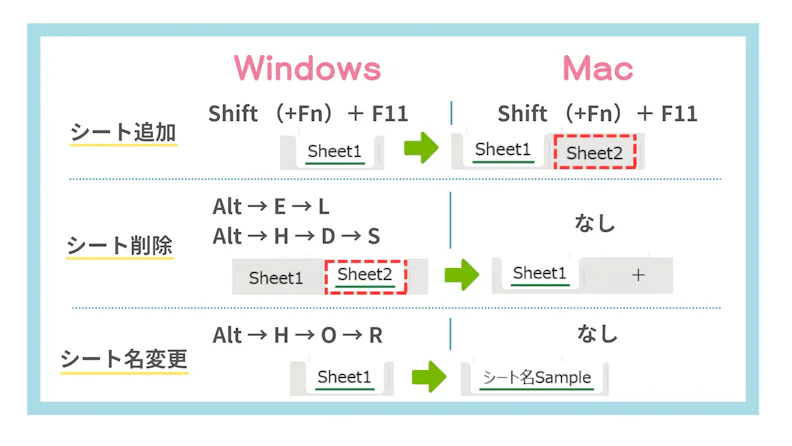
新しいシートの追加や削除も、ショートカットキーで時短可能です。マウスで行う「右クリック→追加・削除→確認」の3ステップを、ほんの1秒でサクッと終えられます。Macで標準装備されていない操作は、自分でショートカット設定を作成するのがおすすめです。
【シート追加】
- Windows・Mac共通:Shift (+Fn)+ F11
【シート削除】
- Windows:Alt → E → L ※英単語「Eliminate」の頭文字で覚えると楽です
または、Windows:Alt → H → D → S ※リボンをたどる方法
- Mac:なし
【シート名変更】
- Windows: Alt → H → O → R
- Mac:なし
シートのコピー・移動
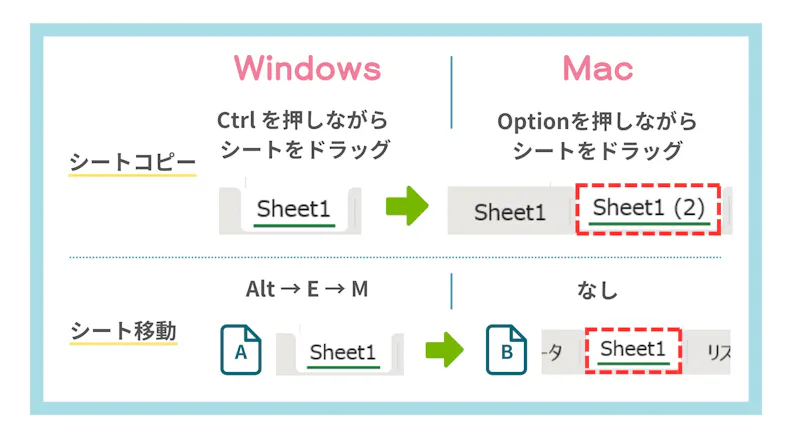
実はシートのコピーに関しては、マウス操作の方が速い場面もあります。
【コピー】
- Windows:Ctrl を押しながらシートをドラッグ
- Mac:optionを押しながらシートをドラッグ
シートを別のブックへ移動する場合は、ショートカットキーが便利です。
【シート移動】
- Windows:Alt → E → M
- Mac:なし
【入力・編集編】大量データを捌くための「左手」テクニック
入力や編集作業は、Excel業務の中でも特に時間を取られやすい工程です。
この章では、キーボードから手を離さずに操作できる「左手」中心のショートカットに絞って解説します。
マウス移動を減らし、大量データの処理速度を一段引き上げましょう。
範囲選択の極意
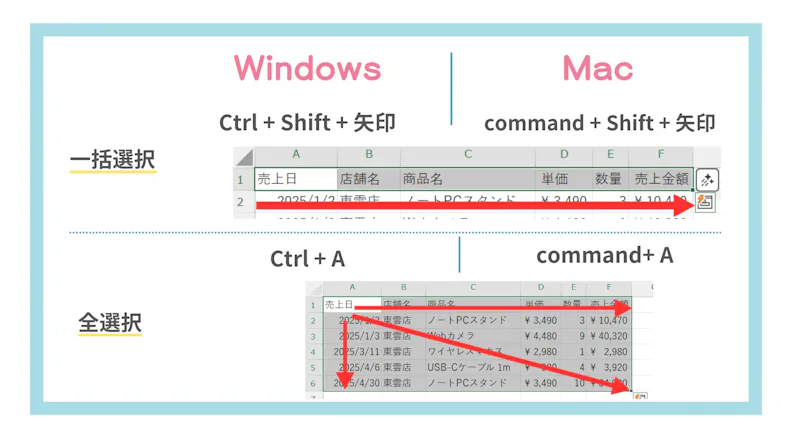
データ選択の際、マウスでドラッグして行き過ぎてしまった経験はありませんか。戻して調整する動作は、小さくても確実にストレスが溜まります。
そんなイライラも、キーボード操作で簡単に解消。頻繁に使う操作なので、しっかり覚えておきましょう。
【データ端まで一括選択】
- Windows:Ctrl + Shift + 矢印
- Mac:command + Shift + 矢印
【全体を選択】
- Windows:Ctrl + A
- Mac:command + A
高速コピペ・フィル
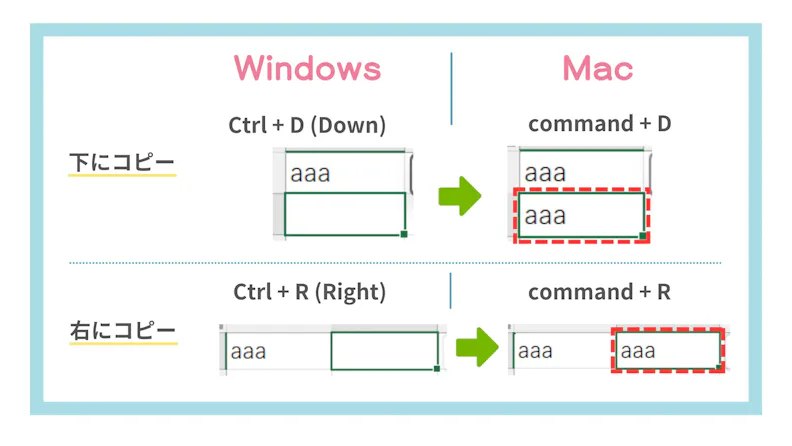
コピー操作でCtrl + CとVを繰り返すだけでも、意外と手数は増えがちです。ショートカットキーなら、数式を下の行へ反映する作業も一瞬。連打するだけで、入力が一気に終わります。
【上のセルを下にコピー】
- Windows:Ctrl + D (Down)
- Mac:command + D
【左のセルを右にコピー】
- Windows:Ctrl + R (Right)
- Mac:command + R
セル編集と確定の技
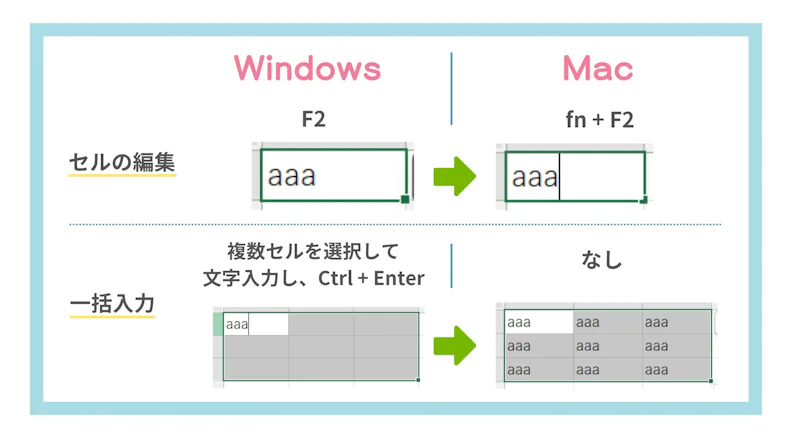
F2キーを使えば、ダブルクリックをせずにすぐにセルの中へ入れます。細かな修正が続く時ほど、編集のテンポを崩さずに作業でき、マウス操作との違いを実感できます。
【セルの編集】
- Windows:(Fn +)F2
- Mac:(Fn +) F2
さらに便利なのが、指定した全セルへの一括入力です。複数セルを選び、入力後にショートカットキーを押すだけで同時反映されます。
【一括入力】
- Windows:複数セルを選択して文字入力し、Ctrl + Enter
- Mac:なし
【整形・チェック編】上司への提出前に「一瞬で整える」技
提出前の整形や確認作業は、地味に時間を取られがちです。ここでは、書式や表示を素早く整える操作に絞って解説します。仕上げ作業を効率化して、一気に終わらせましょう。
列幅の自動調整
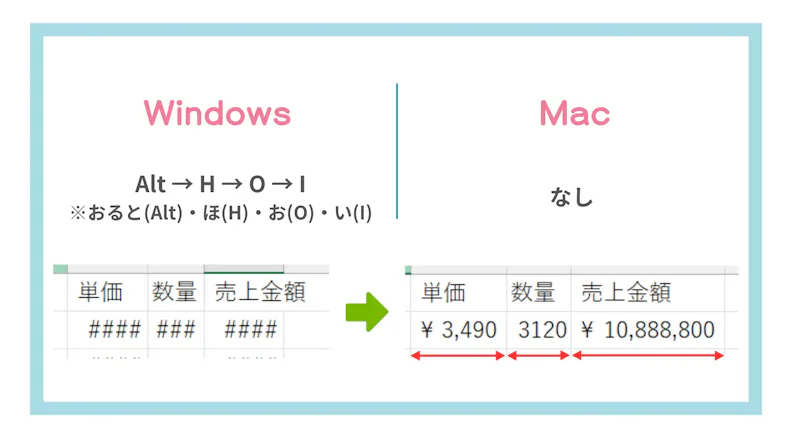
数値が「####」と表示され、慌てた経験はありませんか。列幅が合っていないだけで、見た目の印象が一気に下がってしまうことも。
そんな時は、列の幅を内容に合わせて自動で広げるショートカットが便利です。
【列幅の自動調整】
- Windows:Alt → H → O → I
※「おると(Alt)・ほ(H)・お(O)・い(I)」と語呂で覚えるとよいでしょう。
- Mac:なし
フィルター操作
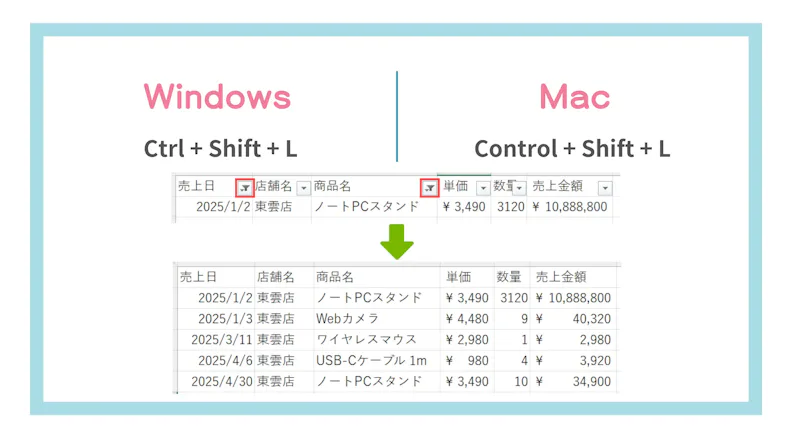
フィルターのオン/オフを、毎回マウスで一つずつ切り替えていませんか。フィルターを解除したいときは、まとめて全てオフにした方が、手早く終わることもあります。
【フィルター切り替え】
- Windows:Ctrl + Shift + L
- Mac:Control + Shift + L
罫線と表示形式
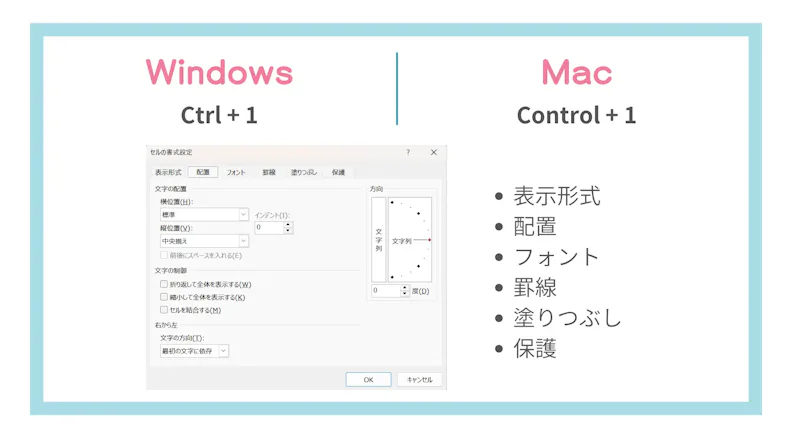
書式設定は、マウス右クリックよりショートカットの方が圧倒的に早く行えます。罫線や表示形式を一気に整えられる、まさに万能キーです。
【セルの書式設定】
- Windows:Ctrl + 1
- Mac:Control + 1
ほかにも、セルの設定でよく使う操作のショートカットも便利です。
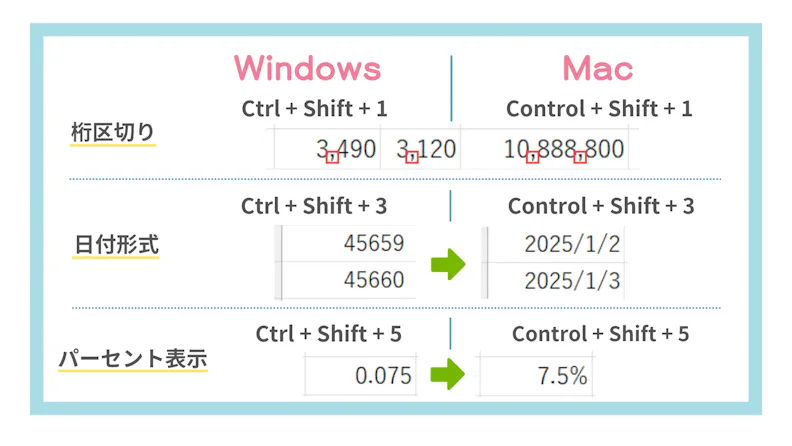
【桁区切り(カンマ)】
- Windows:Ctrl + Shift + 1
- Mac:Control + Shift + 1
【日付形式】
- Windows:Ctrl + Shift + 3
- Mac:Control + Shift + 3
【パーセント表示】
- Windows:Ctrl + Shift + 5
- Mac:Control + Shift + 5
【職種別】本当に使うExcelショートカットだけ集めました
ここでは、出番の多いショートカットを職種別に厳選し、明日からすぐに使えるシートとしてまとめました。自分の業務に合ったセットを、そのまま活用してください。
EC・商品管理担当者向け
ECや商品管理の業務では、テキストデータの修正や検索が頻繁に発生します。
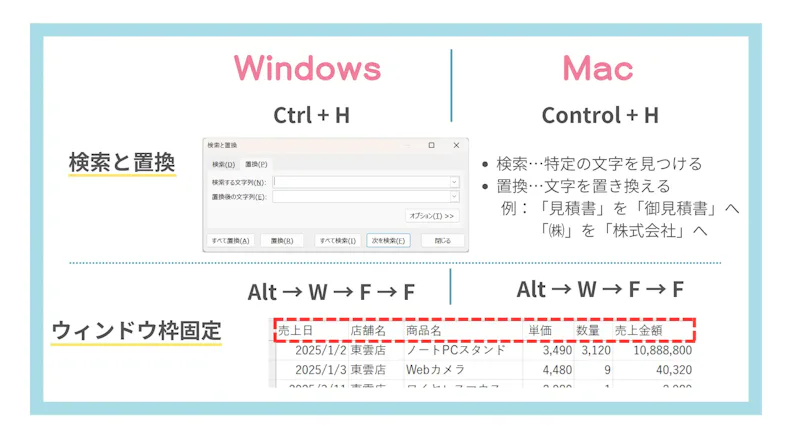
【検索と置換】
同じ表現を探したり、表記をまとめたりするときは、検索と置換を使いましょう。
- Winndows:Ctrl + H
- Mac:Control + H
【ウィンドウ枠の固定】
縦横に長い表を扱っていると、見出しが見えなくなることも。ウィンドウ枠を設定してヘッダーを固定し、項目名を残しておきましょう。
- Windows・Mac共通:Alt → W → F → F
経理・数値管理担当者向け
経理や数値管理の業務では、正確さが命。集計作業が多く、計算ミスはそのままトラブルにつながります。
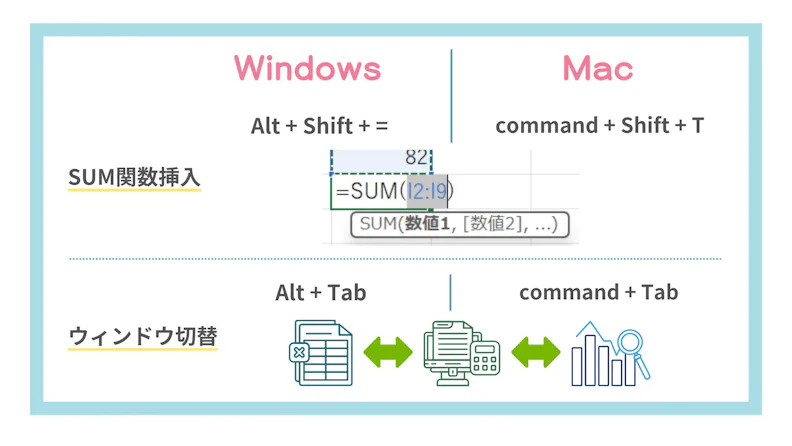
【SUM関数の挿入(オートSUM)】
データが入力されているセルの近くで実行すれば、一瞬で合計を求められます。
- Windows:Alt + Shift + =
- Mac:command + Shift + T
【ウィンドウ切り替え】
作業中に会計ソフトやExcelなど、複数の画面を行き来する場面では、Tabキーでウィンドウの切り替えを行いましょう。
- Windows:Alt + Tab
- Mac:command + Tab
広告運用・レポート担当者向け
広告運用やレポート業務では、データの可視化や、貼り付けのスピードが成果を左右します。
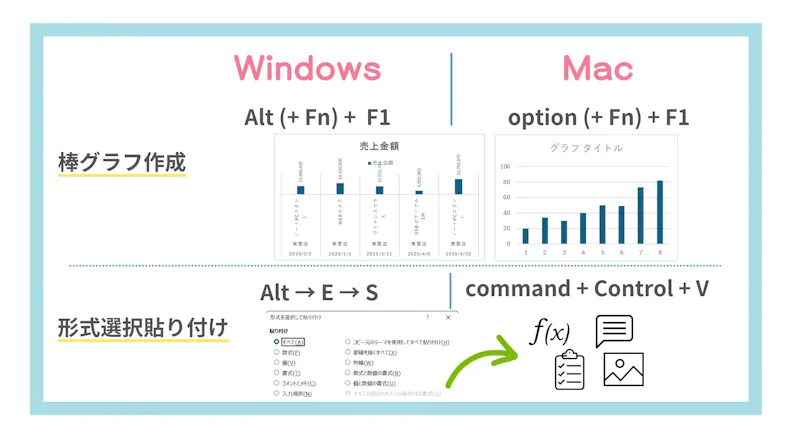
【瞬時に棒グラフを作成】
キーボード操作だけであっという間にデータが整理され、作業の効率アップが図れます。
- Windows:Alt (+ Fn) + F1
- Mac:option (+ Fn) + F1
【形式を選択して貼り付け】
ショートカットキーで、値や数式、画像といった貼り付け形式候補を一瞬で表示できます。
- Windows:Alt → E → S
- Mac:command + Control + V
ショートカットの限界と「その先」の自動化
ここまで紹介してきたショートカットを活用すれば、日々の作業スピードが大きく向上しそうだと感じている方も多いでしょう。
ただし、定型的な操作を何度も繰り返す業務においては、ショートカットの活用にも限界があります。
次に考えたいのが、「操作を速くする」から「操作自体をなくす」発想への切り替えです。
ショートカットで速くなるのは「個人の手作業」だけ
ショートカットを覚えて効率化できるのは、あくまで自分の手で行う操作に限られます。
たとえば、Excelで入力や集計を終えても、ブラウザへの転記作業は残ります。毎日届くメールを開き、内容を確認して集計する作業も、ショートカットだけではなくなりません。どれだけ操作に慣れても、指の本数が増えるわけではありません。
個人の作業スピードを高めることには、どうしても物理的な限界があります。
定型業務をゼロにする「RPA」という選択肢
ショートカットで時短できたら、次は作業そのものの自動化を考えてみましょう。
その選択肢の一つが、RPAという仕組みです。RPA(ロボティック・プロセス・オートメーション)は、人が画面上で行っている定型的な操作を、ソフトウェアのロボットに代行させる仕組みを指します。
ルールが決まっている業務ほど、RPAとの相性は良好です。
RPAツールには、プログラミング不要で使えるものもあります。ノーコード型RPAのCoopelなら、Excel操作だけでなく、ブラウザやクラウドサービスをまたぐ作業も自動化可能。ショートカットキーを押す操作すら、ロボットに任せることが可能なのです。
実際に、レポート作成を自動化し、作業時間を月50時間短縮した事例もあります。
Coopel導入事例紹介:https://coopel.ai/use-case/
まとめ
本記事では、Excelのショートカットキーを中心に解説しました。
すべてを一度に覚える必要はありません。まずは今日、シート移動(Ctrl+PgUp/Dn)だけ試してみてください。
便利さを実感できたら、次のステップとして、マウスを使わずにシート操作を行い、自分の業務に合ったショートカットを整理してみましょう。よく使う操作を付箋に書いて、作業環境に貼っておくのも効果的です。
それでも手間がかかる定型作業については、RPAを活用することで、操作そのものを自動化できます。
重要なのは「人がやらなくていい仕組み」を作ること。作業を速くするだけでなく、作業を減らすことで、業務をもっと楽にしましょう。